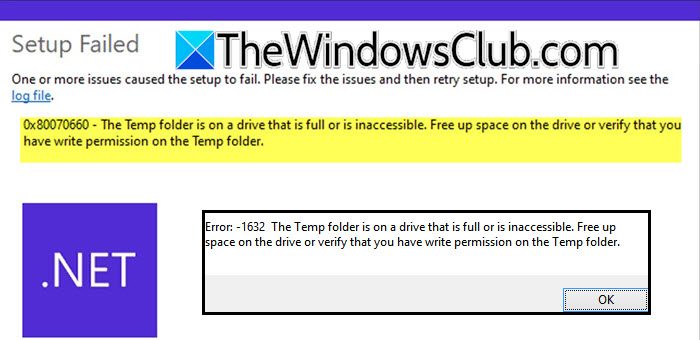
當嘗試安裝或更新任何應用程序(例如 .NET Framework、Adobe Acrobat、Microsoft Visual C++ Redistributable 等)時,您可能會遇到一條消息:Temp 文件夾位於已滿或無法訪問的驅動器上,錯誤 1632 或 0x80070660 。在這篇文章中,我們將討論這個問題,並看看您可以採取什麼措施來解決它。
Temp 文件夾位於已滿或無法訪問的驅動程序上。釋放驅動程序上的空間或驗證您是否具有 Temp 文件夾的寫入權限。
修復臨時文件夾位於已滿或無法訪問的驅動器上
修復Temp 文件夾位於已滿或無法訪問的驅動器上,錯誤1632或0x80070660,請按照下面提到的解決方案進行操作:
- 創建一個新的安裝程序文件夾
- 在驅動器中騰出一些空間
- 確保您擁有 Temp 文件夾的完全控制權
- 更改臨時文件夾的位置
- 修復安裝
- 獲取該程序的新副本
讓我們詳細談談它們。
1]創建一個新的安裝程序文件夾
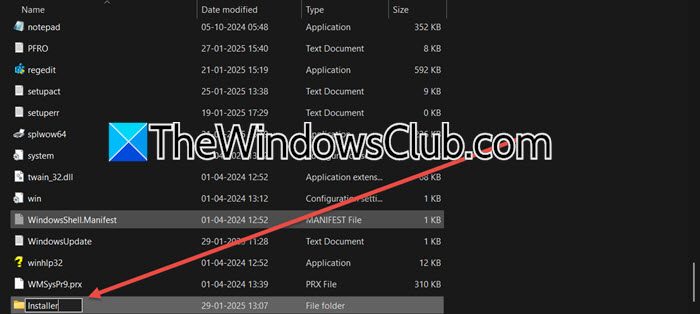
由於我們在嘗試安裝應用程序時遇到問題,因此 %windir%/Installer 文件夾可能存在問題,我們建議您重命名它並創建一個新的安裝人員同一目錄下的文件夾。但是,由於 %windir%/Installer 是 Windows Installer 用來存儲使用 Windows Installer 技術安裝的應用程序的重要文件的系統文件夾,因此重命名它與重命名任何其他文件夾不同。但是,您可以運行下面提到的命令來重命名它。
- 打開命令提示符作為管理員。
- 現在,運行以下命令來停止錯誤服務器。
net stop msiserver
- 運行下面提到的命令來重命名安裝程序。
ren %windir%\Installer Installer.old
- 創建一個名為的新目錄安裝人員。
mkdir %windir%\Installer
- 重新啟動 MSI 服務器。
net start msiserver
完成後,檢查問題是否已解決。
如果您找不到安裝人員文件夾,轉到C:\Windows,右鍵單擊空白處,選擇新建 > 文件夾,並命名它安裝人員。
2]在驅動器中留出一些空間
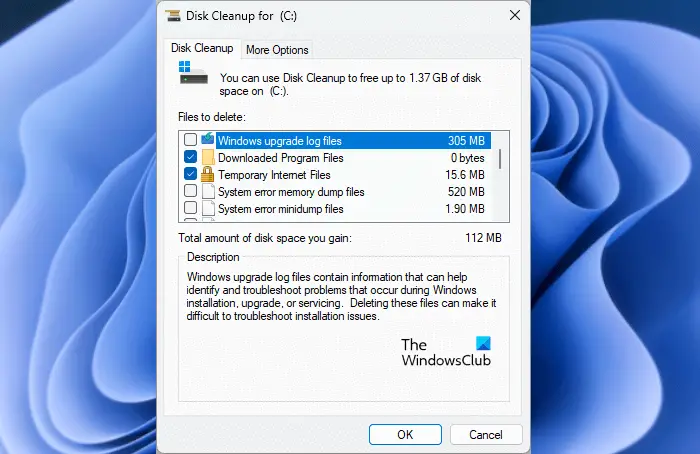
您的臨時文件夾通常位於 C 盤中。如果驅動器已滿,您將遇到此問題。所以,我們推薦您。只需從“開始”菜單中搜索“磁盤清理”,選擇 C 驅動器來調用該工具,然後它將列出您可以刪除以騰出空間的文件。另外,你以及掃描並清除計算機中的冗余文件。
您還可以刪除 Temp 文件夾的內容。為此,請通過 Win + R 打開“運行”,輸入“%溫度%”,然後刪除該文件夾的所有內容。如果您收到一條消息,指出某個文件正在使用,請打開任務管理器,終止所有進程,然後刪除。
3]確保您擁有對Temp文件夾的完全控制權
您應該檢查嘗試安裝該程序的用戶是否具有對 Temp 文件夾的完全控制權。為此,請右鍵單擊“臨時”文件夾,選擇“屬性”,轉到“安全”選項卡,然後檢查是否選中了該用戶的“完全控制”選項。如果未選中,請選擇用戶,單擊“編輯”,然後選中與“完全控制”關聯的框。
4]更改臨時文件夾的位置
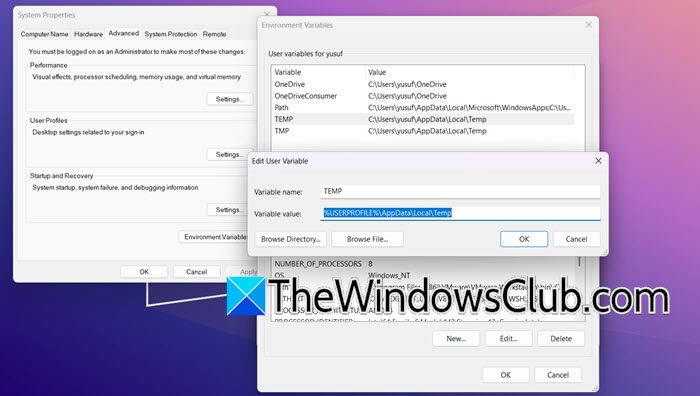
Windows 中的 Temp(臨時)文件夾是操作系統和各種應用程序用來存儲臨時文件的目錄。創建這些文件是為了在程序執行或軟件安裝期間臨時保存數據。您確實有權通過重新分配環境變量來更改 Temp 文件夾的位置。為此,您可以按照下面提到的步驟操作。
- 通過 Win + S 打開開始搜索,輸入“環境變量”,並按 Enter 鍵。
- 您將在先進的選項卡,只需單擊環境變量選項。
- 在“環境變量”窗口中,找到“用戶變量”和“系統變量”部分下的“TEMP”和“TMP”變量。
- 將變量值更改為具有足夠空間的不同驅動器上的文件夾。
完成後,再次運行安裝程序並查看是否有幫助。希望在將 Temp 文件夾的路徑更改為具有足夠空間的驅動器後,您的程序應該能夠正常安裝。
5]修復安裝
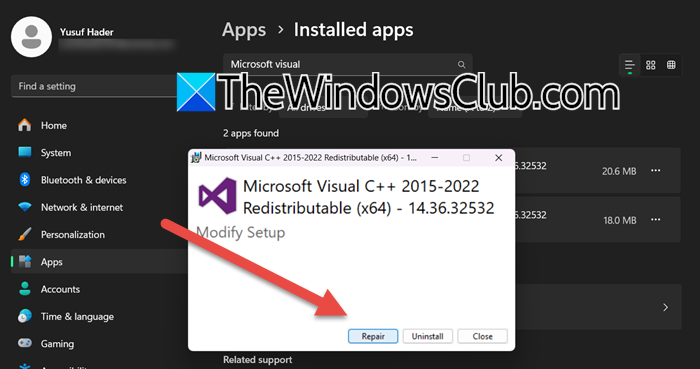
如果您在更新程序(例如 Microsoft C++ Redistributable)時遇到此問題,您應該嘗試修復該程序的已安裝實例。為此,請按照下面提到的步驟操作。
- 打開Windows 設置通過Win + I。
- 現在,前往應用程序 > 已安裝的應用程序。
- 搜索“C++”,你會看到微軟 Visual C++ 可再發行組件,單擊三個點,然後單擊“更改”。
- 現在,您需要選擇維修出現提示時並等待程序修復。
希望這能為您完成這項工作。您可以修復許多程序,例如 Visual Studio Code、.NET Framework 等。
6]獲取該程序的新副本
該程序的安裝介質可能已損壞。如果所有其他方法都失敗,您應該嘗試獲取該程序的新副本,看看是否有幫助。
我們希望您能夠使用本文中提到的解決方案來解決該問題。
讀:
如何釋放臨時文件夾上的空間?
清理 Temp 文件夾非常簡單,打開運行 (Win + R),輸入“%溫度%”,文件資源管理器窗口打開後,使用 Ctrl + A 選擇所有內容,然後單擊刪除。如果您收到彈出消息,指出任何文件正在使用,只需關閉系統上運行的所有程序(資源管理器除外),然後再次執行相同操作。
讀:
刪除 c:\windows temp 中的臨時文件是否安全?
是的,刪除 C:\Windows\Temp 文件夾中的臨時文件通常是安全的。這些文件由操作系統和應用程序創建,用於存儲臨時數據。隨著時間的推移,它們會累積並佔用寶貴的磁盤空間。刪除這些文件有助於釋放空間並提高計算機的性能。但是,請確保在刪除臨時文件之前關閉所有打開的應用程序,因為某些文件可能正在使用中。如果您不確定,可以重新啟動計算機,然後刪除這些文件。定期清理臨時文件夾是一個很好的做法,以保持系統平穩運行。
讀:。

![OneNote 我們無法開啟該位置錯誤 [已修復]](https://sclub.recmg.com/tech/blogs/wp-content/uploads/2024/12/We-couldnt-open-that-location.png)