如果您遇到“我們無法打開該位置” 打開時出錯記事本筆記本或特定部分,請使用本文中提供的建議。此錯誤通常與共享 OneNote 筆記本相關。
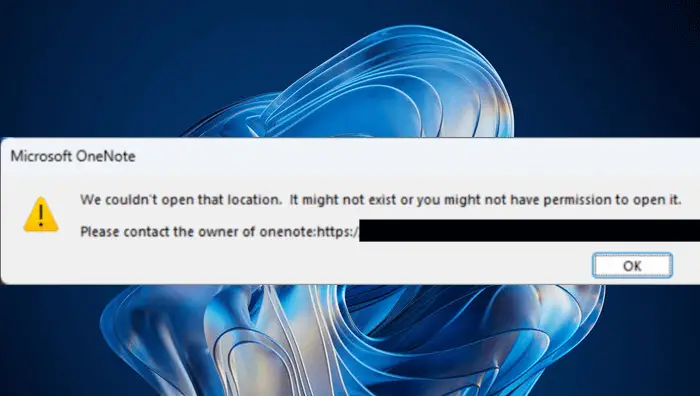
完整的錯誤信息是:
我們無法打開該位置。它可能不存在,或者您可能沒有打開它的權限。
請聯繫 OneNote 所有者。
使用以下建議來修復“我們無法打開該位置OneNote 上出現“錯誤。
- 檢查 Office 更新
- 註銷並登錄 OneNote
- 與其他共享用戶一起檢查
- 管理用戶訪問權限或聯繫所有者
- 檢查備份文件夾
- 將受影響的部分複製到新筆記本
- 修復 OneNote
下面詳細解釋了所有這些修復:
1]檢查Office更新
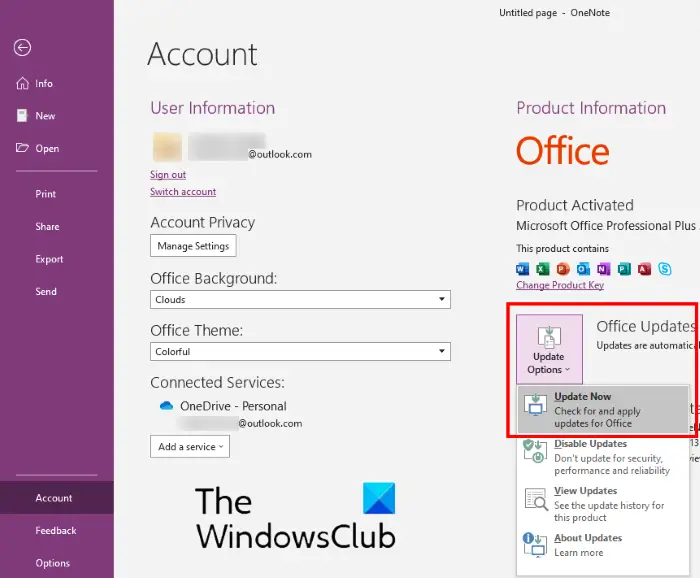
第一步是手動檢查 Office 更新。如果有可用更新,請下載並安裝它。打開 Microsoft OneNote 並轉到文件 > 帳戶。現在,點擊更新選項 > 立即更新。
2]註銷並登錄 OneNote
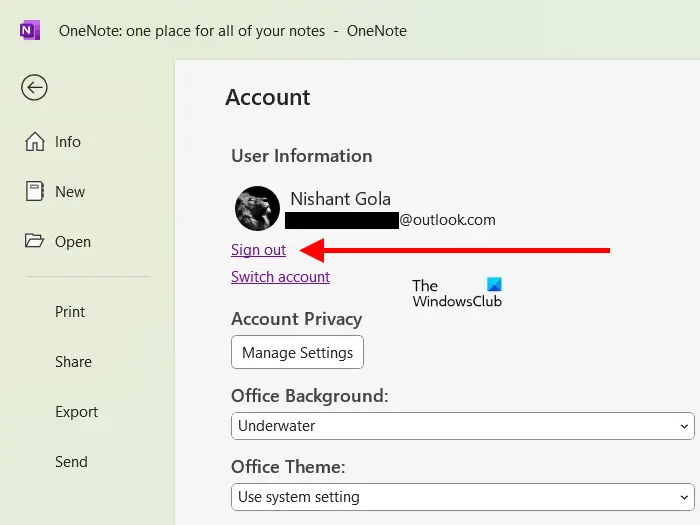
退出 OneNote 並重新登錄。看看是否有幫助。打開 Microsoft OneNote 並單擊右上角的個人資料圖標。點擊登出。關閉 OneNote 並重新打開它。單擊登入選項,然後輸入您的 Microsoft 帳戶憑據以再次登錄。
3]與其他共享用戶檢查
共享 OneNote 筆記本時會出現此錯誤。如果您與多個用戶共享筆記本,請檢查是否所有用戶都遇到相同的問題。如果是,則問題出在共享權限或 OneNote 的特定部分上。該部分可能已損壞。
4]管理用戶訪問或聯繫所有者
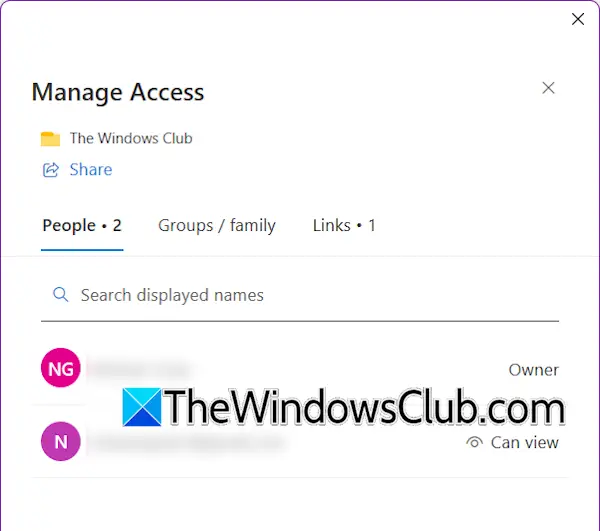
您可能已刪除無法打開筆記本的用戶的訪問權限。檢查一下。打開受影響的 OneNote 筆記本並單擊共享 > 管理訪問。將打開一個新窗口,顯示有權訪問該筆記本的所有用戶的名稱。在該列表中查找受影響用戶的名稱。如果該列表中沒有他/她的名字,您可能已刪除該用戶訪問該筆記本的權限。在這種情況下,您可以再次向該用戶授予訪問權限。
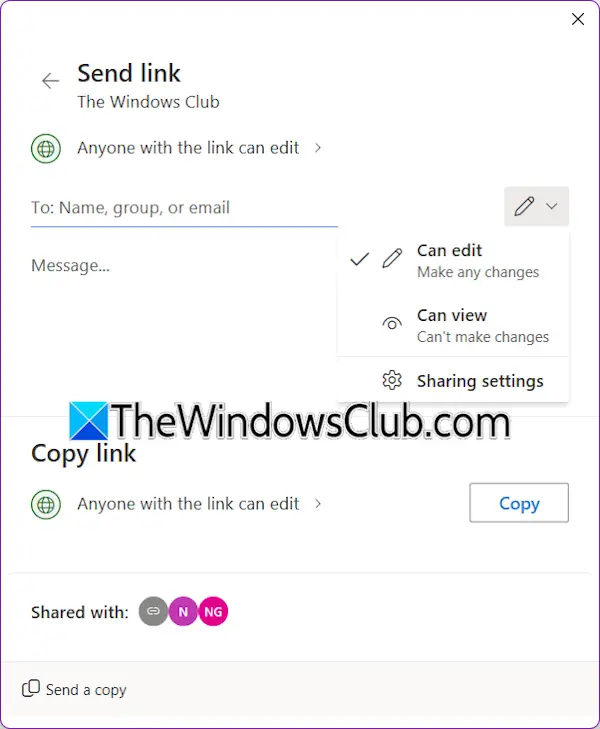
要將新用戶添加到共享筆記本,請打開該筆記本並單擊共享 > 管理訪問。現在,再次單擊“共享”並添加該用戶的電子郵件地址。現在,點擊發送。
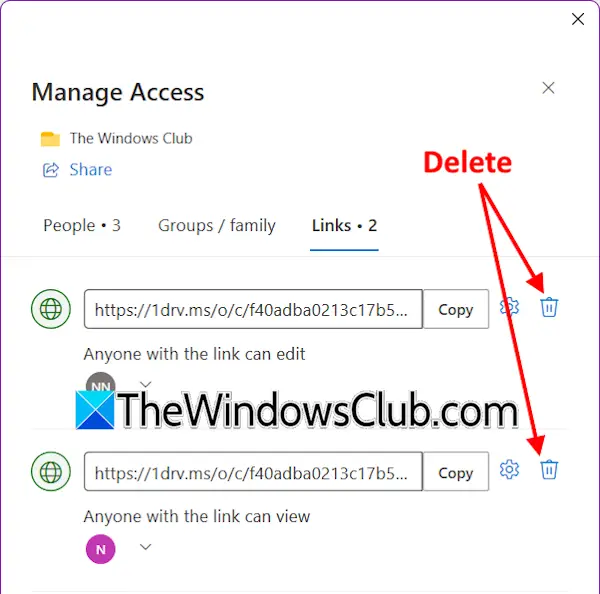
如果用戶已添加到列表中,但由於“我們無法打開該位置”錯誤,請刪除該用戶並重新添加。要從筆記本中刪除共享用戶,請單擊共享 > 管理訪問。前往鏈接選項卡並單擊刪除您要刪除的用戶名稱旁邊的圖標。刪除用戶後,您可以再次添加他/她。
如果您不是筆記本的所有者,您可以聯繫筆記本的所有者以檢查其用戶訪問設置。
5]檢查備份文件夾
OneNote 將所有筆記本的備份副本保存在“備份”文件夾中。您可以使用這些備份來恢復您的筆記本。如果由於錯誤而沒有共享用戶可以打開筆記本的該部分,則該部分可能已損壞。在這種情況下,您可以使用備份文件夾來恢復筆記本。這可能有效。
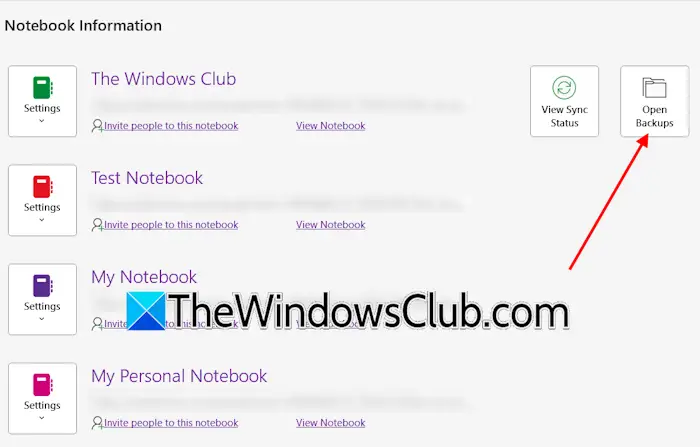
OneNote 的備份文件夾位於以下位置:
C:\Users\username\AppData\Local\Microsoft\OneNote\16.0\Backup
在上述路徑中,將用戶名替換為正確的用戶名,並將 16.0 替換為系統上安裝的正確的 Microsoft Office 版本。或者,您也可以這樣做。打開 OneNote 並轉到文件 > 打開備份。現在,選擇受影響的筆記本以打開備份。如果備份打開,您可以將其複製到新筆記本,然後與其他用戶共享。
6]將受影響的部分複製到新筆記本
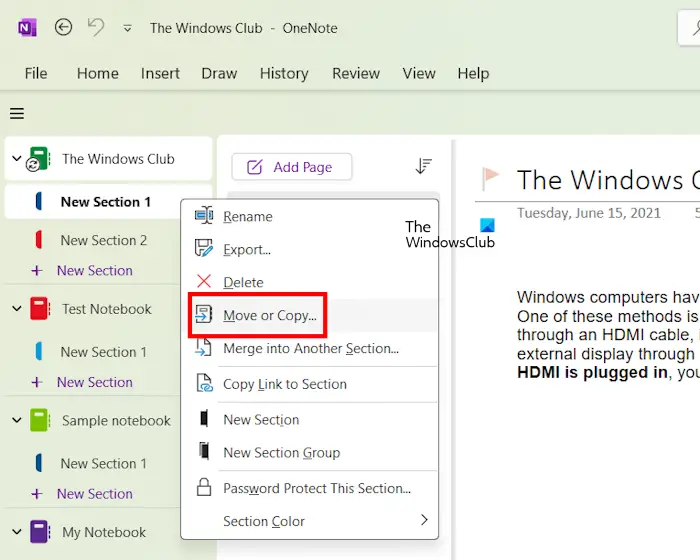
如果您沒有備份,可以嘗試將受影響的部分複製到新筆記本。首先,創建一個新筆記本,然後右鍵單擊受影響的部分,然後選擇移動或複制。選擇新筆記本並單擊複製。現在,與受影響的用戶共享該部分,看看他/她是否可以打開它。如果這有效,您可以將整個筆記本複製到新筆記本並與相同用戶共享。
7]修復OneNote
如果錯誤仍然存在,請修復 OneNote。請按照下面的說明進行操作:
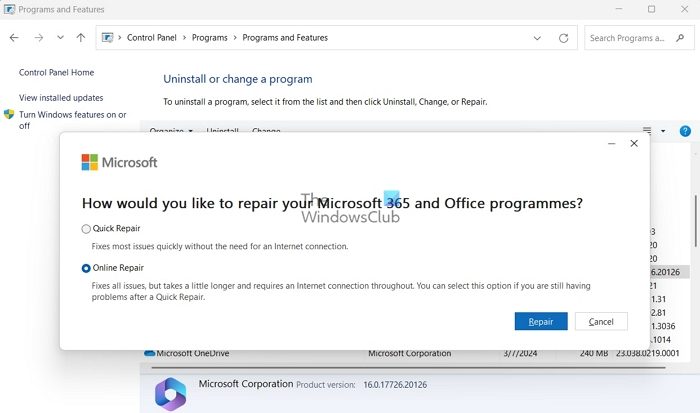
- 打開 Windows 11/10 設置。
- 前往應用程序 > 已安裝的應用程序。
- 選擇 OneNote 並單擊調整。
- 選擇在線維修然後單擊維修。
就是這樣。我希望這有幫助。
如何找到 OneNote 文件的位置?
OneNote 文件默認位於雲存儲中。您會在以下位置找到它們文件您的 OneDrive 帳戶的文件夾。這些文件在您的設備本地不可用。當您取消 OneDrive 帳戶的鏈接時,這些文件將會消失。
如何清除 OneNote 緩存?
OneNote 緩存位於應用程序數據 > 本地文件夾。要查找系統上 OneNote 緩存的位置,請打開 OneNote 並轉到文件 > 選項 > 保存和備份。可以在下面看到Cache的路徑緩存文件位置右側部分。轉到該位置並刪除緩存文件夾。這將。
閱讀下一篇:。
![啟動應用程式未顯示在 Windows 11 的「設定」應用程式中 [修復]](https://sclub.recmg.com/tech/blogs/wp-content/uploads/2024/12/startup-not-showing-settings-windows-11.png)