卷影複製允許您拍攝卷快照並在需要時恢復它。但是,我們注意到事件查看器中存在一個錯誤事件,表明系統由於空間不足而中止了卷影副本。在這篇文章中,我們將討論Volsnap 事件 ID 36錯誤並看看我們如何解決它。
卷 C: 的捲影副本已中止,因為卷影副本存儲由於用戶施加的限製而無法增長。
來源:Volsnap
事件ID:36
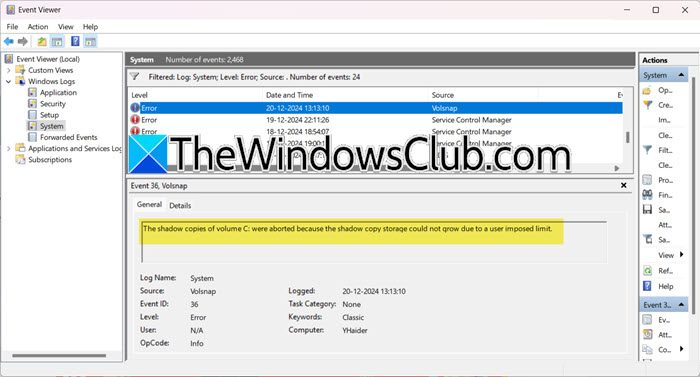
如果卷 C: 的捲影副本因用戶施加的限製而無法增長卷影副本存儲而中止,請按照下面提到的解決方案進行操作。
- 檢查卷影副本存儲空間
- 檢查磁盤空間
- 調整捲影複製計劃
- 刪除舊的捲影副本
讓我們詳細談談它們。
1]檢查卷影副本存儲空間
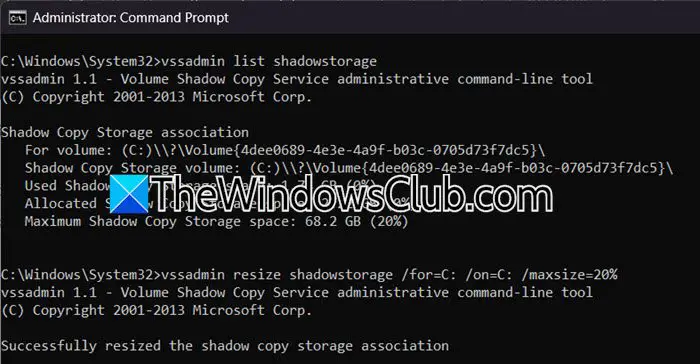
為卷影副本分配的存儲空間量取決於您的需求以及驅動器上的可用空間。作為一般準則,建議至少分配卷總大小的 10% 到 20%。例如,如果您有 400 GB 卷,則可以分配 40 GB 到 80 GB 用於卷影副本存儲。這應該為多個還原點和快照提供足夠的空間。由於我們遇到了空間不足的問題,我們將檢查並增加卷影副本存儲。請按照下面提到的步驟執行相同的操作。
- 打開命令提示符作為管理員。
- 執行以下命令查看當前存儲空間。
vssadmin list shadowstorage
- 現在,執行下面提到的命令,將捲影副本存儲區域的最大大小設置為卷的 20%。
vssadmin resize shadowstorage /for=C: /on=C: /maxsize=20%
- 用於管理卷影副本存儲關聯的參數為:
- /為了:指定卷影存儲的目標卷。
- /在:表示指定卷影存儲使用的捲。
- /最大尺寸:設置卷影存儲的最大存儲限制,建議最大為驅動器總大小的 20%。
- 最後,再次運行備份。
或者,要解決此錯誤,您可以運行以下命令來擴展 ShadowStorage;驅動器盤符需要相應更改:
vssadmin add shadowstorage /For=<driveletter> /On=<destinationdriveletter> /MaxSize=UNBOUNDED
vssadmin resize shadowstorage /For=<driveletter> /On=<destinationdriveletter> /MaxSize=UNBOUNDED
2]檢查磁盤空間
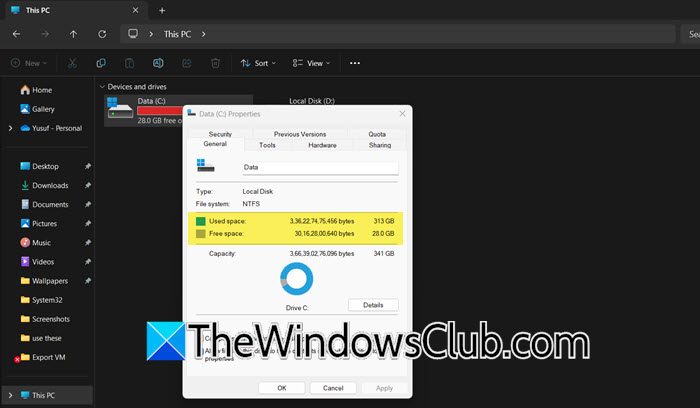
您需要確保嘗試存儲快照的捲(在本例中為卷 C)有足夠的空間來容納磁盤空間。為此,請按照下面提到的步驟操作。
- 打開文件瀏覽器通過Win + E。
- 右鍵單擊 C 驅動程序並選擇屬性。
- 現在,檢查當前磁盤使用情況和可用空間,並確保有足夠的空間。
如果空間不夠的話可以刪除臨時文件、系統緩存和其他不必要的文件。您還可以將大文件移動到不同的捲或永久驅動器或磁盤。此外,如果有任何您不經常使用的程序,請繼續。
3]調整捲影複製計劃
如果您希望管理存儲空間,您可能需要通過更改卷影副本的頻率來調整捲影副本計劃,就好像它們經常創建一樣,您的磁盤很可能會很快填滿。要降低頻率,請按照以下步驟操作。
- 通過 Win + R 打開運行,輸入“taskschd.msc”,並單擊“確定”。
- 前往庫 > Microsoft > Windows > ShadowCopy。
- 查找負責創建卷影副本的任務。它的名稱可能類似於 VolumeShadowCopy。
- 右鍵單擊該任務並選擇屬性。
- 前往觸發器選項卡並單擊編輯。
- 最後,改變時間表以減少頻率。
- 單擊“確定”保存更改。
4]刪除舊的捲影副本
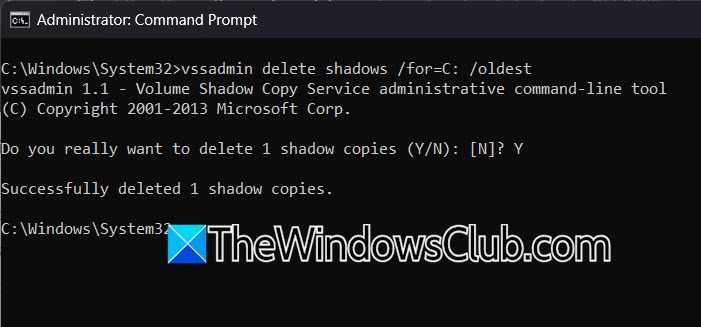
如果空間不足且無法刪除文件或刪除文件無法解決問題,您也可以刪除較舊的捲影副本。為此,請按照下面提到的步驟操作。
- 打開提升模式下的命令提示符。
- 執行以下命令查看當前存儲空間。
vssadmin list shadowstorage
- 如果您想刪除最舊的捲影副本,請運行 –
vssadmin delete shadows /for=C: /oldest。如果您想刪除所有較舊的捲影副本,請運行 –vssadmin delete shadows /for=C: /all。
如果出現確認提示,請確認並刪除多餘的文件。完成後,檢查問題是否已解決。
希望您可以使用本文中提到的解決方案解決該問題。
讀:
如何修復卷影複製服務?
如果卷影複製服務出現故障或出現故障,重新啟動它是解決問題的最簡單方法。打開服務應用程序,右鍵單擊卷影複製,並選擇重新啟動。它會停止然後重新開始。
讀:
如何增加分配的捲影副本存儲空間?
您可以使用vssadmin resize shadowstorage /for=C: /on=C: /maxsize=20%調整影子存儲大小的命令。如果需要,您可以更改 for 和 on 驅動器,然後在命令提示符的提升模式下執行命令之前更改 maxsize 百分比。
另請閱讀:。
![HP筆記本電腦無線燈保持橙色[固定]](https://sclub.recmg.com/tech/blogs/wp-content/uploads/2025/07/HP-laptop-wireless-light-stays-orange.png)