HP 筆記本電腦上的 WiFi 指示燈指示 WiFi 信號的狀態。如果變成橙色或紅色,則表明筆記本電腦無法連接 WiFi。如果你的HP 筆記本電腦無線指示燈保持橙色並且您無法連接到互聯網,本文提供的解決方案將為您提供幫助。
HP 筆記本電腦無線指示燈保持橙色
如果您的HP Wi-Fi 指示燈保持橙色並且您無法連接到互聯網。
- 執行硬重置
- 清除CMOS
- 重新安裝無線網卡(如果可能)
- 下載並安裝英特爾驅動程序和支持助手(如果適用)
- 卸載並重新安裝無線適配器
- 更新BIOS
- 重置BIOS
- 執行系統還原
- 硬件故障
下面詳細解釋了所有這些修復。
1]執行硬重置
第一步是執行硬重置。請按照下列步驟操作:
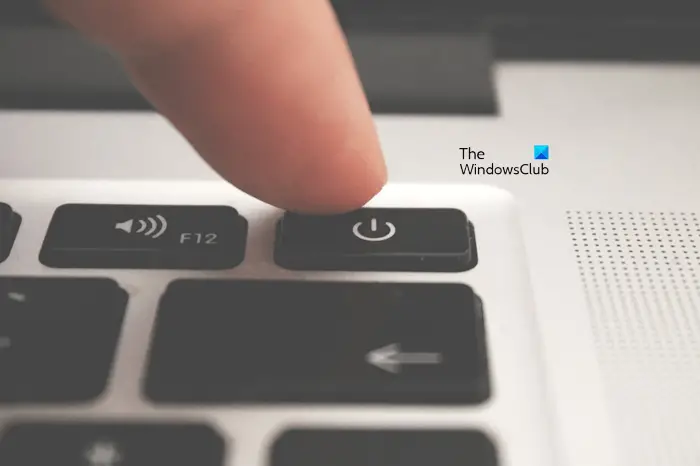
- 關閉筆記本電腦。
- 斷開所有外圍設備並取出電池。
- 斷開充電器。
- 按住電源按鈕最多 45 秒。
- 插入電池並打開筆記本電腦。
2]清除CMOS
如果硬重置筆記本電腦沒有幫助,請嘗試。為此,您必須打開筆記本電腦。完全關閉筆記本電腦並斷開充電器。現在,打開筆記本電腦並找到銀幣形電池。這是CMOS電池。輕輕地將其從插座中拔出。等待幾分鐘,然後以正確的極性再次插入。現在,組裝筆記本電腦並打開它。查看問題是否仍然存在。
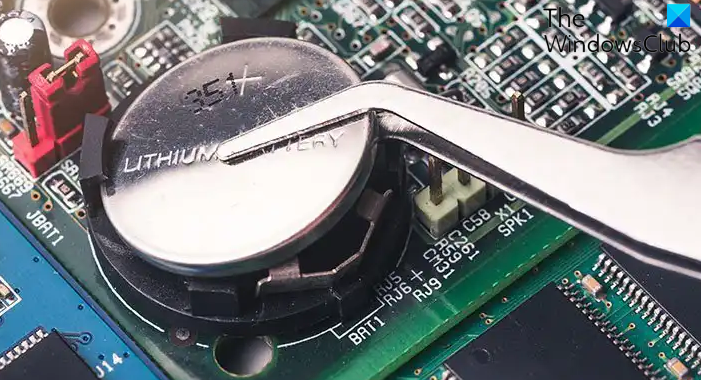
如果您不願意通過打開筆記本電腦來清除 CMOS,建議您尋求專業幫助。
3]重新安裝無線卡(如果可能)
您的無線網卡可能未正確安裝,這就是出現此問題的原因。如果您最近通過打開筆記本電腦來清潔筆記本電腦,通常會發生這種情況。檢查此項並重新安裝無線卡。
4]下載並安裝英特爾驅動程序和支持助手(如果適用)
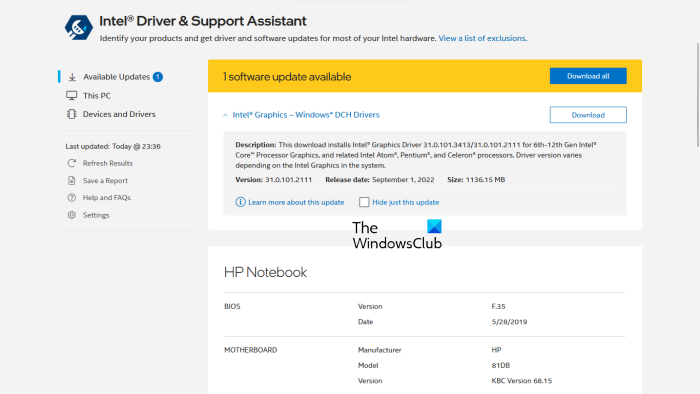
如果您的系統有英特爾無線卡,您可以使用英特爾驅動程序和支持助理來更新您的無線卡驅動程序。您可以在設備管理器中查看無線網卡驅動程序。現在,訪問Intel官方網站並下載。安裝並啟動它。它將自動檢測系統上過時的英特爾驅動程序並將其更新到最新版本。
5]卸載並重新安裝無線適配器
損壞的 WiFi 卡驅動程序也可能導致此問題。卸載並重新安裝無線適配器會有所幫助。請按照下列步驟操作:
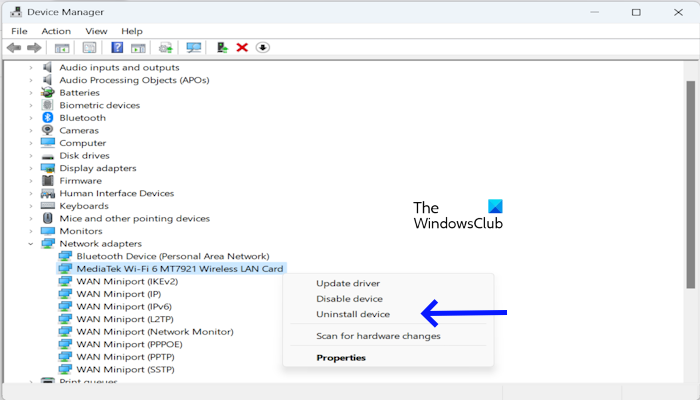
- 打開設備管理器。
- 展開網絡適配器分支。
- 右鍵單擊您的 Wi-Fi 卡驅動程序並選擇卸載設備。
- 重新啟動計算機或。
如果這不起作用,請從以下位置下載最新版本的 WiFi 卡驅動程序您的計算機製造商的信息並手動安裝。
6]更新BIOS
過時的 BIOS 也可能導致此問題。最新版本提高了硬件兼容性。首先,通過系統信息檢查計算機上安裝的當前 BIOS 版本。現在,訪問您的計算機製造商的官方網站並檢查可用的 BIOS 版本。如果有可用的 BIOS 更新版本,請下載並安裝它。

更新 BIOS 時,請確保筆記本電腦保持持續供電,即使已充滿電。這是因為 BIOS 更新期間電源中斷可能會損壞主板。
7]重置BIOS
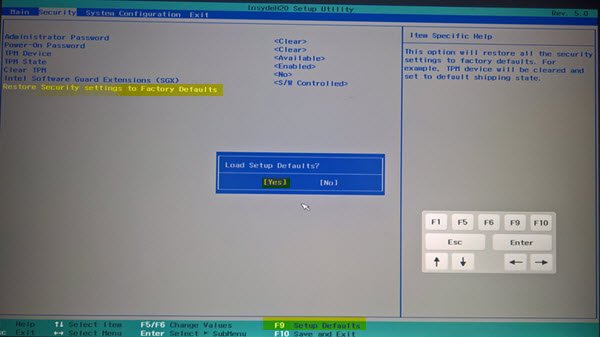
如果更新 BIOS 不起作用,。進入系統 BIOS 並找到設置以將其重置為默認設置。
8]執行系統還原
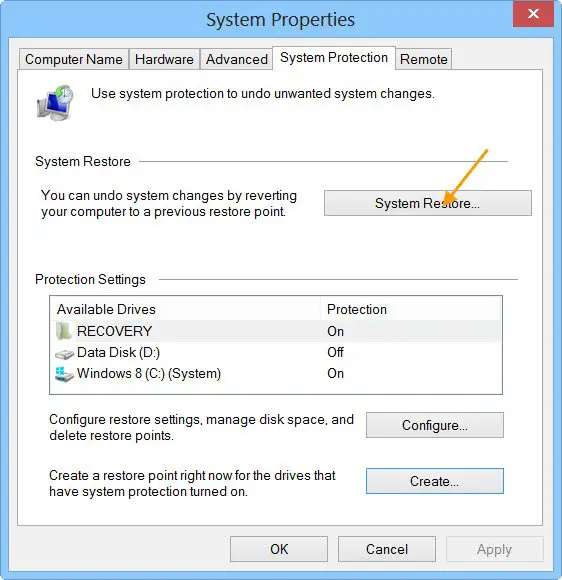
您可以將系統恢復到之前的時間點。如果問題是由於軟件問題而發生的,這將起作用。發射並選擇問題存在之前創建的還原點。
9]硬件故障
如果上述修復均無效,則您的系統可能存在硬件故障。問題也可能出在 WiFi 燈本身。將您的系統帶到一家好的筆記本電腦維修店以獲得進一步幫助。如果您的筆記本電腦在保修期內,請聯繫該公司尋求支持。
就是這樣。我希望這有幫助。
惠普筆記本電腦上的橙色指示燈是什麼意思?
HP 筆記本電腦上的指示燈指示 WiFi 信號的狀態。如果它呈橙色亮起,則意味著您的系統在連接無線網絡時遇到問題。如果您的筆記本電腦已連接到互聯網,WiFi 指示燈的顏色不是橙色或紅色。
為什麼我的 HP 筆記本電腦不允許我打開 WiFi?
您的 HP 筆記本電腦不允許您打開 WiFi 的原因可能有多種。尋找物理開關。某些筆記本電腦型號具有物理開關,可讓您打開和關閉 WiFi。此問題的其他原因包括 WiFi 卡驅動程序損壞、啟用了飛行模式等。
閱讀下一篇:。
![Outlook導出的PST文件空[FIX]](https://sclub.recmg.com/tech/blogs/wp-content/uploads/2025/03/Outlook-Exported-PST-File-Empty-Fix.jpg)