如果你想防止Minitool應用在啟動時打開並在啟動時請求更新在Windows 11/10中,您可以做到這一點。在這裡,您可以找到多種方法來防止Minitool應用程序啟動計算機或打開Minitool創建的任何軟件時顯示自動更新提示。
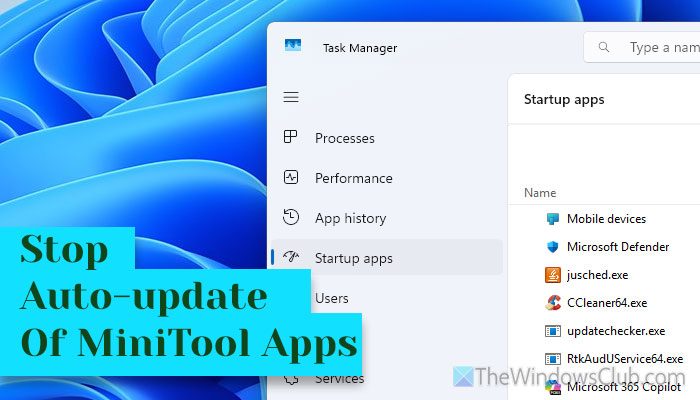
Minitoo提供了一些很棒的免費軟件,包括,,,,,,,,, 和。但是,這些軟件可能會將自己添加到啟動列表中,並提示您在必要時進行更新。
防止Minitool應用程序啟動並請求Windows 11/10中的更新
為了防止Minitool應用程序啟動並請求Windows 11/10中的更新,請使用以下方法:
- 使用任務管理器
- 使用Windows設置
- 使用第三方軟件
- 使用文件資源管理器
- 使用小組策略。
在開始之前,您應該檢查是否有任何Minitool軟件提供設置以使其無法在啟動時運行或自動檢查更新。如果是這樣,您可以使用它來運行這些功能。
1]使用任務管理器
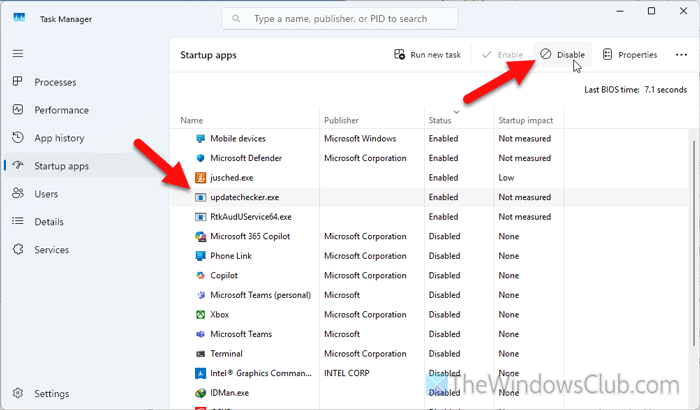
這是阻止Minitool應用程序在啟動時顯示自動更新提示的最佳和最簡單的方法。安裝任何Minitool應用程序時,將自動添加新的背景過程。您需要將其禁止在啟動時運行。
為此,請執行以下操作:
- 右鍵單擊任務欄並選擇任務管理器。
- 去啟動應用程序部分。
- 找到UPDATETECHHECKER.EXE處理並選擇它。
- 單擊禁用按鈕。
讀:
2]使用Windows設置
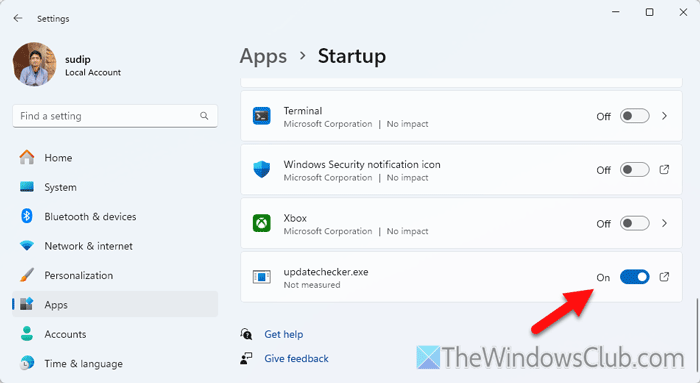
在Windows 11中,非常容易。在這種情況下,您需要禁用與第一個方法中相同的updateTechHecker.exe進程。為了防止Minitool應用程序啟動並使用Windows設置請求更新,請按照以下步驟:
- 按WIN+I打開Windows設置。
- 去應用>啟動。
- 查找UpdateTechHecker.exe進程或應用程序。
- 切換各個按鈕以將其關閉。
3]使用第三方軟件
您在前兩種方法中採用的方法也可以通過第三方軟件來實現。換句話說,您可以使用在Windows 11/10中禁用Minitool過程。為此,我們選擇了兩個最佳應用程序,稱為和。兩者都非常可靠,您可以在片刻之內完成工作。
使用CCleaner:
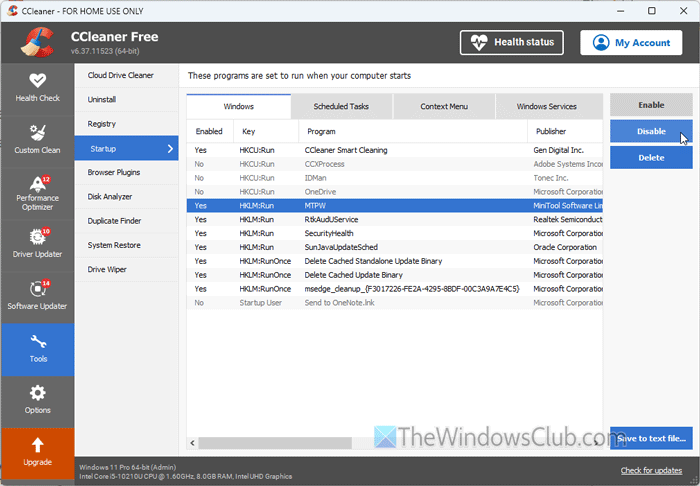
如果您的計算機上已經有CCLEANER,則只需打開嚮導然後開始即可。但是,如果您沒有,則可以從中下載ccleaner.com。
經過安裝過程後,將其在計算機上打開,然後轉到工具>啟動。確保您在視窗選項卡。
在這裡,您可以找到一個名為的條目mtpw。您需要選擇它,然後單擊禁用按鈕。
使用whatininstartup:
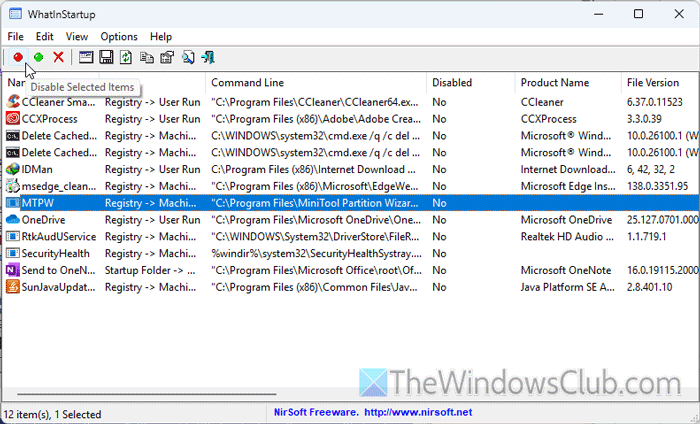
它甚至更好,因為您不需要在計算機上安裝任何內容。只要您將便攜式軟件保留在計算機上,就可以使用。
從中下載工具nirsoft.com並在計算機上打開它。像ccleaner一樣,您可以找到一個稱為的條目mtpw。
請選擇項目,然後單擊禁用選定的項目功能區中的按鈕或紅點。
4]使用文件資源管理器
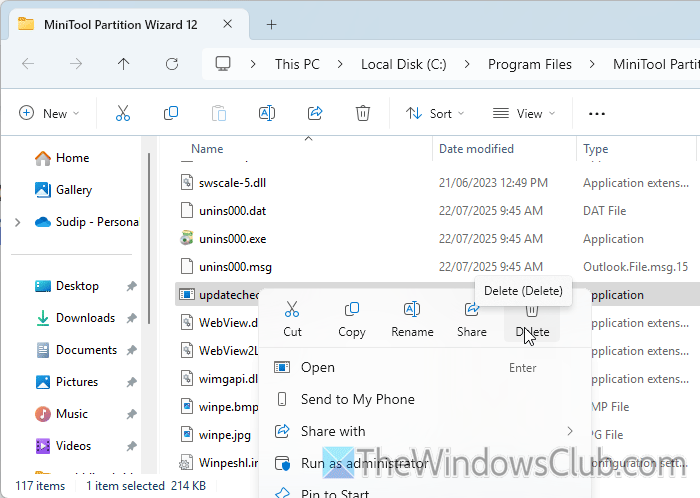
儘管此方法可以很好地完成工作,但是在嘗試更新Minitool應用程序時,您將來可能會遇到問題。但是,如果您打算使用該工具幾天,然後將其卸載,則當然可以使用此方法。
要使用File Explorer禁用Minitool應用程序的自動更新嚮導,您必須首先打開文件資源管理器。
然後,導航到安裝文件夾。通常,您可以在此處找到文件夾:
C:\Program Files\
在程序文件,您需要打開與Minitool App直接相關的文件夾。在這種情況下,您可以找到Minitool分區嚮導12。
在這裡,您可以找到一個名為updatechecker.exe的可執行文件。您需要刪除此文件。
讀:
5]使用小組策略
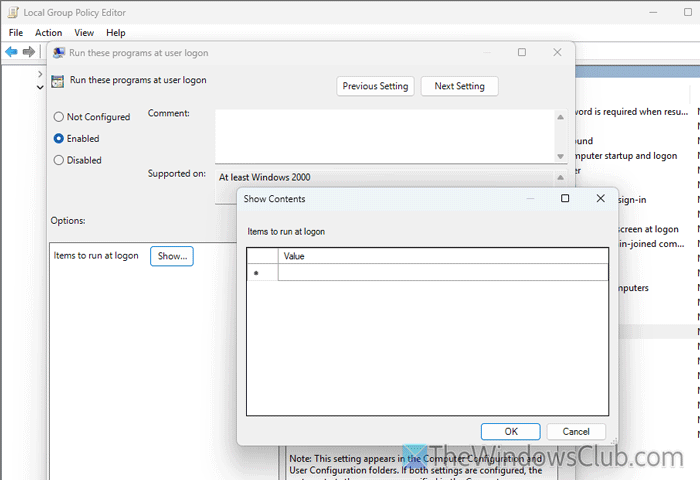
如果您希望對選項和方法更靈活,則組策略可能是您的伴侶。在GPEDIT的幫助下,您可以在Windows 11/10中管理啟動程序。為此,請執行以下操作:
- 在您的計算機上。
- 轉到計算機配置>管理模板>系統>登錄
- 在用戶登錄設置上雙擊運行這些程序。
- 選擇啟用選項。
- 單擊“顯示”按鈕。
- 鍵入您要在啟動時允許的EXE文件的名稱。
- 單擊確定按鈕。
完成後,重新啟動計算機進行驗證。
讀:
如何防止應用程序在Windows中自動啟動?
為防止應用程序在Windows中自動啟動,請按CTRL+SHIFT+ESC打開任務管理器。然後,去啟動應用程序部分並選擇要禁用的應用程序。單擊禁用按鈕。
如何阻止應用程序在Windows中自動更新?
如果要在Windows 11/10中停止在Windows 11/10中自動更新,請打開本地組策略編輯器,然後轉到計算機配置>管理模板> Windows組件>存儲。按兩下關閉自動下載並安裝更新設置並選擇啟用選項。單擊“確定”按鈕以保存更改。
讀:
![Office 錯誤 30033 [工作修復]](https://sclub.recmg.com/tech/blogs/wp-content/uploads/2024/12/Office-Error-30033-Fix.jpg)