
我們注意到一個程序在啟動時失敗,當在事件查看器中進一步調查時,我們偶然發現事件 ID 7030。此錯誤可能是由於該服務正在嘗試與桌面交互,而係統設置或安全策略不允許該交互。您將在下面看到確切的錯誤消息。
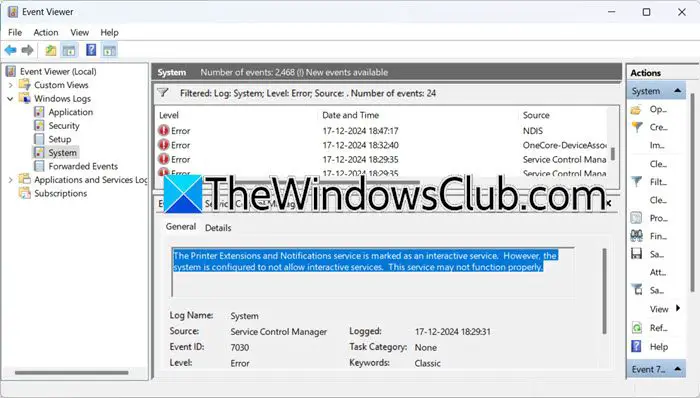
打印機擴展和通知服務被標記為交互式服務。但是,系統被配置為不允許交互服務。該服務可能無法正常運行。
日誌名稱:系統
來源:服務控制管理器
事件ID:7030
什麼是打印機擴展和通知?
Windows 中的打印機擴展和通知服務對於管理自定義打印機對話框以及來自遠程打印服務器或打印機的通知至關重要。它使打印機擴展能夠與桌面交互,允許用戶在使用各種應用程序時訪問打印首選項並接收有關打印作業狀態的實時通知。
如果禁用此服務,用戶將無法訪問這些擴展或通知,從而導致潛在的混亂和打印問題。保持打印機擴展和通知服務處於活動狀態對於在 Windows 上獲得流暢的打印體驗至關重要。
修復打印機擴展和通知服務被標記為交互式服務
如果你看到打印機擴展和通知服務被標記為交互式服務,事件 ID:7030在 Windows 11/10 的事件查看器中遵循下面提到的解決方案。
- 檢查服務是否標記為交互式
- 重新啟動服務
- 在乾淨啟動狀態下檢查罪魁禍首
- 以兼容模式安裝軟件
讓我們詳細談談它們。
1]檢查服務是否標記為交互式
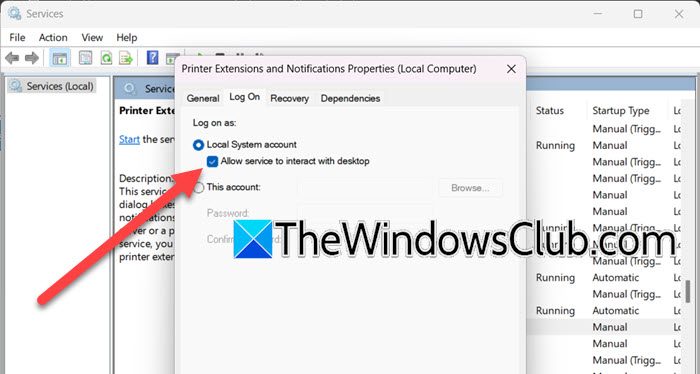
正如錯誤消息中提到的,服務被標記為交互式。這可以是任何服務,但根據我們的錯誤,它是打印機擴展和通知服務。現在我們知道了罪魁禍首,請按照下面提到的步驟操作。
- 打開服務通過從“開始”菜單中搜索該應用程序。
- 現在,尋找打印機擴展和通知服務,右鍵單擊它,然後選擇特性。
- 然後你必須去登入選項卡並檢查是否允許系統與桌面交互選項被選中。
- 如果已選中,請取消選中它,然後單擊“應用”>“確定”。
完成後,重新啟動計算機並檢查應用程序是否正常工作。
要驗證服務狀態,請打開命令提示符作為管理員。
運行以下命令以更新服務控制管理器中該服務的狀態。
sc interrogate service_name
現在,運行命令來顯示服務的配置狀態。
sc qc service_name
要了解服務的擴展狀態,請運行下面提到的命令。
sc queryex service_name
希望這對你有用。
2]重啟服務
如果禁用交互式服務後問題仍然存在,我們建議您重新啟動它。要執行相同的操作,您只需右鍵單擊“服務”應用程序中的服務,然後選擇重新啟動。我剛剛右鍵單擊了打印機擴展和通知服務並選擇重新啟動。該過程花費了一些時間,但在服務再次啟動後,問題得到解決。
3]在乾淨啟動狀態下檢查罪魁禍首
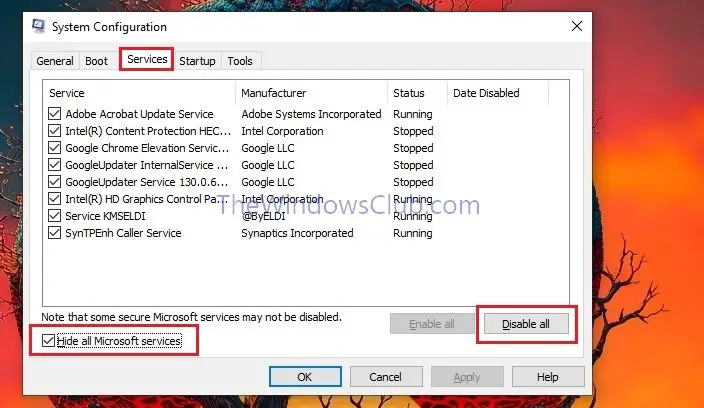
如果您嘗試運行第三方應用程序,並且在執行此操作時遇到錯誤,則可能存在其他程序,其服務正在與受害應用程序交互並導致問題。為了解決該問題,我們建議您執行乾淨啟動進行檢查。請按照下面提到的步驟執行相同的操作。
- 通過 Win + R 打開運行,輸入“msconfig”,並點擊“確定”。
- 前往服務選項卡,勾選隱藏所有微軟服務,現在勾選與導致問題的程序相關的服務,然後單擊全部禁用。
- 單擊啟動選項卡,然後單擊打開任務管理器超連結.
- 檢查是否為任何服務啟用了啟動,如果是,則通過右鍵單擊並選擇禁用來禁用它們。
- 點擊應用 > 確定在系統配置窗口來應用您的首選項。
- 一旦您獲得立即或稍後重新啟動計算機的選項,請根據您的要求單擊。
一旦您的系統在乾淨啟動狀態下啟動,您需要打開該程序並查看它是否有效。如果有效,請手動啟用該程序以找出罪魁禍首。
讀:
4]以兼容模式安裝軟件
如果您嘗試在計算機上安裝較舊的軟件,並且由於記錄了事件 ID 7030 而觸發了錯誤,請在安裝程序上打開兼容模式。為此,請按照下面提到的步驟操作。
- 右鍵單擊安裝程序並選擇屬性。
- 前往相容性選項卡並勾選以兼容模式運行此程序。
- 現在,從下拉菜單中選擇舊版本的 Windows。
- 點擊應用 > 確定。
最後,啟動該程序並查看問題是否得到解決。
讀:
如何啟用交互式服務?
要啟用特定服務的交互式服務,請打開服務應用程序。現在,右鍵單擊該服務並選擇特性。轉到“登錄”選項卡,然後勾選允許系統與桌面交互選項。最後,點擊應用 > 確定。
另請閱讀:。


![自動調整在NVIDIA應用中中斷[FIX]](https://sclub.recmg.com/tech/blogs/wp-content/uploads/2025/03/Automatic-tuning-was-interrupted-error-NVIDIA.png)