如果您的 Microsoft 365 應用程序(例如 Word、Excel、OneDrive、Outlook 等)無法連接到 Internet 或 Microsoft 網絡,您可以使用Microsoft 365 網絡連接測試疑難解答解決問題。它使用“獲取幫助”應用來運行疑難解答並修復計算機上的問題。
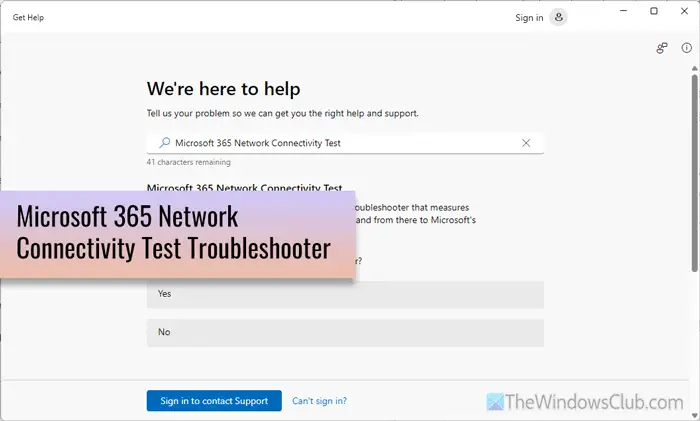
要修復 Windows 11/10 中的 Microsoft 365 網絡連接問題,您可以使用Microsoft 365 網絡連接測試疑難解答。此疑難解答程序可測量你的設備與互聯網之間的連接,以及從那裡到 Microsoft 網絡的連接。
第一的,在您的計算機上並蒐索Microsoft 365 網絡連接測試使用搜索框。
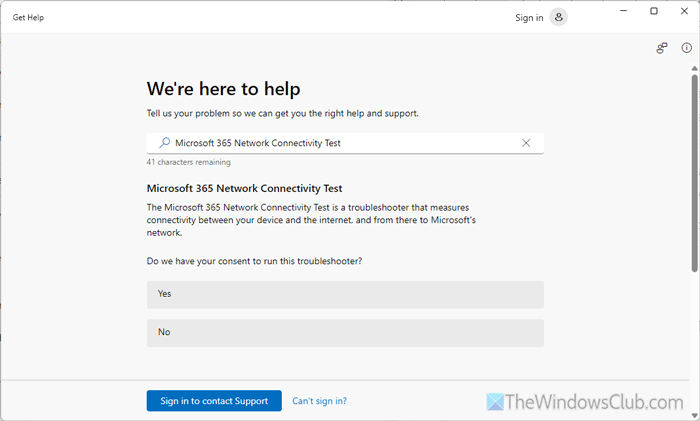
或者,您可以點擊這裡打開直接使用 Microsoft 365 網絡連接測試疑難解答。
單擊是的按鈕表示您同意,疑難解答程序將開始運行。
接下來,需要一些時間來掃描所有內容並向您顯示結果。
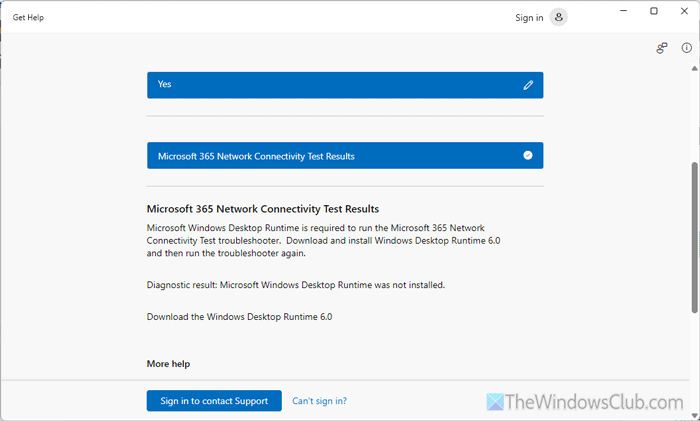
根據檢測到的問題,您將看到可以遵循的各種解決方案。
如果您發現疑難解答工具有用,請告訴我們。
Microsoft 365 網絡連接測試疑難解答中出現問題
修復運行 Microsoft 365 網絡連接測試疑難解答程序時出現問題,重新啟動您的電腦和路由器並重試一次。如果沒有幫助,請重置“獲取幫助”應用程序並查看是否有效。
有關的:
- 將修復 Office 訂閱激活問題
- 將幫助卸載 Office
- 使用修復登錄問題
- 可以生成系統掃描報告
- 使用修復 Office 安裝問題
如何解決 Windows 11 中的連接問題?
要修復,請遵循以下解決方案:
- 使用運行或命令提示符檢查 Ping 狀態。
- 檢查網站服務器是否關閉。
- 驗證網絡設置,包括首選 DNS 服務器、備用 DNS 服務器、子網掩碼等。
- 刷新 DNS。
- 重置網絡設置。
- 更改互聯網來源,無論移動網絡共享、以太網、Wi-Fi 等。
- 請聯繫您的 ISP。
如何解決Windows 11中無法識別的網絡問題?
為了解決Windows 11/10 中出現問題,請遵循以下解決方案:
- 檢查您的 DNS 服務器。
- 更新網卡驅動程序。
- 重新啟動您的 Wi-Fi 路由器或調製解調器。
- 設置靜態 IP 地址。
- 驗證您的網絡適配器。如果出現問題,建議使用第三方或外部網絡適配器。
- 更改以太網電纜和端口(如果可能)。
- 在其他設備上嘗試 Wi-Fi。如果有效,請重置故障設備上的網絡設置。
- 更新路由器的固件。
- 禁用 MAC 地址過濾。
讀:

![Razer Synapse正在最小化遊戲[FIX]](https://sclub.recmg.com/tech/blogs/wp-content/uploads/2025/02/Razer-Synapse-is-minimizing-games.png)
![要中斷普通啟動,請按在聯想筆記本電腦上輸入錯誤[FIX]](https://sclub.recmg.com/tech/blogs/wp-content/uploads/2025/02/To-interrupt-normal-startup-press-Enter.png)