設置 iSCSI 目標可以輕鬆配置基於網絡的存儲服務器。它允許遠程設備通過 TCP/IP 網絡訪問和使用存儲。在本指南中,我們將逐步介紹以下過程:在存儲服務器上安裝和配置 iSCSI 目標,所以請和我們一起直到最後。
如果您想了解如何安裝和使用 iSCI Target 來配置存儲服務器,請按照以下步驟操作:
- 安裝 iSCSI 目標服務器
- 配置 iSCSI 目標服務器
- 配置 iSCSI 啟動器
讓我們帶著這份指南上路吧。
1]安裝iSCSI目標服務器
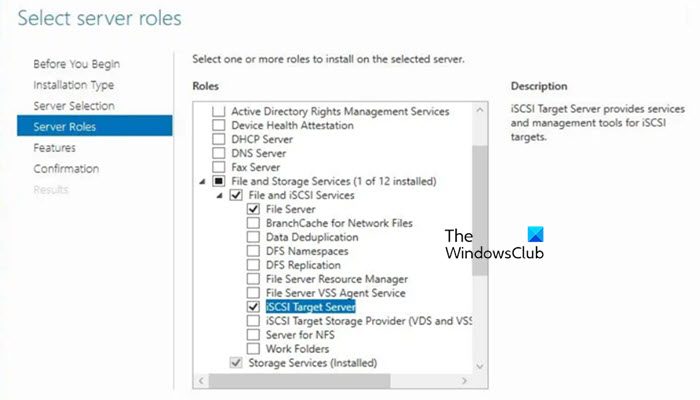
Windows 服務器具有稱為 iSCSI 目標服務器角色的內置功能。該角色使Windows服務器能夠充當集中存儲提供者,因此我們將啟用該角色。以下是具體操作方法。
- 啟動服務器管理,轉到管理選項卡,選擇添加角色和功能選項,然後單擊“下一步”按鈕。
- 在“選擇安裝類型”窗口中,選擇基於角色或基於功能的安裝選項,然後單擊“下一步”按鈕。
- 下一步是選擇將安裝 iSCSI 目標的服務器,因此單擊“從服務器池中選擇服務器”,然後單擊“下一步”按鈕。
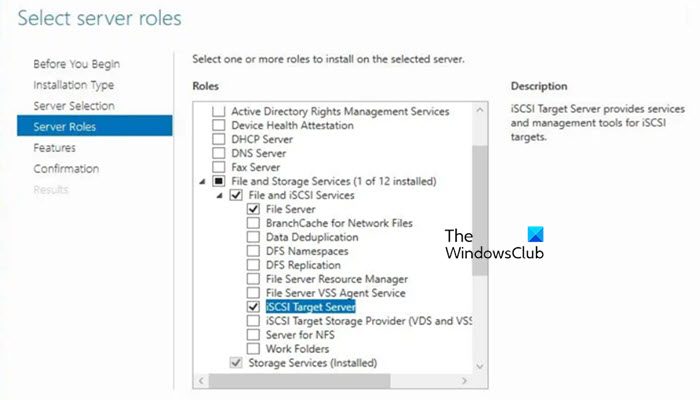
- 現在,在選擇服務器角色部分中,展開文件和存儲服務,然後展開文件和 iSCSI 服務,勾選方框iSCSI 目標服務器,然後選擇下一步按鈕。
- 在“功能”窗口中,單擊“下一步”完成安裝。完成此操作後,點擊“關閉”按鈕。
等待安裝完成;完成後,進入下一步。
2]配置iSCSI目標服務器
安裝該功能後,接下來的步驟包括配置 iSCSI 目標服務器。在此步驟中,我們將設置一台使用 iSCSI 協議通過網絡提供塊級存儲的服務器。按照下面提到的步驟配置 iSCSI 目標服務器。
- 首先,在您選擇的任何目錄或分區中創建 iSCSI 目標文件夾。
- 啟動服務器管理器,單擊文件和存儲服務從儀表板,然後選擇iSCSI選項。
- 要創建 iSCSI 虛擬磁盤,請單擊“要創建 iSCSI 虛擬磁盤,請啟動新建 iSCSI 虛擬磁盤嚮導或者,在同一窗口中,用戶還可以展開“任務”菜單,然後選擇“新建 iSCSI 虛擬磁盤”選項。
- 在下一個窗口中,單擊按體積選擇,然後選擇輸入自定義路徑,然後瀏覽我們之前創建的文件夾。
- 輸入後,單擊“下一步”按鈕,為其命名,添加說明,然後再次單擊“下一步”按鈕。
- 然後,指定 iSCSI 虛擬磁盤的大小,並選擇用於管理和分配存儲的三個選項之一,同時牢記您的需求。
- 點擊下一步按鈕。下一步是配置 iSCSI 目標,因此在下一個窗口中,單擊新的 iSCSI 目標。
- 輸入目標名稱和描述,單擊“下一步”按鈕,然後單擊“添加”按鈕指定 iSCSI 啟動器。然後,在“添加啟動器 ID”窗口中選擇“輸入所選類型的值”。
- 展開“類型”下拉菜單,選擇“IP 地址”,添加啟動器 IP 地址,然後單擊“確定”按鈕。
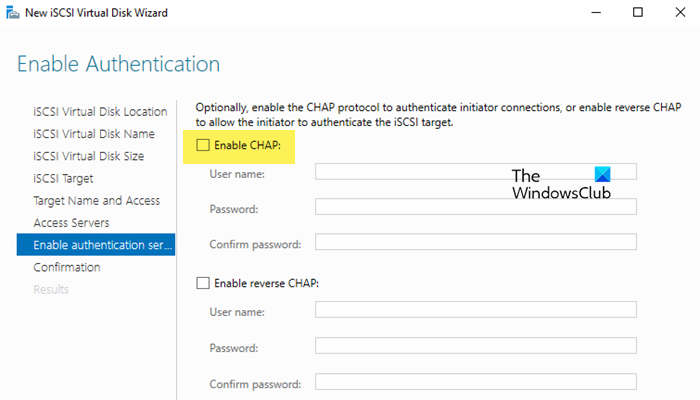
- 下一步是配置CHAP(質詢握手身份驗證協議)增強 iSCSI 目標和啟動器之間的安全性。選擇兩個選項之一,然後單擊“下一步”。
- 最後,檢查配置並通過單擊“完成”按鈕完成嚮導。
現在將創建 iSCSI 虛擬磁盤並且目標已準備就緒。
3]配置iSCSI啟動器
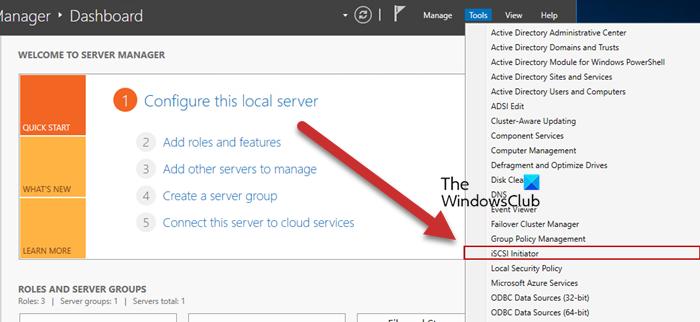
在服務器上配置 iSCSI 目標後,下一步是配置客戶端(iSCSI 啟動器)。 iSCSI Initiator 負責建立與 iSCSI Target 的連接,允許客戶端訪問其存儲資源。
以下是配置 iSCSI 啟動器的方法。
- 啟動服務器管理器,轉到工具欄,選擇iSCSI啟動器,然後根據提示點擊“是”。
- 在“iSCSI 啟動器屬性”窗口中,導航至“目標”選項卡,輸入 iSCSI 目標服務器的 IP 地址,然後單擊“快速連接”按鈕以發現目標。
- 發現目標後,選擇它並單擊“連接”。
- 下一步是設置身份驗證,因此單擊高級選項,選中 CHAP 框,然後輸入憑據。
- 按 Enter 和 OK 鍵結束連接過程。
- 連接後,iSCSI 磁盤應出現在磁盤管理中。但是,它將顯示為離線且未初始化,因此右鍵單擊它並選擇在線。
- 完成後,再次右鍵單擊它並選擇初始化磁盤。
- 現在,請右鍵單擊新磁盤的未分配空間,選擇新建簡單卷,然後按照新建簡單卷嚮導分配驅動器號、格式化卷並為其添加標籤。
格式化後,磁盤就可以使用了。
如何將 iSCSI 添加到我的服務器?
要將iSCSI添加到服務器,第一步是安裝iSCSI目標服務器,創建存儲卷,並將其定義為目標服務器。然後,配置網絡設置並允許啟動器連接。
讀:
iSCSI 目標和啟動器有什麼區別?
iSCSI Target 是通過網絡提供存儲資源的存儲設備(服務器)。 iSCSI 啟動器是連接到目標以訪問和使用該存儲的客戶端,就好像它是本地連接的一樣。簡而言之,目標提供存儲,發起者使用它。
另請閱讀:。