在這篇文章中,我們將向您展示如何在 Windows 11 中的筆記本電腦上啟用 USB-C 充電。徹底改變了現代筆記本電腦的電池充電和連接外圍設備的方式。這種多功能連接類型允許筆記本電腦直接通過 USB-C 端口充電,使用戶能夠享受簡化的體驗,只需一根電纜即可處理電力傳輸、連接的外圍設備的數據傳輸以及到外部顯示器的高分辨率視頻輸出。

USB-C 充電通常默認啟用在筆記本電腦中USB 供電 (USB-PD)支持。該協議允許通過 USB-C 連接實現更高的功率水平(對於為筆記本電腦等大型設備充電至關重要)和更快的充電速度。然而,在某些特定場景下,BIOS 設置可能需要調整以確保 USB-C 端口設置為接收電源,即使筆記本電腦處於睡眠狀態或關閉狀態也是如此。
到在筆記本電腦關閉或處於低功耗狀態時啟用 USB-C 充電,您需要從 BIOS 設置更改 USB 電源狀態。
按贏+我打開設定窗口並轉到系統 > 恢復。點擊立即重新啟動旁邊的高級啟動選項。重新啟動您的電腦,它將帶您進入高級啟動屏幕。
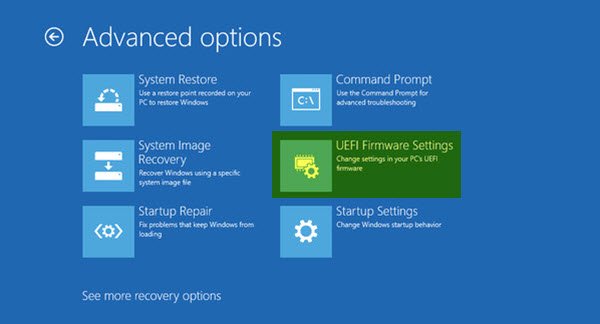
接下來,單擊疑難解答 > 高級選項 > UEFI 固件設置。單擊重新啟動下一個屏幕上的按鈕將 PC 引導至 UEFI BIOS。
在 BIOS 中,啟用 USB-C 充電的電源選項可能會有所不同,具體取決於筆記本電腦的主板品牌。請參閱製造商的文檔或 BIOS 指南以查找相關設置並確保在 Windows 11/10 電腦上正確配置 USB-C 供電。
進行更改後,按F10保存並退出 BIOS。確認提示保存並重新啟動筆記本電腦。筆記本電腦重新啟動後,嘗試連接 USB-C 充電器並查看是否有效。
對於一些流行的主板品牌,您需要遵循以下步驟:
1]微星主板
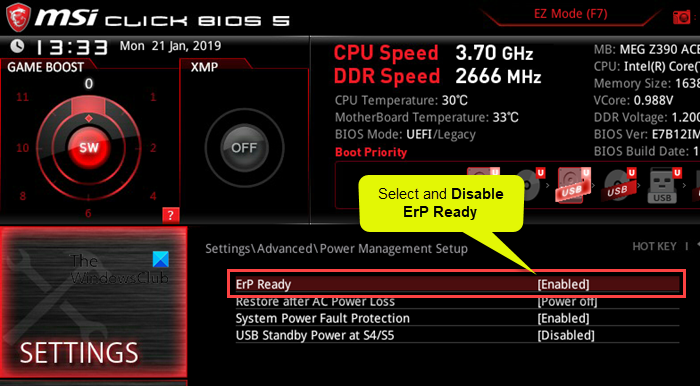
- 前往先進的 模式在BIOS中。
- 選擇設置 > 高級。
- 在下面電源管理設置, 禁用ERP 就緒。
- 在下面喚醒事件設置, 使能夠通過 USB 設備恢復。
- 保存並退出 BIOS。
筆記:
- ErP 就緒:禁用此設置允許 USB 端口保持供電,即使系統關閉或處於睡眠模式時也是如此。啟用它可以在低功耗狀態下限制 USB 端口的供電,以滿足節能標準。
- 通過 USB 設備恢復:此選項允許系統由 USB 設備(如鼠標或鍵盤)喚醒。它確保 USB 端口有足夠的電量來檢測活動並將系統從睡眠或低功耗模式中喚醒。
2]技嘉主板
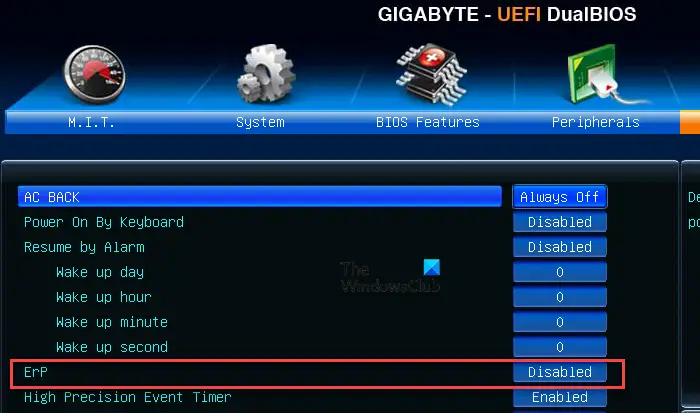
- 打開高級模式在BIOS中。
- 在下面電源管理,禁用這腦電圖環境。
- 保存更改並退出 BIOS。
3]華碩主板
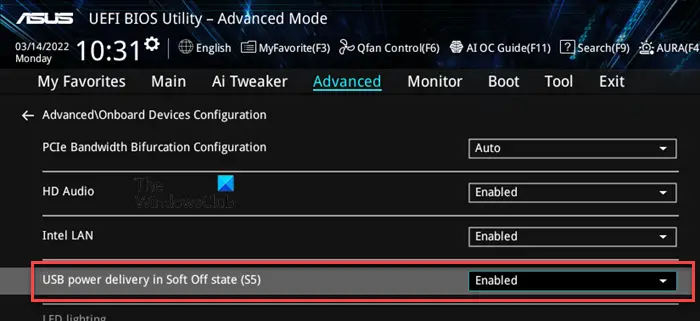
- 前往高級模式在BIOS中。
- 選擇先進的選項。
- 單擊並展開APM配置並禁用ERP 就緒。
- 返回高級部分並單擊板載設備配置。
- 啟用 Asmedia USB 3.1 電池充電支持或者軟關閉狀態 (S5) 下的 USB 供電,取決於主板。
- 保存更改並退出。
筆記:啟用Asmedia S5 中的 USB 3.1 電池充電支持/USB 供電確保 USB-C 或 USB 3.1 端口即使在 S5(關閉)電源狀態下也保持活動狀態,從而允許連接的設備在計算機關閉時充電。
4]華擎主板
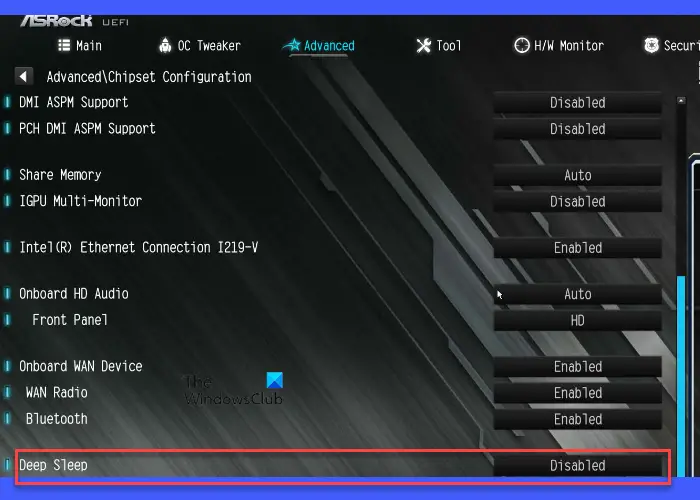
- 打開高級模式在BIOS中。
- 選擇先進的選項。
- 在下面芯片組配置,禁用這深度睡眠選項。
- 保存並退出 BIOS。
深度睡眠指低功耗狀態,通常與系統的 S4(休眠)或 S5(關機)狀態相關。禁用深度睡眠即使系統關閉,某些組件(包括 USB 端口)也能保持供電,從而實現為連接設備進行 USB 充電等功能。
同樣,您可以檢查特定於您的主板的相關設置並進行相應的更改。
筆記本電腦無法通過 USB-C 為電池充電
在大多數情況下,USB-C 充電可以在支持的筆記本電腦上無縫工作,無需手動配置。但是,如果您的筆記本電腦的電池不通過 USB-C 充電,請確保您使用兼容的充電器(筆記本電腦通常需要可提供更高瓦數的充電器,通常為 45W、65W 或更高)。它已連接到正確的端口(支持充電的端口)。另外,請確保您使用的 USB-C 電纜專為供電而設計,沒有損壞,並且端口沒有損壞或被碎片堵塞。
如果您的筆記本電腦已關閉,請在 BIOS 中配置適當的電源設置,如本文所述。
如果筆記本電腦仍然無法充電,禁用 USB Root Hub 的電源管理設置。此設置允許 Windows 在空閒或不使用時關閉 USB 端口(包括 USB-C)以節省電量。如果啟用,它可能會干擾 USB-C 端口保持供電的能力,特別是當筆記本電腦處於睡眠模式或低功耗狀態時。
禁用 USB Root Hub 的電源管理設置
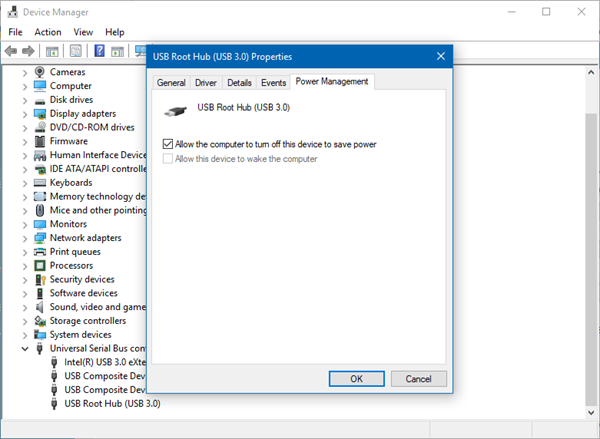
- 打開裝置經理。
- 向下滾動並展開通用串行總線控制器。
- 右鍵單擊USB 根集線器(您可能有多個)並選擇特性。
- 前往電源管理選項卡。
- 取消選中盒子用於允許計算機關閉此設備以節省電量。
- 點擊好的並對其他 USB 根集線器重複上述步驟。
也,禁用。此設置控制 Windows 是否可以在連接到 USB 端口的設備未使用時掛起各個 USB 端口以節省電量。它是系統電源管理的一部分,可以影響所有 USB 端口,包括 USB-C。
禁用 USB 選擇性掛起
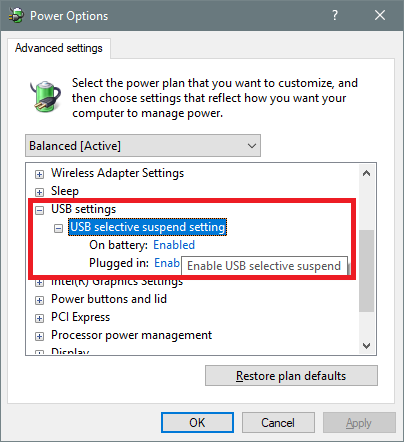
- 按贏+S並輸入 '力量',然後選擇編輯電源計劃。
- 在“編輯計劃設置”窗口中,單擊更改高級電源設置。
- 在電源選項對話框,向下滾動並展開USB設置。
- 擴張USB選擇性掛起設置。您將看到兩個選項:使用電池和已插入。
- 將兩個選項設置為殘疾人。點擊申請進而好的。
禁用選擇性掛起可確保該設置不會干擾 USB-C 充電,尤其是在筆記本電腦空閒或處於睡眠模式時。
讀: 。
如何知道我的筆記本電腦是否支持 C 型充電?
如果您的筆記本電腦配有 USB-C 電源適配器,則它可能支持 USB-C 充電。查看筆記本電腦的用戶手冊或訪問製造商的網站以查找您的型號的規格。它應指定 USB-C 是否支持供電 (PD) 或充電。另外,檢查筆記本電腦上的 USB-C 端口。如果支持充電,端口旁邊可能有一個小電源圖標或電池符號。
戴爾筆記本電腦可以使用 USB-C 充電嗎?
大多數現代戴爾筆記本電腦,尤其是 XPS、Inspiron、Latitude 和 Vostro 系列筆記本電腦,都具有支持 Power Delivery 的 USB-C 端口,這意味著它們可以通過 USB-C 端口充電。然而,並非所有 USB-C 端口都支持充電。請參閱您的設備文檔,詳細了解您的設備上通過 USB Type-C 支持的特定功能。
閱讀下一篇: 。
![Outlook導出的PST文件空[FIX]](https://sclub.recmg.com/tech/blogs/wp-content/uploads/2025/03/Outlook-Exported-PST-File-Empty-Fix.jpg)

![麥克風在 Windows 11 上自行取消靜音 [修復]](https://sclub.recmg.com/tech/blogs/wp-content/uploads/2024/12/Mic-unmutes-itself-on-Windows-fix.jpg)