打開遊戲時,如果您發現錯誤提示警告:圖形驅動程序的已知問題在 Windows 11/10 中,以下是解決該問題的方法。任何顯卡/驅動程序都可能出現此錯誤,包括 NVIDIA、AMD、Intel 等。但是,本文可以立即修復上述錯誤。
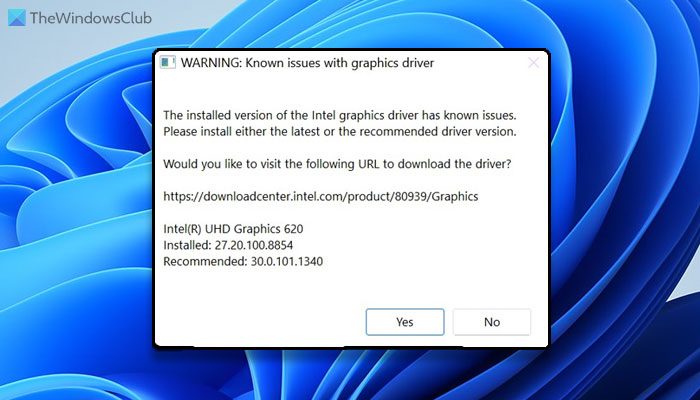
警告:圖形驅動程序的已知問題
已安裝的 NVIDIA/AMD/Intel 顯卡驅動程序版本在 [驅動程序] 中存在已知問題。請安裝最新或推薦的驅動程序版本,或切換到不同的渲染 API。
要修復警告:圖形驅動程序的已知問題Windows 11 中出現錯誤,請遵循以下解決方案:
- 安裝待定更新
- 更新顯卡驅動程序
- 從製造商的網站下載顯卡驅動程序
要了解有關這些解決方案的更多信息,請繼續閱讀。
1]安裝待定更新
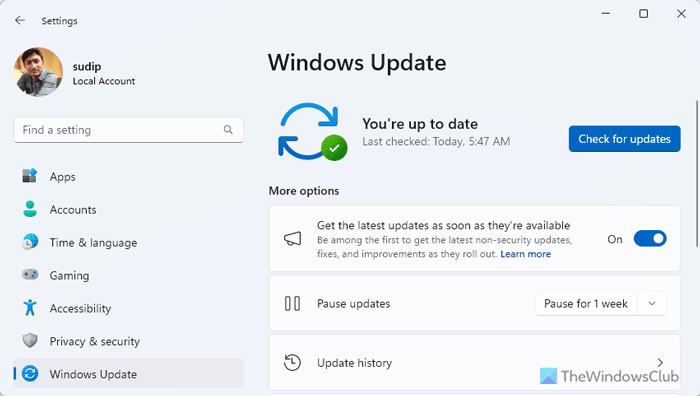
如果您最近切換到 Beta 版或任何其他渠道,此錯誤可能是由於故障或錯誤造成的。這就是為什麼我們建議您安裝待處理的更新。另一方面,如果您很長時間沒有更新計算機,那麼現在正是更新的好時機。要安裝掛起的更新,請按照下列步驟操作:
- 按贏+我打開 Windows 設置。
- 前往Windows更新。
- 查找更新是否可用。
- 如果是這樣,請相應地下載並安裝它。
如果您不知道,您可能需要重新啟動計算機才能完成安裝。
2]更新顯卡驅動程序
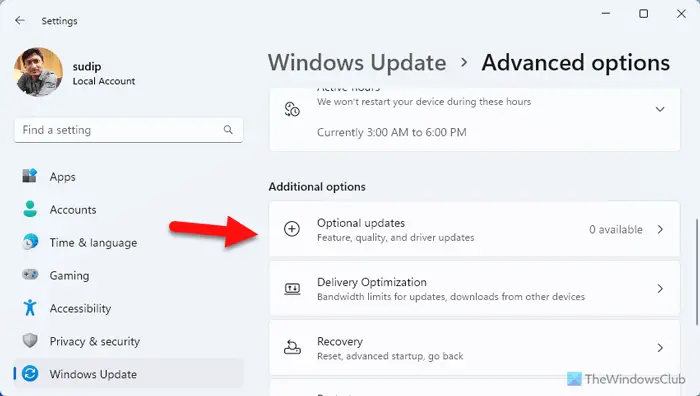
由於此問題可能是由於圖形驅動程序過時或損壞而出現,因此強烈建議盡快更新。到,請按照下列步驟操作:
- 打開 Windows 設置。
- 前往Windows 更新 > 高級選項 > 選項更新。
- 如果有可用更新,請勾選相應的複選框並下載。
下載完成後,您可以安裝更新。與任何其他更新一樣,您可能需要重新啟動計算機才能完成工作。
3]從製造商的網站下載顯卡驅動程序
你可以搜尋為了驅動程序下載在互聯網上查找您的系統,然後在網站上搜索驅動程序的名稱。我在下面提供了一些鏈接供您參考。
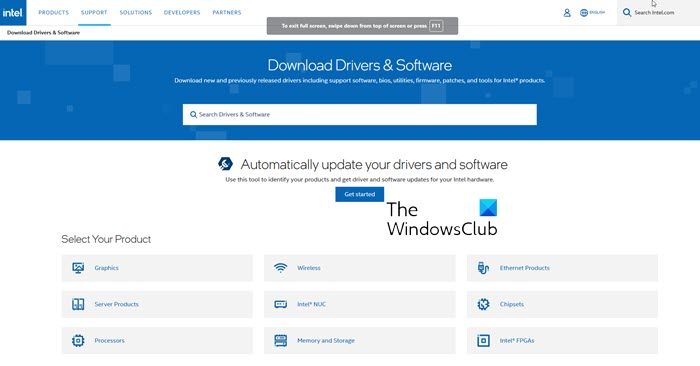
您可以訪問,或者您可以訪問圖形硬件製造商網站:
惠普|戴爾|AMD|英特爾|英偉達|精視科技|Vulcun.org。
你們中有些人可能想使用或類似的工具,或者更新您的設備驅動程序。將保持 NVIDIA 顯卡驅動程序更新。
我希望這個問題現在得到解決。
讀:
如何修復 Windows 11 中損壞的顯卡驅動程序?
要修復 Windows 11 中損壞的顯卡驅動程序,您有兩種選擇:
- 您可以卸載並安裝驅動程序。確保您擁有最新版本的驅動程序。
- 更新現有版本。您可以通過Windows設置進行更新,也可以從官方網站下載。
如何在 Windows 11 上修復顯卡?
要解決 Windows 11 上的顯卡問題,您可以第一的。但是,如果它不能解決任何問題,您應該更新一次驅動程序。如果這也不起作用,您需要卸載並重新安裝驅動程序。強烈建議您從官方網站下載驅動,不要使用任何第三方資源。
讀:

![HP筆記本電腦無線燈保持橙色[固定]](https://sclub.recmg.com/tech/blogs/wp-content/uploads/2025/07/HP-laptop-wireless-light-stays-orange.png)