
Visual Studio是由Microsoft創建的集成開發環境(IDE),旨在幫助開發人員跨平台構建應用程序。但是,一些用戶報告了Visual Studio正在啟動崩潰在Windows 11/10中,有時是啟動Visual Studio時,Windows系統崩潰。在這篇文章中,我們將討論這些問題並探討解決這些問題的方法。
修復Visual Studio在Windows 11/10中的啟動上崩潰
崩潰在加載擴展或緩存時,在安裝更新(例如.NET升級或Visual Studio修補程序)或在特定操作中,例如編輯代碼或執行反向/粘貼操作等特定操作時,發生崩潰。他們還可以遵循系統更改,例如Windows 11功能更新或安全軟件更新,這些更新會改變運行時權限或文件訪問模式。
如果Visual Studio在啟動時崩潰,請按照下面提到的解決方案解決問題。
- 清除componentModelcache
- 維修.NET框架
- 禁用有問題的第三方擴展
- 重置用戶設置
- 通過Visual Studio安裝程序重新安裝.NET
讓我們詳細討論它們。
1]清除組件模式
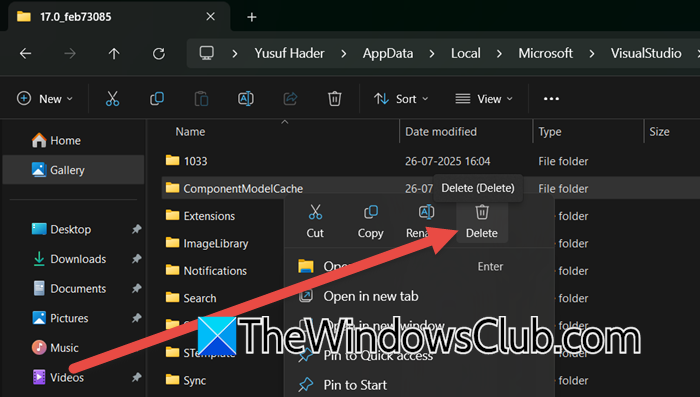
Visual Studio使用管理的可擴展性框架(MEF)緩存(存儲在ComponentModelCache中),以加快擴展,編輯器和UI組件的加載。如果此緩存被損壞,則Visual Studio在啟動時會崩潰,因為它無法加載關鍵組件。刪除高速緩存的Visual Studio從頭開始重建它。如果您想清除ComponentModelCache,請按照下面提到的步驟操作。
- 打開任務管理器Ctrl+Shift+ESC,並確保沒有正在運行的Visual Studio進程。
- 現在,打開文件資源管理器然後轉到以下位置。
%localappdata%\Microsoft\VisualStudio\17.0_<InstanceID>\
筆記:<InstanceID>是視覺工作室安裝的唯一標識符(例如,17.0_ABCD1234)。您可以轉到%localappdata%\ Microsoft \ visualstudio,然後找到實例文件夾。如果您看到多個文件夾,檢查每個文件夾中的ActivityLog.xml,以了解與您的上次啟動相匹配的時間戳。
- 你需要DEleteComponentModelCache文件夾。該文件夾包含類似的子文件夾microsoft.visualstudio.default.cache和。犯錯文件。
- 確保不刪除其他文件夾(例如,擴展,成像纖維)。
- 最後,開始視覺工作室。
希望這將為您完成工作。
2]維修.NET框架
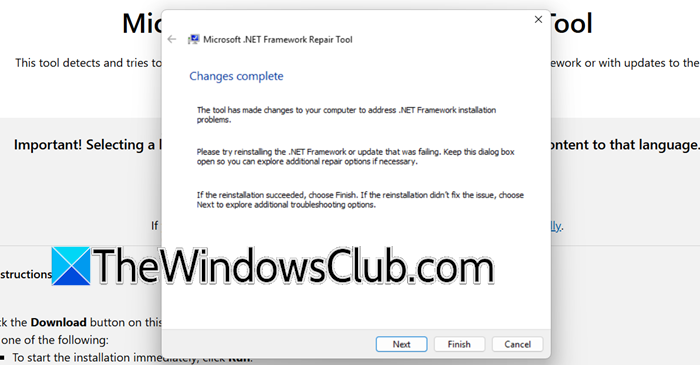
遇到此問題的原因之一是.NET Framework文件的損壞。.NET框架維修工具修復了.NET安裝中的損壞的運行時文件,錯誤配置的註冊表條目以及安全許可錯誤。 Visual Studio依靠.NET組件(例如Clr.dll)加載IDE核心,擴展和項目系統。你可以去Microsoft.com並下載工具。最後,運行該工具,希望它將修復損壞的.NET框架文件。
3]禁用有問題的第三方擴展
第三方擴展(例如Resharper,Git工具或生產力附加)運行深入集成的代碼在Visual Studio啟動期間。如果擴展不兼容,更新後有損壞的文件,或與其他擴展或系統組件衝突,則需要遵循解決方案。
- 從任務管理器殺死Visual Studio。
- 現在,打開命令提示並運行命令 - devenv /safemode。
- 如果VS打開,則擴展是問題所在,但是如果VS不打開,請跳過此解決方案。
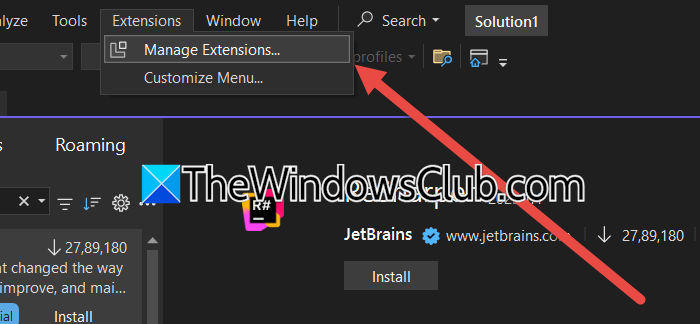
- 如果VS在安全模式下打開,請轉到擴展>管理擴展。
- 您需要禁用擴展名,但從具有較高優先級,GIT擴展名,重音器等的擴展名開始。
最後,檢查問題是否解決。
4]重置用戶設置
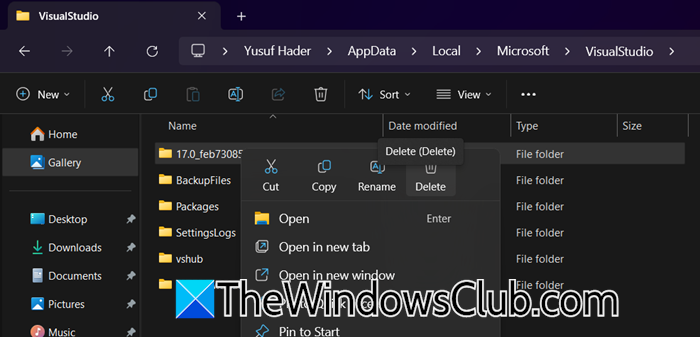
重置用戶設置通過消除與Visual Studio的核心操作衝突的損壞的配置來解決啟動崩潰。您可以使用下面提到的一種方法來重置用戶設置。
- 從命令提示符:打開命令提示並運行devenv /repetsettings。
- 從文件資源管理器:打開文件資源管理器和%localappata%\ Microsoft \ VisualStudio \ 17.0_<ID>和%localappata%\ Microsoft \ vscommon文件夾
最後,檢查問題是否解決。
5]通過Visual Studio安裝程序重新安裝.NET
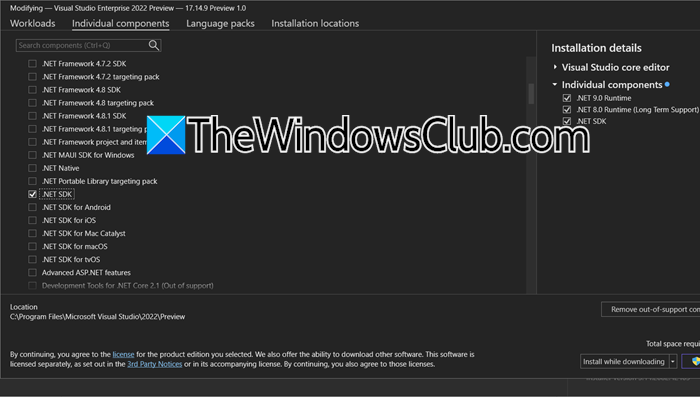
如果沒有任何可行的方法,您的最後手段是通過Visual Studio Installer重新安裝.NET。通過清潔,符合版本的組件強行替換損壞或衝突的SDK文件,消除了由於不完整的更新,磁盤損壞或版本衝突而導致的運行時錯誤(例如,Clr.dll崩潰),該過程解決了.NET框架不匹配。按照下面提到的步驟操作。
- 打開Visual Studio安裝程序從開始菜單。
- 選擇您的活動Visual Studio安裝然後單擊調整。
- 去單個組件。
- 尋找.NET SDK並取消選中。
- 重新啟動您的Visual Studio安裝程序,再次打開它,但請檢查.NET SDK。
最後,檢查問題是否解決。
希望在這些解決方案的幫助下,您的問題將得到解決。
讀:
當Visual Studio啟動時,Windows正在崩潰
Visual Studio期間的Windows崩潰通常源於系統級別的衝突,在這些衝突中,Visual Studio的密集過程(例如JIT編譯,擴展加載加載或GPU加速渲染),驅動程序,硬件或核心Windows組件中的潛在潛在不穩定性。常見的罪魁禍首包括過時的或損壞的顯示驅動程序,在VS高內存分配下失敗的故障RAM模塊,或在加載過程中影響關鍵.NET運行時文件的損壞的存儲扇區。
此外,當VS訪問受保護的內存區域或硬件資源時,不兼容的內核模式擴展(例如防病毒鉤或超頻實用程序)可能會破壞系統的穩定,導致BSOD錯誤,例如或者。
要解決此問題,請首先通過運行來測試硬件完整性.exe用於RAM診斷和chkdsk /r對於磁盤錯誤,然後,特別是通過設備管理器或製造商工具,尤其是GPU和芯片組。
t通過MSCONFIG分別禁用非Microsoft服務,並執行隔離軟件衝突;如果崩潰停止,則可以重新啟用服務以識別罪犯。
如果不穩定持續,請使用DISS /在線 /清理圖像 /RestoreHealth和SFC /掃描修復Windows系統文件。
希望這將為您完成工作。
讀:
如何修復視覺工作室崩潰?
要修復Visual Studio崩潰,首先通過關閉VS刪除損壞的MEF緩存%localappata%\ Microsoft \ VisualStudio \ 17.0_<ID> \ \,刪除ComponentModelCache文件夾和重新啟動。這可以解決彙編負載故障。如果崩潰持續存在,請使用官方維修工具(如前所述)修復.NET框架來解決clr.dll或運行時錯誤。現在,通過DEVENV /SAFEMODE在安全模式下啟動VS,以禁用衝突的擴展。如果穩定,請在擴展管理器中單獨禁用它們。
如何阻止某些內容在Windows 11中的啟動開放?
如果應用程序在啟動時打開,則使用任務管理器的最簡單停止方法之一。您需要打開任務管理器,轉到啟動應用程序標籤,查找狀態所說的應用程序啟用,右鍵單擊它們,然後選擇禁用。最後,檢查問題是否解決。
另請閱讀:。
![麥克風在 Windows 11 上自行取消靜音 [修復]](https://sclub.recmg.com/tech/blogs/wp-content/uploads/2024/12/Mic-unmutes-itself-on-Windows-fix.jpg)
![Outlook導出的PST文件空[FIX]](https://sclub.recmg.com/tech/blogs/wp-content/uploads/2025/03/Outlook-Exported-PST-File-Empty-Fix.jpg)