Microsoft 部署工具包 (MDT) 工作台提供了用於管理部署的圖形界面。您可以使用它來配置部署共享、創建任務序列、添加驅動程序和更新以及自定義部署過程。然而,打開 WinPE 選項卡屬性時,部署工作台崩潰。在這篇文章中,我們將了解如何解決它。
微軟部署工作台
MMC 已檢測到管理單元中的錯誤並將卸載它
向 Microsoft 報告此錯誤,然後關閉 MMC。
卸載管理單元並繼續運行
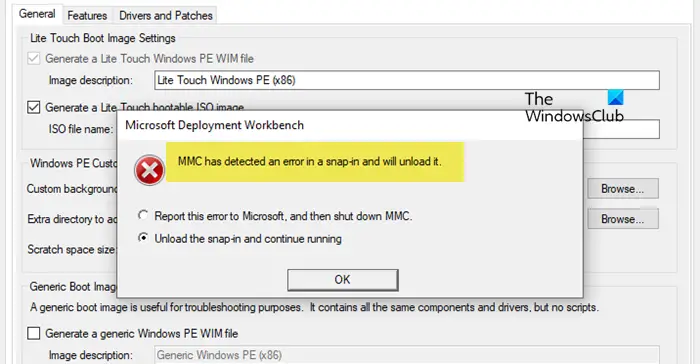
如果打開 WinPE 選項卡“屬性”時部署工作台崩潰,請按照下面提到的解決方案進行操作。
- 創建 x86 文件夾
- 下載並安裝 Windows PE 舊版本
- 刪除配置文件
- 修復 MDT 部署工作台
讓我們詳細討論它們。
1]創建x86文件夾
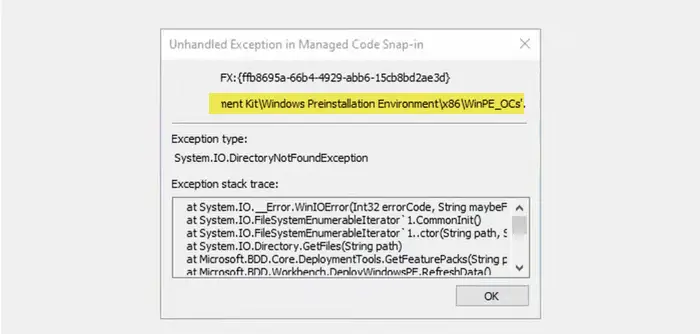
當您收到表明檢測到錯誤的錯誤消息時,我們建議您勾選“卸載管理單元並繼續運行”選項並單擊“確定”。這會給您帶來一些您面臨的錯誤,即它無法檢測到此錯誤中提到的文件,因此,您需要復制該文件的位置。
它主要會尋找 x86(32 位設備)文件夾,最新版本的 MDT Workbench 中不存在該文件夾。要解決此問題,我們可以創建 64 位文件夾的副本並將其重命名為 x86,以強制工作台認為它能夠找到正確的位置。
為此,請打開文件資源管理器並導航到我們之前要求您複製的位置中提到的文件夾。您將無法找到 x86 文件夾,因此請複制 64 位文件夾(可能名為 amd64),然後將其命名為“x86”。
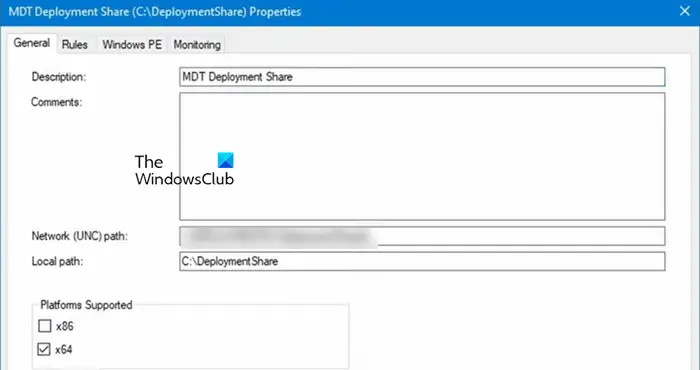
現在,您將能夠打開 WinPE 選項卡屬性。然而,由於我們實際上使用的是 64 位架構的文件,因此MDT 部署共享屬性,轉到常規選項卡,取消選中 x84 複選框支持的平台部分,然後保存所做的更改。最後,檢查問題是否解決。
2]下載並安裝Windows PE舊版本
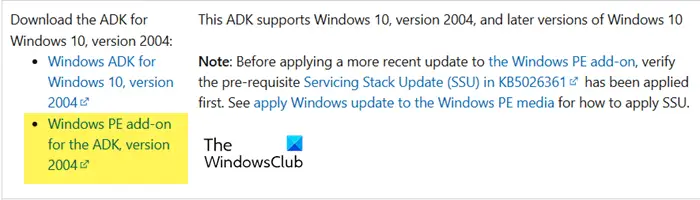
儘管您可以藉助前面提到的解決方法進入 WinPE 屬性,但您無法在 32 位計算機上使用它,因為該功能在較新版本的 Deployment Workbench 中已被棄用。不過,您可以下載一個附加組件來解決該問題。為此,請按照下面提到的步驟操作。
- 導航至學習微軟網站。
- 尋找ADK 的 Windows PE 附加組件,版本 2004,並單擊超鏈接進行下載。
- 然後,前往設置 > 應用程序 > 已安裝的應用程序並卸載當前版本Windows 評估和部署工具包 Windows 預安裝環境附加組件。
- 然後安裝您下載的插件。
最後,打開部署工具包的 WindowsPE 選項卡,它將毫無問題地啟動,並且也可以使用 32 位體系結構。
3]刪除配置文件
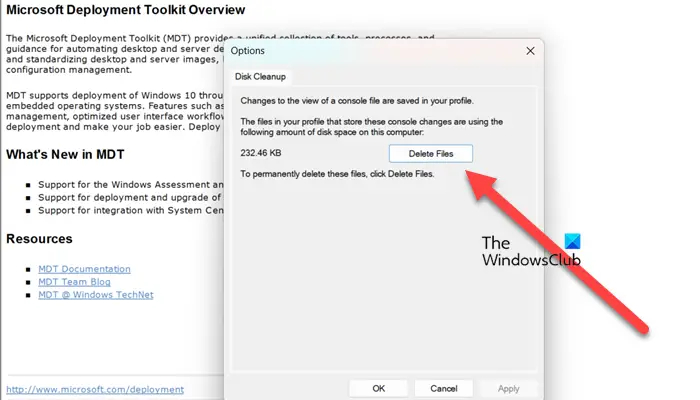
我們對部署工作台所做的更改可能不會應用,因為較舊的配置文件仍然存在。我們建議刪除這些文件以應用這些更改。為此,請按照下面提到的步驟操作。
- 打開部署工作台通過從“開始”菜單中搜索它。
- 現在,點擊文件 > 選項。
- 點擊刪除文件。
- 它會要求您確認您的操作,單擊“是”。
請等待幾秒鐘,它會刪除文件。完成後,重新啟動計算機並查看問題是否解決。
4]修復MDT部署工作台
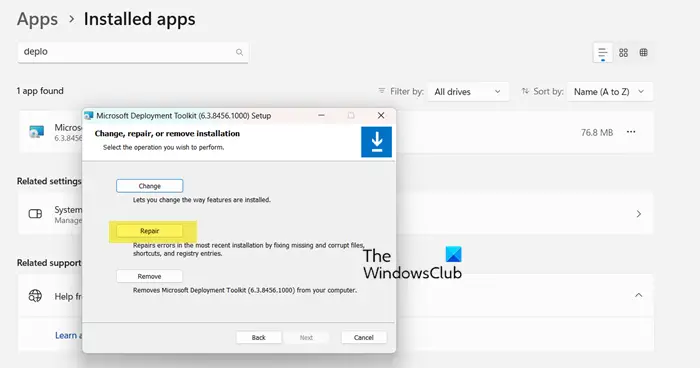
除了刪除配置文件之外,您還可以在進行前面提到的更改後運行部署工作台的修復代理(或修復工具然後進行更改)以查看差異。要使用它,請按照下面提到的步驟操作。
視窗11
- 打開設定.
- 前往應用程序 > 已安裝的應用程序。
- 搜尋“部署工作台”,單擊三個點,然後選擇“修改”。
Windows 10
- 前往設定.
- 導航至應用程序 > 應用程序和功能。
- 選擇“部署工作台”,單擊該工具,然後選擇更改/修改。
最後,點擊維修並按照屏幕上的說明完成該過程。完成後,關閉部署工作台從任務管理器,然後查看您的問題是否已解決。
希望您能夠使用前面提到的解決方案解決該問題。
讀:
為什麼MySQL工作台總是崩潰?
MySQL Workbench 是一個要求很高的程序,因此如果它崩潰,請檢查後台運行的其他進程是否佔用了過多的系統資源。為此,請打開任務管理器並查看“進程”選項卡。如果某個程序消耗大量 CPU 或內存,請將其終止,然後打開工作台。
讀:?
如何加速 MySQL Workbench?
要加速 MySQL Workbench,首先確保您使用的是該工具的最新版本。另外,更改 my.cnf 文件並為 MySQL 分配更多內存。如果您專注於正確的索引和優化查詢,那就最好了。
讀:。
![Outlook導出的PST文件空[FIX]](https://sclub.recmg.com/tech/blogs/wp-content/uploads/2025/03/Outlook-Exported-PST-File-Empty-Fix.jpg)