大多數麥克風在靜音後不會自行取消靜音。但是,如果您的麥克風在 Windows 上自行取消靜音由於您的電腦上有一些活動或隨機活動,那麼這篇文章將幫助您解決問題。

以下是一些建議,可幫助您解決麥克風在 Windows 11 PC 上自行取消靜音的問題。
- 檢查物理靜音按鈕
- 檢查麥克風應用程序
- 禁用獨占模式
- 調整通訊設置
- 檢查啟動程序和後台應用程序
- 使用組策略
- 在不同的電腦上測試
- 聯繫麥克風支持
如果您已更新驅動程序,請回滾驅動程序。如果您還沒有更新,您應該看看吧。
1]檢查物理靜音按鈕
如果您使用帶有物理按鈕的麥克風,請檢查它是否按預期工作。如果它鬆動,當您意外移動麥克風或周圍物體振動時,麥克風很可能會自行取消靜音。
2]檢查麥克風應用程序
一些麥克風 OEM 提供軟件來增強其功能並添加更多功能。有些麥克風會在有人開始講話後立即自動取消靜音。
如果您的麥克風有類似的情況,請檢查應用程序設置,看看是否有可能影響靜音的自動取消靜音或與級別相關的檢查。
讀:
3]禁用獨占模式
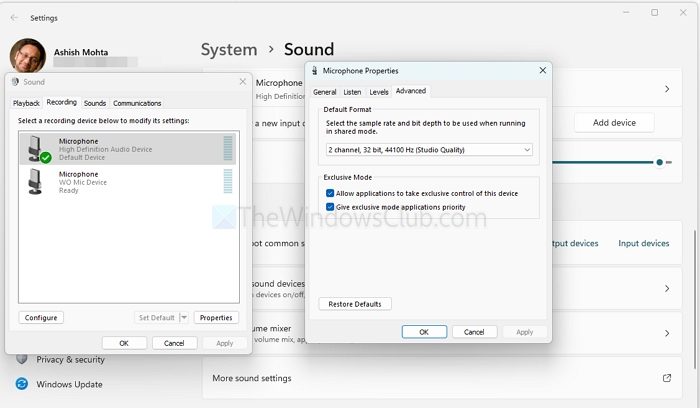
應用程序可能會獨占麥克風的控制權,從而導致意外行為。要禁用此功能:
- 右鍵單擊系統托盤上的聲音圖標,然後選擇屬性
- 轉到高級,然後單擊更多聲音設置。
- 在“高級”選項卡中,取消選中“允許應用程序獨占控制該設備”。
- 單擊“應用”,然後單擊“確定”。
4]調整通訊設置
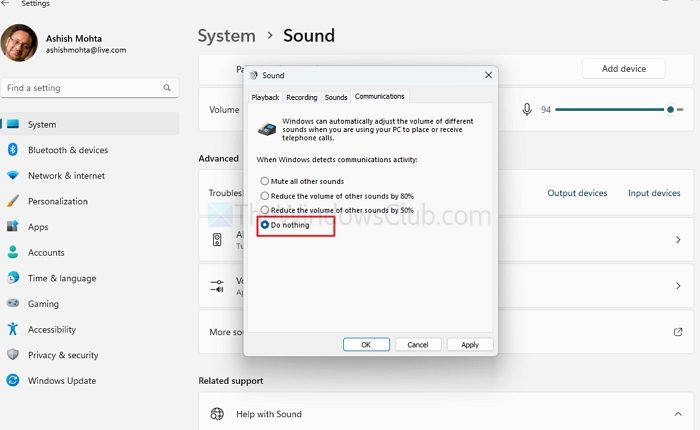
Windows 在檢測到通信活動時可能會更改音頻設置。為了防止這種情況:
- 右鍵單擊系統托盤上的聲音圖標,然後選擇屬性
- 在“通信”選項卡下,選擇“不執行任何操作”。
讀:
5]檢查啟動程序和後台應用程序
某些應用程序可能會在啟動時啟動並更改麥克風設置。要管理這個:
- 按 Ctrl + Shift + Esc 打開任務管理器。
- 轉到啟動選項卡。
- 禁用任何可能與麥克風交互的不必要的應用程序。
另外,檢查後台應用程序設置 > 應用程序 > 已安裝的應用程序或者隱私與安全 > 麥克風確保只有受信任的應用程序才能訪問麥克風。
6]使用組策略
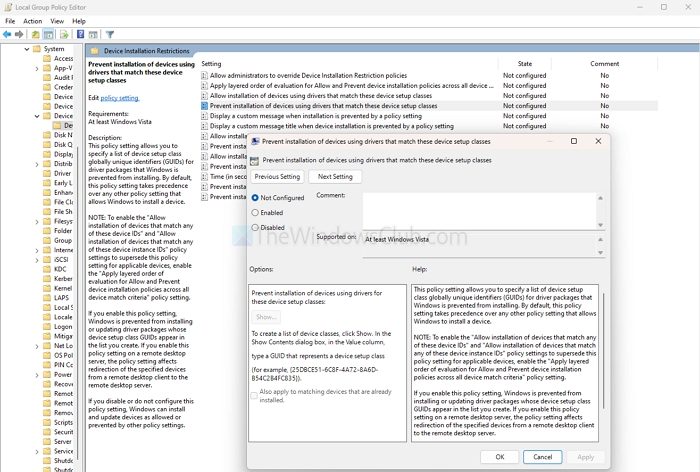
通過啟用此策略或註冊表,Windows 將拒絕安裝或配置任何設備(例如麥克風),除非您在其他地方手動允許該設備。
- 按 Win + R,輸入 gpedit.msc,然後按 Enter。
- 導航至:
Computer Configuration > Administrative Templates > System > Device Installation > Device Installation Restrictions - 啟用設置:
- 防止安裝其他策略設置未描述的設備
- 阻止安裝與任何這些設備 ID(特定於您的麥克風的硬件 ID)匹配的設備
7]在不同的電腦上測試
如果可能,請將麥克風連接到另一台運行不同版本 Windows 的電腦,以確定問題是否仍然存在。這可以幫助確定問題是否特定於您當前的電腦配置。
8]聯繫麥克風支持
如果上述解決方案均無效,請聯繫麥克風的客戶支持以獲取進一步幫助。他們可能有額外的見解或固件更新來解決問題。
我的電腦上的第三方軟件會影響麥克風設置嗎?
與音頻設置交互的第三方軟件,例如通信應用程序(Zoom 等)或音頻增強軟件,有時可能會更改您的麥克風行為。它們可以根據其配置調整音量級別或靜音設置。
讀:
當我使用語音激活功能時,為什麼我的麥克風總是取消靜音?
某些語音激活應用程序(例如語音助手或語音轉文本軟件)可能會自動取消麥克風靜音以監聽命令。如果您遇到這種情況,請檢查語音激活功能設置並禁用它,以防止不必要地取消靜音。
讀:。
![無法創建文件,無法升級Windows [FIX]](https://sclub.recmg.com/tech/blogs/wp-content/uploads/2025/01/Windows-11-Assistant-error.jpg)

![藍牙在VirtualBox [fix]中不起作用](https://sclub.recmg.com/tech/blogs/wp-content/uploads/2025/07/bluetooth-not-working-virtualbox.jpg)