如果您遇到“找不到 UEFI 的啟動文件在系統上安裝 Windows 11 或 Windows 10 時出現“錯誤”,本文提供的解決方案將為您提供幫助。此錯誤通常是由於 ISO 文件損壞或 Windows 安裝不正確而導致的。
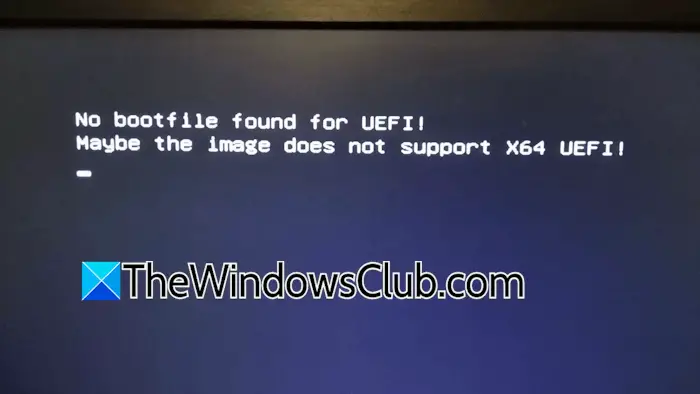
錯誤信息是:
找不到 UEFI 的啟動文件!
可能該映像不支持 x64 UEFI
要修復“找不到 UEFI 的啟動文件!可能該映像不支持 x64 UEFIWindows 11/10 時出現“錯誤”,請按照以下建議操作:
- 檢查啟動順序
- 刪除所有分區
- 再次創建安裝介質
- 確保您已下載正確的 ISO 文件
下面詳細解釋了所有這些修復:
1]檢查啟動順序
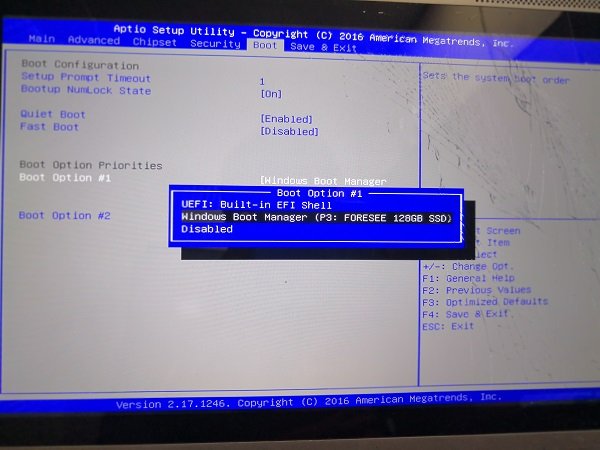
第一步是檢查啟動順序。確保您選擇了正確的 USB 閃存驅動器來安裝 Windows。在系統 BIOS 中啟動並(如果需要)。
2]刪除所有分區
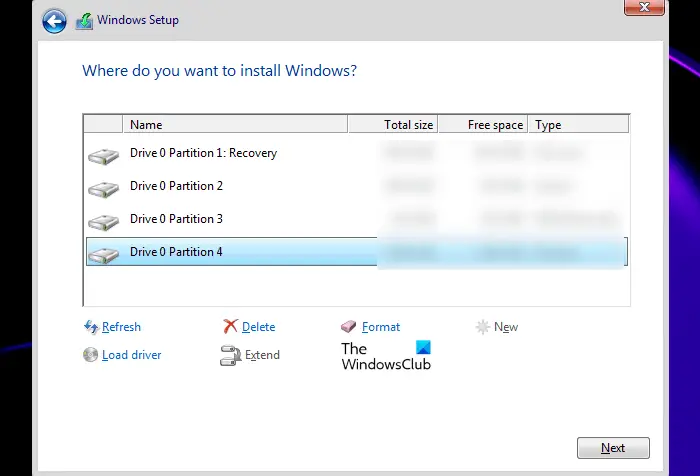
如果您從頭開始安裝 Windows 11/10 並且任何硬盤分區上都沒有存儲數據,則可以刪除所有硬盤分區,然後嘗試安裝 Windows。有時,現有分區與 Windows 安裝發生衝突,導致安裝失敗。因此,在這種情況下,刪除所有分區會有所幫助。
3]再次創建安裝介質
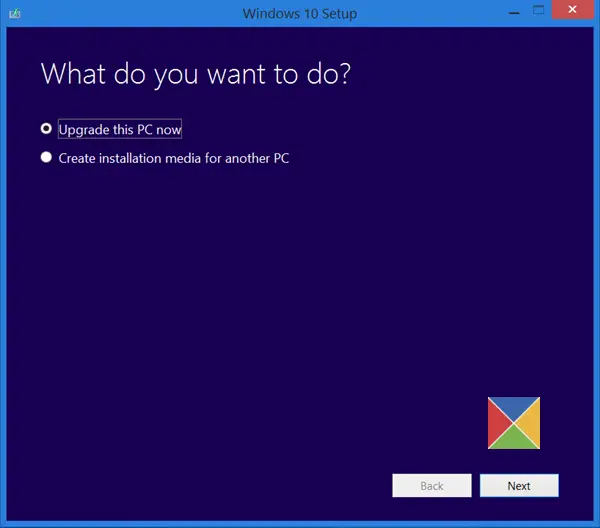
損壞的安裝介質也可能導致此問題。再次創建安裝介質並安裝 Windows。這是一款 Microsoft 官方應用程序,允許用戶升級其 PC 並使用 Windows 安裝介質創建可啟動 USB 閃存驅動器。如果您在安裝 Windows 時遇到問題,建議使用媒體創建工具創建安裝媒體。
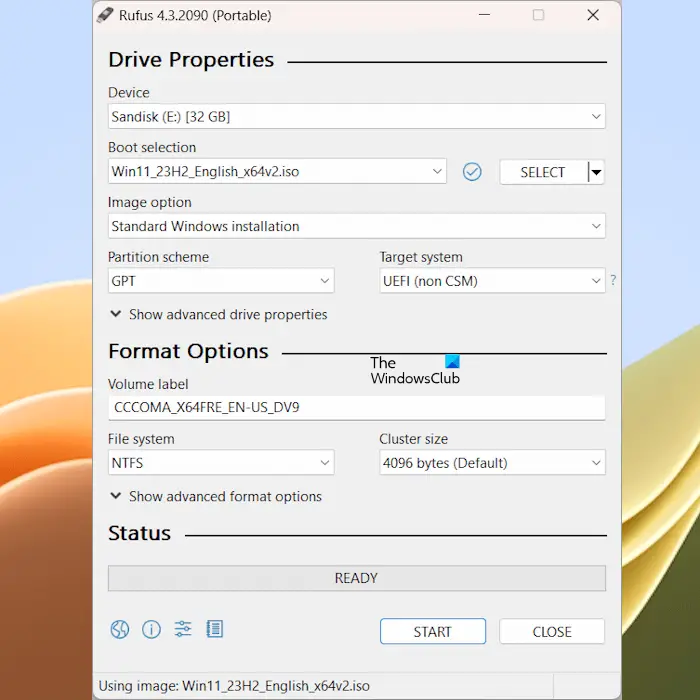
如果您使用第三方工具創建可啟動 USB 閃存驅動器,您可以切換到另一個工具。是一種流行的第三方工具,您可以使用它來創建帶有 Windows 安裝介質的可啟動 USB 閃存驅動器。
4]確保您已下載正確的ISO文件
錯誤消息表明該映像不支持 x64 UEFI。這意味著您的系統體系結構與 Windows ISO 之間不匹配。例如,如果您的系統架構是32位,而您正在安裝64位Windows 10操作系統,則會出現此錯誤。 Windows 11 不會出現這種情況,因為它僅適用於 64 位架構的計算機。
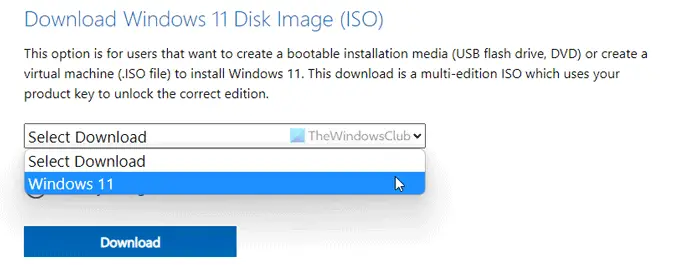
並再次開始安裝。這次應該不會出現錯誤了。
就是這樣。我希望這有幫助。
如何修復Windows啟動EFI?
EFI Bootloader 對於啟動 Windows 操作系統至關重要。如果它已損壞,您將無法啟動進入 Windows。到,使用 bootrec /rebuildbcd 命令。在繼續之前,最好創建舊 BCD 的備份。
UEFI 比 BIOS 更好嗎?
UEFI 與 BIOS 相比具有多種優勢。最大的優點是用戶界面。 BIOS 提供基於文本的界面,您可以使用鍵盤箭頭鍵進行導航。另一方面,UEFI 提供圖形用戶界面,您可以在其中使用鼠標進行導航。
閱讀下一篇:。


![您的系統不支援 DirectX 12 [修復]](https://sclub.recmg.com/tech/blogs/wp-content/uploads/2024/09/dx12-is-not-supported-on-your-system.jpg)