如果截圖工具不斷截圖在 Windows 11/10 計算機上,請使用本文中提供的解決方案。據報導,截圖工具會在不通知用戶的情況下自動捕獲屏幕截圖並將其保存在 OneDrive 文件夾中,這很快就會填滿 OneDrive 空間。出現此問題的原因有多種,例如設置不正確、惡意軟件感染等。
如果出現以下情況,請使用這些修復程序截圖工具不斷截圖在您的 Windows 11/10 計算機上:
- 更改輔助功能設置
- 更改 OneDrive 設置
- 掃描您的系統是否存在惡意軟件
- 在乾淨啟動狀態下檢查問題
- 修復、重置或重新安裝截圖工具
- 你的鍵盤按鍵映射了嗎?
- 連接另一個鍵盤
- 創建另一個用戶個人資料
- 使用替代方案
- 恢復您的系統
下面詳細解釋了所有這些修復。
1]更改輔助功能設置
首先,更改輔助功能設置以禁用截圖工具的屏幕截圖快捷方式。默認情況下,截圖工具仍啟用此功能。請遵循以下說明:
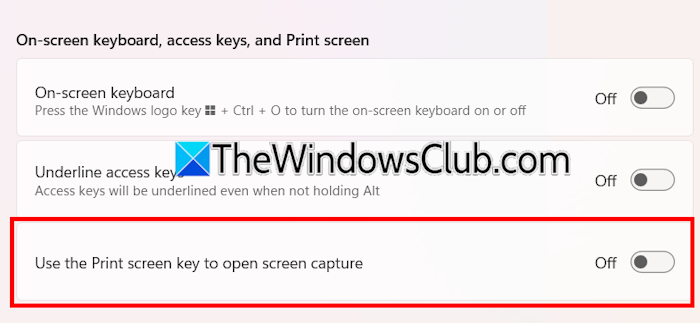
- 打開 Windows 11 設置。
- 前往輔助功能 > 鍵盤。
- 向下滾動並禁用“使用打印屏幕鍵打開屏幕截圖”。
2]更改OneDrive設置
如果截圖工具繼續截取屏幕截圖並將其保存在您的 OneDrive 文件夾中,請調整您的 OneDrive 設置。
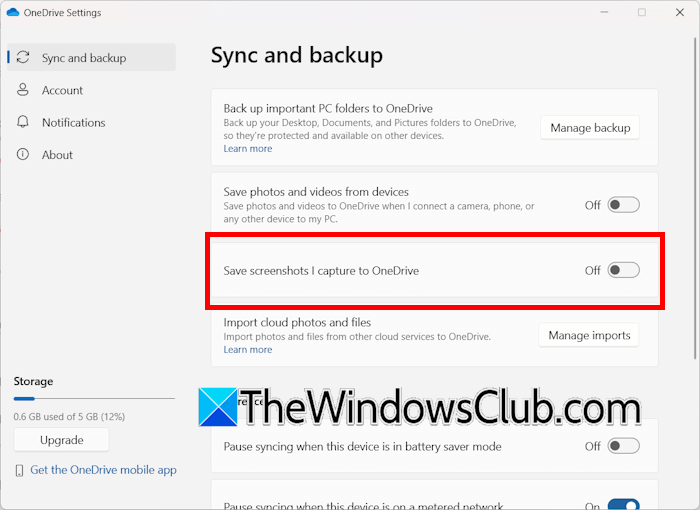
請遵循以下說明:
- 單擊任務欄上的 OneDrive 雲圖標。
- 單擊右上角的齒輪形圖標,然後選擇設定。
- 選擇同步和備份從左側選項卡。
- 關閉“將我捕獲的屏幕截圖保存到 OneDrive“ 按鈕。
現在,屏幕截圖將不會保存到 OneDrive 文件夾中。然而,這個問題可能存在。您可以通過按 Ctrl + V 鍵進行檢查。這將打開剪貼板。如果您的系統仍在截取屏幕截圖,屏幕截圖將顯示在剪貼板歷史記錄中。在這種情況下,您的系統可能已被感染。
3]掃描您的系統是否存在惡意軟件
一些惡意程序被編程為在受害者不知情的情況下在受害者的計算機上截取屏幕截圖。此類程序還會將捕獲的屏幕截圖發送給網絡犯罪分子。當受害者錯誤地點擊惡意鏈接時,通常會出現此問題。
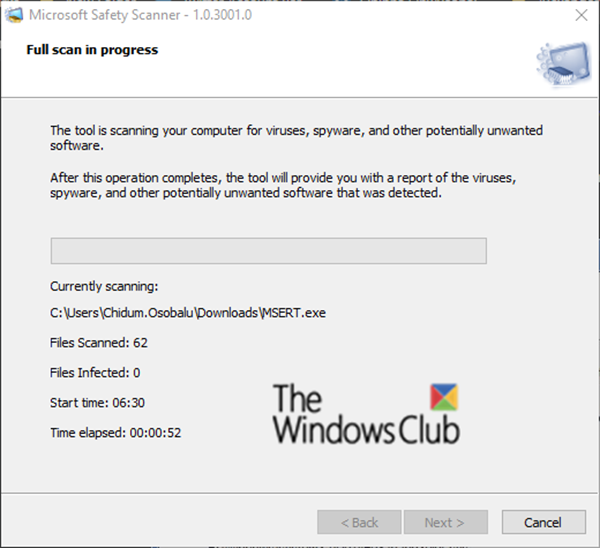
使用良好的反惡意軟件程序掃描您的系統。如果您沒有付費的反惡意軟件程序,您可以使用 Windows Defender 和。此外,您還可以安裝掃描您的系統是否存在惡意軟件。
4]在乾淨啟動狀態下檢查問題
第三方後台服務可能導致此問題。要檢查這一點,您必須在乾淨啟動狀態下啟動。但在繼續之前,請禁用所有啟動應用程序,重新啟動計算機,並檢查問題是否仍然存在。
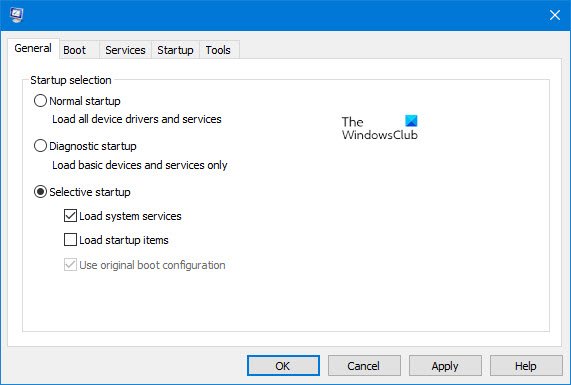
如果禁用啟動應用程序後問題仍然存在,請打開和。如果問題在乾淨啟動狀態下消失,則第三方服務可能是造成此問題的原因。您需要識別服務以及與該服務關聯的程序。為此,請啟用一些第三方服務,然後重新啟動計算機。如果問題再次出現,則您剛剛啟用的服務之一可能是罪魁禍首。現在,卸載與該有問題的服務關聯的相應應用程序。這也會從您的計算機中刪除該服務。
讀:在 Windows 11 上
5]修復、重置或重新安裝截圖工具
您可以修復截圖工具。此操作將修復與截圖工具關聯的損壞文件並解決問題。
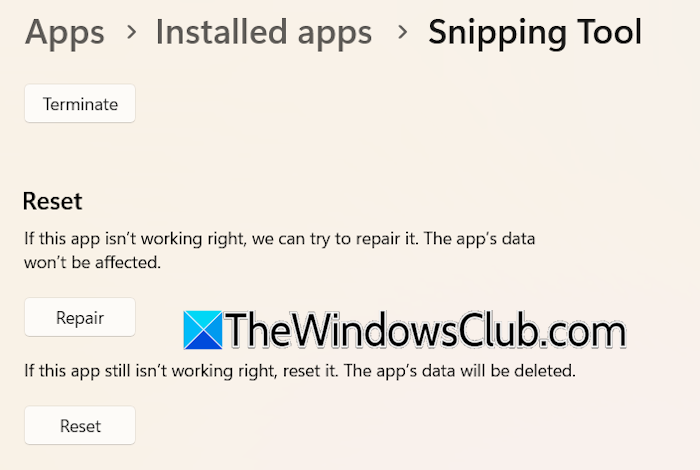
以下說明將為您提供幫助:
- 打開 Windows 11 設置。
- 前往應用程序 > 已安裝的應用程序。
- 搜索截圖工具。
- 單擊截圖工具旁邊的三個點,然後選擇高級選項。
- 向下滾動並單擊維修。
重新啟動計算機。如果問題仍然存在,請重置截圖工具。您還可以嘗試卸載並重新安裝截圖工具。截圖工具可在 Microsoft Store 上找到。
6]你映射了鍵盤按鍵嗎?
允許您重新映射鍵盤按鍵並為其分配不同的功能。通常,遊戲玩家使用鍵盤映射工具。你用過這樣的軟件嗎?如果是這樣,您可能錯誤地將打印屏幕功能分配給鍵盤上的特定鍵。要檢查這一點,請下載並安裝任何免費的鍵盤映射軟件,然後檢查映射鍵的狀態。如果您發現分配給特定按鍵的功能不正確,請使用該軟件將其重置。
7]連接另一個鍵盤
問題可能出在您的鍵盤或其驅動程序上。要檢查這一點,請連接另一個鍵盤並查看問題是否仍然存在。如果您發現鍵盤有故障,請更換它。在更換鍵盤之前,並查看問題是否仍然存在。
8]創建另一個用戶配置文件
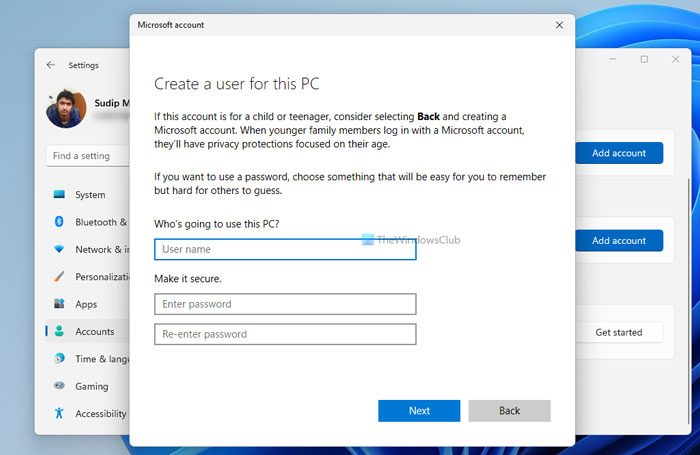
有時,問題與特定的用戶配置文件相關。您的情況可能就是這樣。。現在,登錄該用戶配置文件並檢查問題是否仍然存在。如果沒有,您的用戶配置文件可能已損壞。在這種情況下,您可以從以前的配置文件到新創建的配置文件。
9]使用替代方案
您還可以從 PC 上卸載截圖工具。如果您需要截圖,可以安裝另一個免費的第三方工具。
10]恢復你的系統
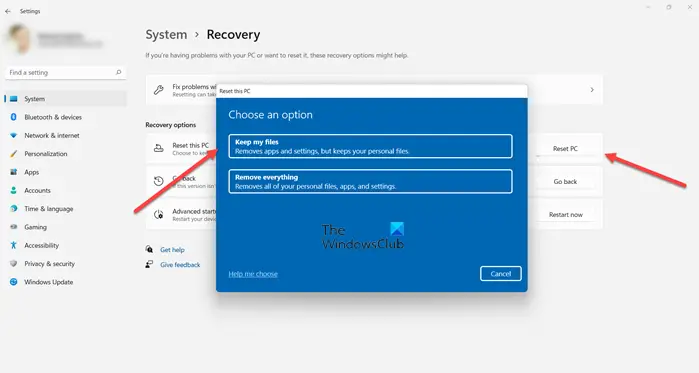
最後的手段是恢復為出廠默認設置。執行此操作時,選擇保留我的文件選項,因為這將在重置期間保證您的數據安全。但是,我們建議您在繼續之前備份所有重要文件。
為什麼 Windows 11 會自行截取屏幕截圖?
如果 Windows 11 自行截取屏幕截圖,則您的系統可能已被感染。使用良好的反惡意軟件程序掃描您的系統。您還可以使用 Microsoft 安全掃描程序。導致此問題的其他可能原因包括第三方後台應用程序或服務衝突、鍵盤問題等。
如何修復 Windows 11 上的截圖工具?
截圖工具默認將捕獲的屏幕截圖保存到 OneDrive 文件夾中。如果,在 OneDrive 設置中選中此選項。如果,修復您的系統映像文件並更新您的顯卡驅動程序。
閱讀下一篇:。