如果您找不到 Outlook 日曆或遇到問題,您可以使用Outlook 日曆檢查疑難解答修復 Windows 11/10 計算機上的日曆問題。此故障排除程序通過“獲取幫助”應用程序運行,該應用程序是 Windows 11/10 中包含的內置故障排除工具。
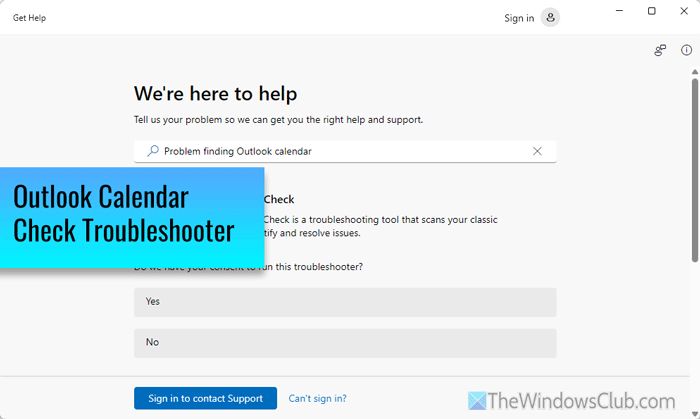
要修復 Windows 11/10 中的 Outlook 日曆問題,您可以使用 Outlook 日曆檢查疑難解答。此經典 Outlook 日曆檢查疑難解答程序可掃描經典 Outlook 日曆並幾乎立即糾正所有檢測到的問題。
首先,打開計算機上的“獲取幫助”應用程序。為此,請搜索尋求幫助在任務欄搜索框中,然後單擊單個搜索結果。
然後,搜索此文本:查找 Outlook 日曆時出現問題。它請求運行疑難解答程序的權限。
或者,您可以單擊此處打開它直接地。
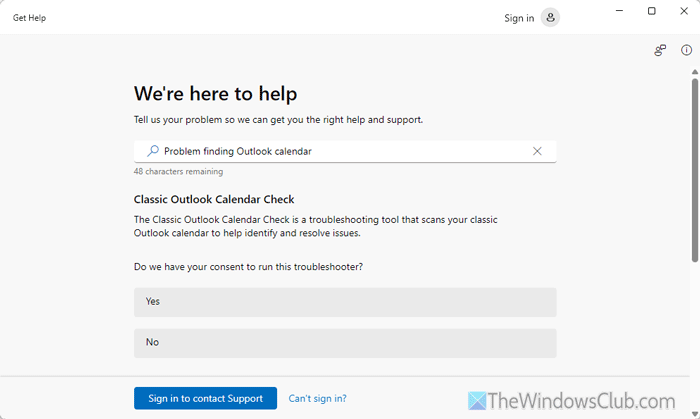
您需要點擊是的按鈕通過“獲取幫助”應用啟動故障排除過程。
運行該過程需要一些時間。不要關閉窗口或中斷正在進行的過程。
有時,它可能會根據您遇到的問題顯示各種提示。您需要仔細閱讀屏幕說明才能完成工作。不過,您還可以找到此疑難解答程序的日誌,以便手動修復問題。您可以找到是/否問題來打開該文件夾。
如果單擊“是”按鈕,它將打開該文件夾。但是,如果找不到相同的文件,您可以打開文件資源管理器並導航到此路徑:
C:\Users\用戶名\AppData\Local\GetHelp
從這裡,您可以打開 .log 或 .csv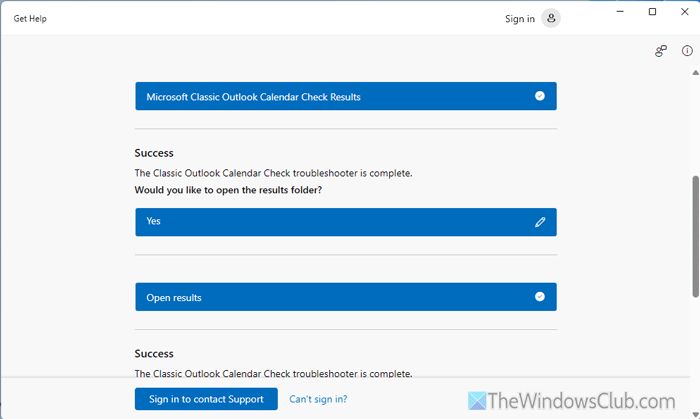 根據您的要求歸檔。
我希望這可以幫助您解決問題。
讀:
- 將修復配置問題
- 如何使用
- 使用修復 Outlook 啟動問題
- 使用如果您無法配置電子郵件
- 如何使用在 Windows 11 中
如何修復 Windows 11 上的日曆?
根據問題的不同,您可以使用“獲取幫助”應用來修復幾乎所有與 Outlook 日曆相關的常見問題。即使,您可以使用疑難解答來完成工作。但是,它無法打開,請確保您已登錄 Outlook 電子郵件帳戶。
有修復 Outlook 問題的工具嗎?
是的,有一個工具叫,幫助用戶解決任何 Microsoft 365 問題。即使您使用 Outlook,也可以通過使用此應用程序來解決問題。它適用於 Outlook 桌面版、Outlook for Mac 和 Web 版本。