
Windows 10 的支持終止 (EOS)這是對所有由於軟件或硬件問題而尚未升級到 Windows 11 的人的一個公平警告。雖然對 Windows 10 的支持將於 2025 年 10 月終止,它為每個人提供了足夠的時間升級到 Windows 11、堅持使用 Windows 10 或決定切換到其他操作系統。
如果您打算繼續使用 Windows 10,您應該採取以下一些步驟來強化其安全性。
- 評估擴展安全更新 (ESU)
- 安裝可靠的安全軟件
- 使用額外的按需防病毒掃描程序
- 使用支持的網絡瀏覽器
- 保持所有已安裝的軟件更新
- 禁用不必要的服務、軟件和功能
- 利用虛擬機進行危險活動
- 定期備份數據
- 使用本地標準用戶帳戶
- 請注意從互聯網和電子郵件下載的內容
- 啟用顯示文件擴展名
- 啟用 BitLocker
- 連接 USB 驅動器之前預掃描
- 使用安全 DNS
- 使用VPN
- 隔離您的設備
- 使用強密碼或 PIN。
雖然我們建議升級到 Windows 11,但如果您希望繼續使用 Windows 10,請繼續閱讀。
1] 評估擴展安全更新 (ESU)

第一個也是最好的解決方案是,Microsoft 為需要繼續使用不受支持的 Windows 版本的組織提供付費服務。
雖然這項服務對於運行與新操作系統版本不兼容的舊版應用程序的企業特別有利,但微軟首次宣佈為消費者提供 ESU 選項,一年選項價格為 30 美元。對於企業來說,可以通過 Microsoft 批量許可計劃購買 Windows 10 的擴展安全更新,第一年每台設備的價格為 61 美元。
讀:
2]安裝可靠的安全軟件
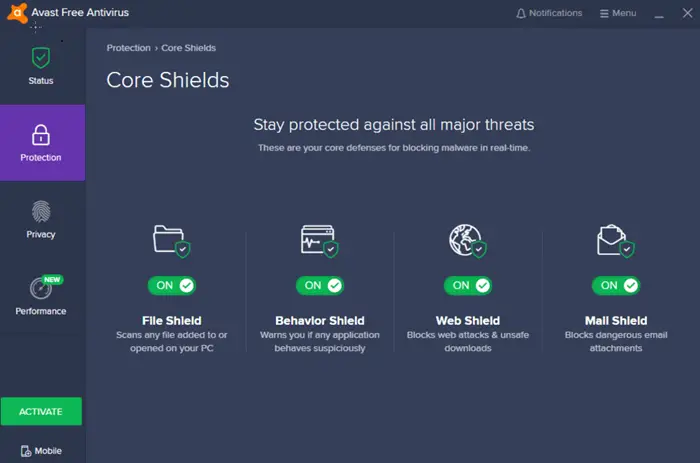
雖然 Microsoft Defender 防病毒軟件內置於 Windows 10 中,但請考慮為其補充或端點保護解決方案。確保安全軟件支持 Windows 10。
隨著時間的推移,Microsoft 將停止向 Defender 發送病毒簽名更新,您將隨時容易受到任何潛在問題的影響。
雖然免費的防病毒和防火牆軟件可以提供基本的保護,但我建議選擇免費的、完全的提供多層防禦。對於高級選項,BitDefender、Kaspersky 和 Malwarebytes 是絕佳選擇。
很多第三方安全服務都會被讀取支持更長時間。找到它們並安裝它們。
3]使用額外的按需防病毒掃描程序
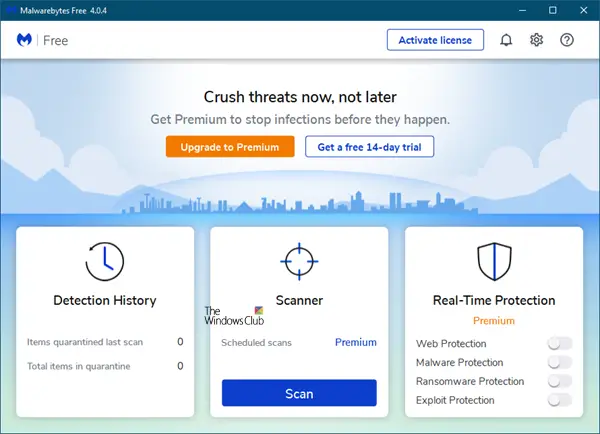
有時可能會有疑問,您可能需要第二意見。這個時候你可以使用這些。事實上,養成每周至少使用一次的習慣。
4]使用支持的網絡瀏覽器
瀏覽器通常需要比其他任何東西都更長的時間來放棄支持。選擇一種瀏覽器,並堅持使用它。不要嘗試任何新的瀏覽器。
5]保持所有已安裝的軟件更新
儘管 Windows 10 不會收到更新,但許多第三方應用程序會收到更新。定期更新您的軟件,尤其是那些經常連接到互聯網的軟件,例如瀏覽器、電子郵件客戶端、Office 套件和通信工具。
也就是說,您仍然需要跟踪哪些軟件將在何時放棄支持。因此,您可能需要替代方案或從瀏覽器中執行所有可能的操作。
6]禁用不必要的服務、軟件和功能
減少系統的攻擊面可以降低風險。和軟件,刪除臃腫軟件並關閉遠程桌面等不使用的功能。如果您只是想使用電腦進行休閒瀏覽而不做任何嚴肅的事情,那麼您應該可以開始使用。
7]利用虛擬機進行危險活動
如果您需要執行高風險任務,例如瀏覽可疑網站或測試軟件,請使用 VMWare 等虛擬機 (VM) 將這些活動與主系統隔離。
很多都是免費使用的!,並測試您想要的任何內容。
讀:
8]定期備份數據
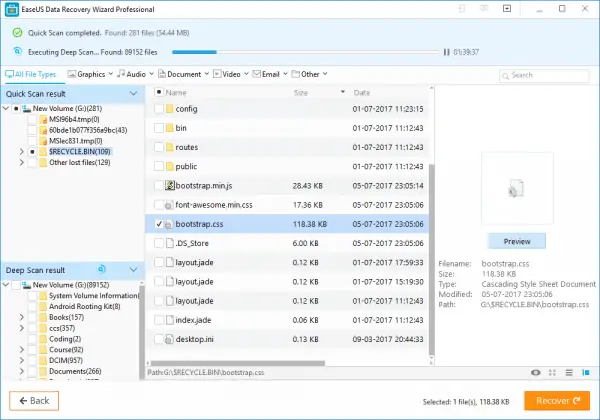
如果您沒有收到任何更新,請務必做好備份。有許多您可以使用外部驅動器或云服務來創建重要文件的頻繁備份。這可以防止惡意軟件、勒索軟件或硬件故障造成的數據丟失。
9]使用本地標準用戶帳戶
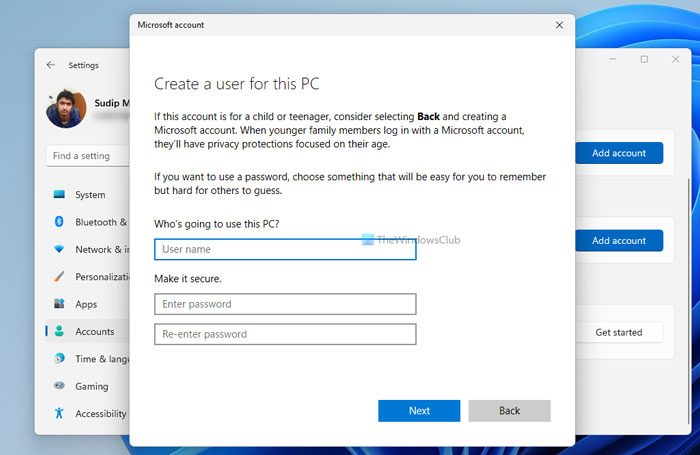
切勿使用管理員帳戶。你應該供您日常使用。在這種情況下,惡意軟件可能無法修改任何系統文件,這樣會安全很多。如果你需要改變什麼,並進行更改。
如果您想繼續使用管理員帳戶,請將 UAC 欄調至最大。您可以選擇“始終通知”以獲得最大的安全性。
10] 注意從互聯網和電子郵件下載的內容
這是一般性警告,您應該始終注意。如果您不放心,請勿點擊下載附件或任何提示您下載的文件。雖然你肯定可以如果您期待來自朋友、親戚和同事的郵件,請務必小心您甚至可能收到的來自朋友的郵件轉發。在這種情況下要記住一條小規則:如果有疑問,請勿!
11]啟用顯示文件擴展名
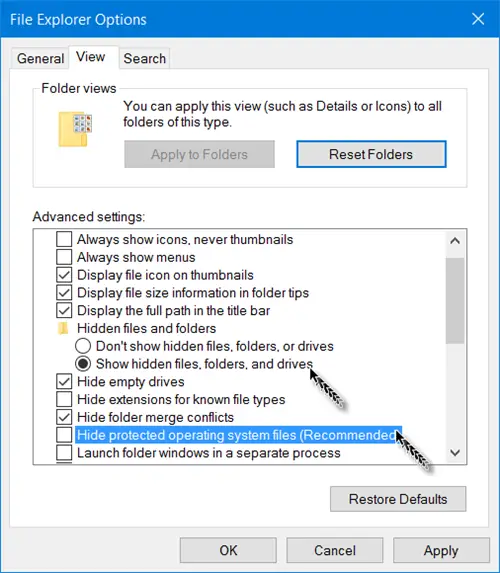
保留選擇權始終是一個好主意打開。當擴展名可見時,您很快就會注意到它是否不是常規格式,如 .doc、.pdf、.txt 等。它將幫助您查看文件的真實擴展名,從而使惡意軟件更難以偽裝自己並進入您的計算機。
12]啟用BitLocker
如果您以前從未使用過它,那麼現在是時候使用它了。可以加密驅動器分區或整個驅動器,包括啟動驅動器。它將生成一個密鑰,您需要使用該密鑰來解鎖其中的數據。因此,請確保在某處註明它。
13]連接USB驅動器之前預掃描
受感染的 USB 可能會感染計算機。收緊或連接時可以做。我建議您始終首先使用您的設備掃描驅動器確保它清除了最新的威脅,然後訪問其上的文件。
14]使用安全 DNS
這是一個很好的主意,可以使用或者以防止您的計算機訪問不良惡意網站。您可以輕鬆更改 DNS 或這些 DNS 還將自動阻止可以提供垃圾郵件和病毒服務的站點。
15]使用VPN
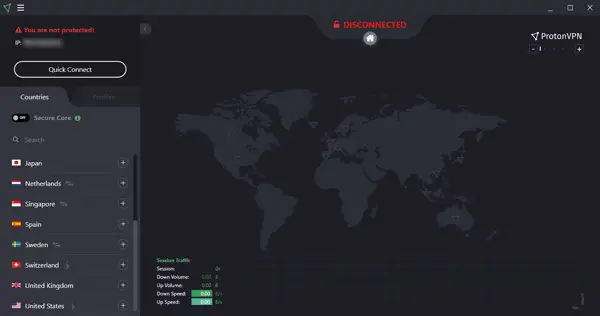
用好像 ProtonVPN 一樣在網絡上保持隱形。
16]隔離您的設備
如果您有家庭或辦公室網絡,請將 Windows 10 設備與其他關鍵設備隔離。如果您的系統受到威脅,請使用訪客網絡或 VLAN 來限制潛在的傳播。
17]使用強密碼或 PIN
為在線帳戶使用強大且唯一的密碼,並儘可能啟用多重身份驗證 (MFA)。
如果您是單個用戶,您可能會想從帳戶中刪除密碼以節省時間。然而,這使得其他人更容易訪問您的系統並可能竊取您的數據。始終對您的用戶帳戶和在線活動使用強密碼,以保護您的 Windows PC。此外,請記住每次離開時都要鎖定計算機。您可以通過按 WinKey + L 快速完成此操作。
讀:
使用不受支持的操作系統會帶來固有的風險。通過執行這些步驟,您可以顯著減少漏洞並繼續使用 Windows 10。但是,過渡到 Windows 11 應該仍然是您獲得最佳安全性和功能的最終目標。


![dsound.dll缺少您的計算機[fix]](https://sclub.recmg.com/tech/blogs/wp-content/uploads/2025/01/DSOUND.dll-is-missing-from-your-computer.jpg)
![VMware Horizon Client 無法在 WiFi 上執行 [修復]](https://sclub.recmg.com/tech/blogs/wp-content/uploads/2024/12/vmware-wifi-not-working.png)