AutoCAD 是地球上最好的設計工具之一,但是有時它的安裝無法在 Windows 計算機上運行。此錯誤有多個實例,從 Windows 10 更新到 Windows 11 後或安裝相同的全新副本時,您可能會遇到此問題。在這篇文章中,我們將看看您可以做什麼,如果AutoCAD 未安裝在 Windows 11 上。

如果 AutoCAD 未安裝在 Windows 11 上,請按照下面提到的解決方案解決該問題。
- 檢查您的計算機是否滿足系統要求
- 禁用 Beta:使用 Unicode UTF -8 實現全球語言支持功能
- 重新安裝 Autodesk Desktop 許可服務
- 檢查您的日期、時間和時區
- 禁用防病毒軟件,然後重試
- 重新安裝.NET框架
- 在乾淨啟動狀態下安裝 AutoCAD
讓我們詳細討論它們。
1]檢查您的計算機是否滿足系統要求
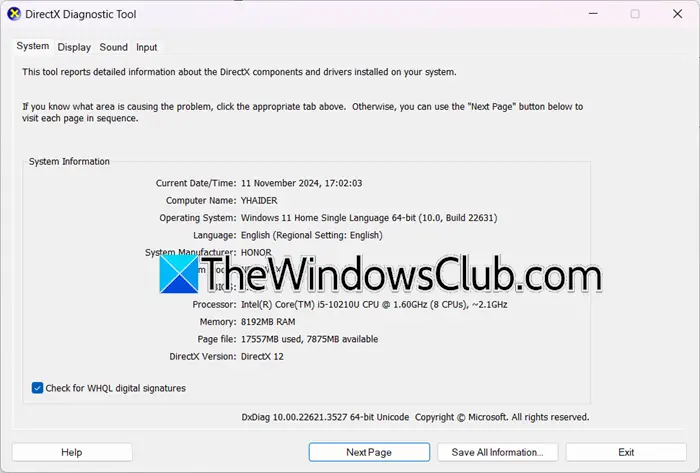
如果您無法在計算機上安裝 AutoCAD,您應首先檢查您的系統是否滿足開發商發布的要求。我們在下面列出了 Windows 的系統要求。
- 作業系統:Windows 11/10(64 位)
- 處理器:3+GHz
- 記憶:16 GB
- 展示:1920 x 1080(或更高)
- 顯示卡:4 GB GPU,帶寬 106 GB/s,兼容 DirectX 12
- 可用空間:10GB
- 特徵:.NET Framework 版本 4.8 或更高版本
要了解您的系統規格,請打開跑步,類型'dxdiag',並單擊“確定”。最後,您可以查看您的計算機是否與AutoCAD兼容,如果不兼容,則需要增加系統資源,然後嘗試安裝AutoCAD。希望在分配更多資源後,您將能夠安裝該應用程序。
2] 禁用 Beta:使用 Unicode UTF -8 實現全球語言支持功能
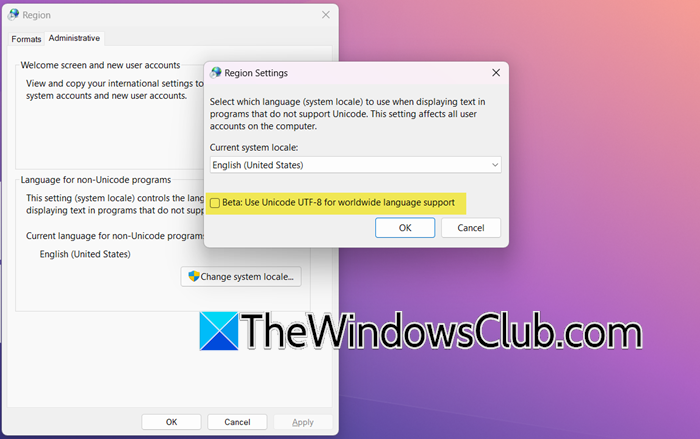
這Beta:使用 Unicode UTF -8 提供全球語言支持功能允許您的計算機提高與對非 Unicode 程序使用 Unicode UTF-8 編碼的應用程序的兼容性。但是,已知該功能會導致 AutoCAD 出現問題,尤其是在安裝、保存、導出和使用 e_Transmit 期間。為了解決這個問題,我們將禁用它。為此,請按照下面提到的步驟操作。
- 打開控制面板。
- 前往時鐘和區域然後單擊區域。
- 現在,轉到行政選項卡,然後單擊更改系統區域設置。
- 然後你必須取消勾選Beta:使用 Unicode UTF -8 提供全球語言支持並單擊“確定”。
最後,重新啟動計算機並運行安裝過程。希望它能幫到你。
3]重新安裝Autodesk Desktop許可服務
顧名思義,Autodesk Desktop Licensing Service 管理 Autodesk 軟件的許可。該服務有可能已損壞,為了解決該問題,我們將重新安裝它。請按照下面給出的步驟操作。
- 打開文件瀏覽器然後去C:\Program Files (x86)\Common Files\Autodesk Shared\AdskLicensing。
- 右鍵單擊卸載程序並選擇以管理員身份運行。
- 從以下位置下載並安裝最新的 Autodesk 許可服務autodesk.com。
- 運行 AutoCAD setup.exe 以安裝該軟件。
最後,檢查問題是否解決。
4]檢查您的日期、時間和時區
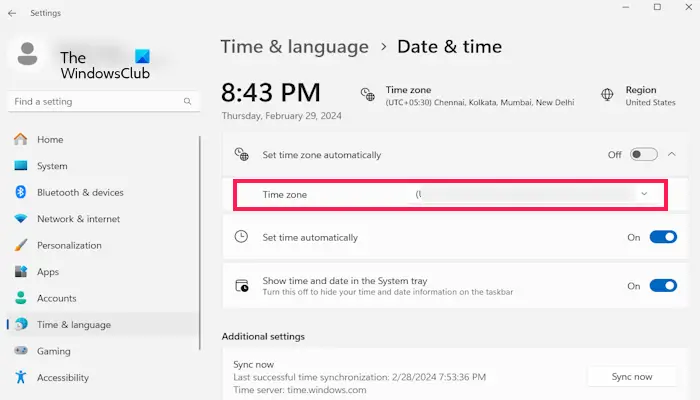
您需要確保您的時區是您所在地區的時區,並且日期和時間等其他方面都是正確的。否則,AutoCAD 將變得混亂並拒絕安裝。為了解決這個問題,我們將檢查一切並確保它們到位。為此,請遵循下面提到的解決方案。
- 打開設定通過Win + I。
- 前往時間和語言 > 日期和時間。
- 理想情況下,自動設置時區應該檢查,但即使您遇到此問題,也請繼續禁用它。
- 然後,將時區設置為正確的時區。
- 確保同一界面上的日期和時間正確。
最後,運行安裝介質,然後查看問題是否解決。這應該對你有用。
5]禁用防病毒軟件,然後重試
如果防病毒軟件或防火牆阻止安裝,您也可能會遇到此問題。如果您使用第三方防病毒軟件或,您可以禁用它一段時間,完成安裝過程,然後再次啟用它。希望禁用防病毒軟件能夠幫助您解決問題。
6]重新安裝.NET框架
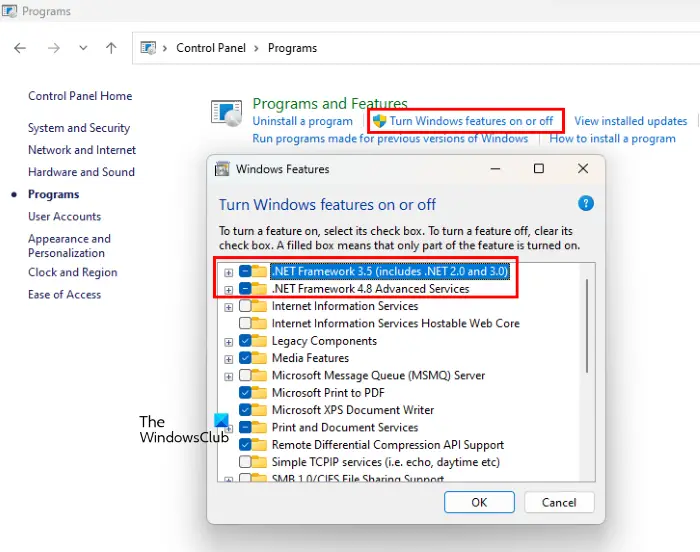
正如係統要求部分中提到的,AutoCAD 需要 .NET Framework。如果要在系統上安裝 AutoCAD,則需要為其創建環境。為此,請按照下面提到的步驟操作。
- 打開控制面板。
- 前往程序 > 程序和功能。
- 現在,點擊打開或關閉 Windows 功能。
- 然後,取消勾選.NET Framework 3.5(包括.NET 2.0和3.0)和.NET Framework 4.8 高級系列,並單擊“確定”。
- 這將卸載 .NET Framework,重新啟動計算機,然後通過勾選之前未勾選的兩個選項來安裝功能。
希望這能為您完成這項工作。
7]在乾淨啟動狀態下安裝AutoCAD
如果存在第三方應用程序干擾 AutoCAD 的安裝,我們建議您。這將允許您禁用所有第三方服務,為您提供全新的安裝 AutoCAD 的機會。完成後,檢查問題是否已解決。
希望您可以使用本文中提到的解決方案解決該問題。
讀:
為什麼我的 AutoCAD 無法安裝?
AutoCAD 無法在您的計算機上安裝的原因可能有多種。您的計算機可能無法滿足系統要求、.NET Framework、Unicode UTF -8 缺失或損壞,或者 Autodesk Desktop Licensing Service 損壞。要解決該問題,請執行前面提到的解決方案。
讀:
為什麼 AutoCAD 無法在 Windows 11 上運行?
您的系統很可能不滿足開發人員發布的運行 AutoCAD 的最低系統要求。但是,一些潛在問題(例如軟件不兼容或缺乏環境)也可能導致問題。我們建議您按照前面提到的步驟禁用 Unicode UTF -8 並重新安裝 .NET Framework。
另請閱讀:。