Windows 11 需要 HDD 或 SSD 上有可用空間才能不間斷地安裝。如果您的計算機磁盤上沒有所需的空間,您將無法安裝或更新 Windows 11。有些用戶會收到錯誤“安裝程序需要空間來更新 Windows 11更新 Windows 11 時出現此錯誤。如果出現此錯誤,請使用本文中提供的解決方案。
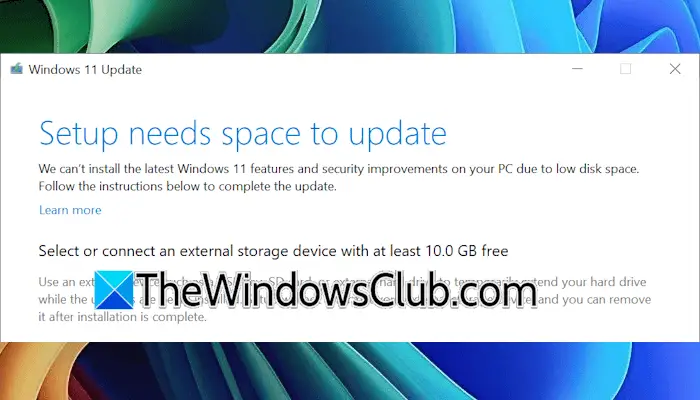
如果您看到“安裝程序需要空間來更新嘗試安裝或更新 Windows 11/10 時出現“消息,請執行以下步驟:
- 使用磁盤清理
- 禁用頁面文件和休眠
- 刪除系統還原點並禁用系統保護
- 刪除未使用或不活動的配置文件
- 釋放 C 驅動器空間的其他步驟
讓我們開始吧。
1]使用磁盤清理
是 Windows 11 中的內置實用程序,可幫助用戶通過刪除不必要的文件或垃圾文件來釋放硬盤驅動器上的空間。您可以通過 Windows 11 搜索欄啟動它。現在,選擇清理系統文件磁盤清理中的選項可重新啟動該工具。選擇C盤,點擊確定。這次它將掃描您的系統文件。
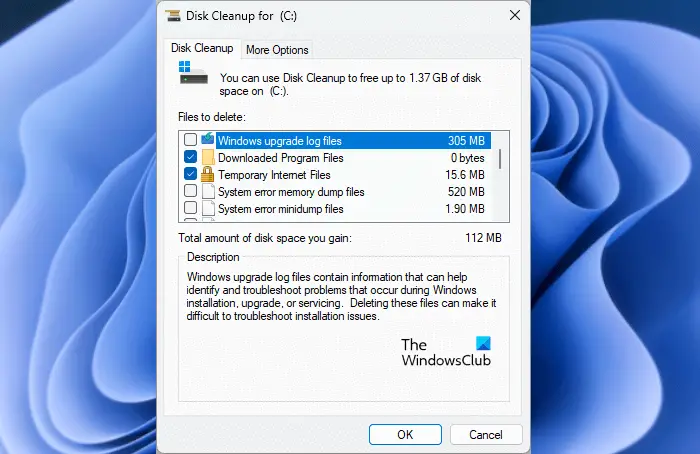
某些選項是默認選擇的。您還可以選擇更多選項來釋放 C 盤空間,例如Windows 升級日誌文件。如果系統錯誤內存日誌文件佔用更多空間,您也可以刪除它們。刪除這些文件不會對您的系統造成任何負面影響。但是,刪除內存日誌文件後,您將無法。
現在,檢查您是否可以更新 Windows 11。
2]禁用頁面文件和休眠
如果更新Windows 11時仍然出現該錯誤,則意味著您需要釋放C盤上的更多空間。現在,在這種情況下,您可以禁用 C 驅動器上的頁面文件和休眠功能。 Windows 11 使用頁面文件來管理虛擬內存。因此,應該啟用它。頁面文件將釋放 C 驅動器上的空間。更新 Windows 11 後,您可以再次啟用頁面文件。
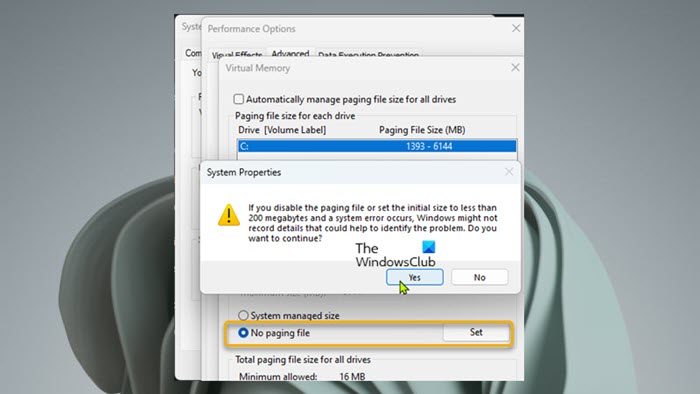
要禁用頁面文件,請按照以下步驟操作:
- 打開 Windows 11 設置。
- 前往系統 > 關於。
- 展開設備規格選項卡並單擊高級系統設置。這系統屬性窗口將打開。
- 選擇先進的系統屬性窗口中的選項卡。
- 點擊設定根據表現部分。
- 前往先進的選項卡並單擊改變根據虛擬內存部分。
- 取消選中自動管理所有驅動器的分頁文件大小複選框。
- 選擇C盤。
- 選擇沒有分頁文件選項並單擊放。
- 點擊好的。
現在,檢查您是否可以更新 Windows 11。
3]刪除系統還原點並禁用系統保護
系統還原點也會佔用 C 盤空間。這些點用於在發生任何問題時將系統恢復到之前的工作狀態。打開系統還原工具,查看系統還原點在 C 盤上佔用了多少空間。單擊 Windows 搜索,輸入創建還原點,然後從搜索結果中選擇匹配的結果。下系統保護選項卡中,選擇C盤,然後單擊配置按鈕。您將看到還原點的當前使用情況。
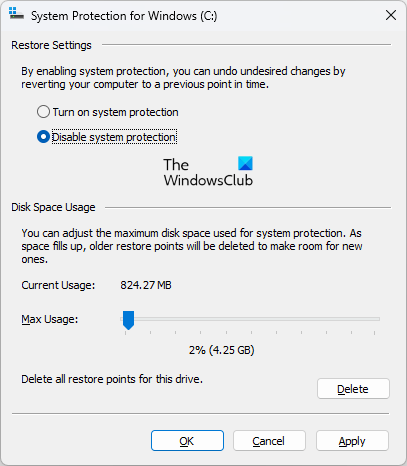
如果還原點佔用了 C 驅動器上的巨大空間,您可以刪除它們以釋放空間。要刪除還原點,請單擊刪除。或者,您可以。此操作還會刪除 C 驅動器上存儲的所有還原點。
禁用系統保護不會損害您的系統。唯一的缺點是,如果出現任何問題,您無法將系統恢復到之前的時間點。
更新Windows 11,看看這次是否出現錯誤。更新Windows 11後,再次啟用系統保護。
4]刪除未使用或不活動的配置文件
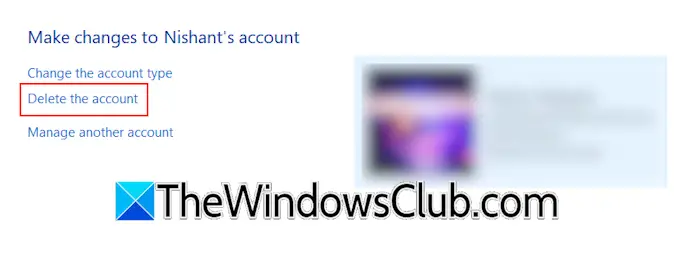
Windows 11 允許用戶創建多個用戶配置文件。所有用戶配置文件都有一個單獨的文件夾來單獨存儲其數據。這些文件夾位於 C 驅動器上。因此,所有用戶配置文件都會佔用 C 驅動器上的空間。如果您的系統上存在未使用或不活動的用戶配置文件,。
5]釋放C盤空間的其他步驟
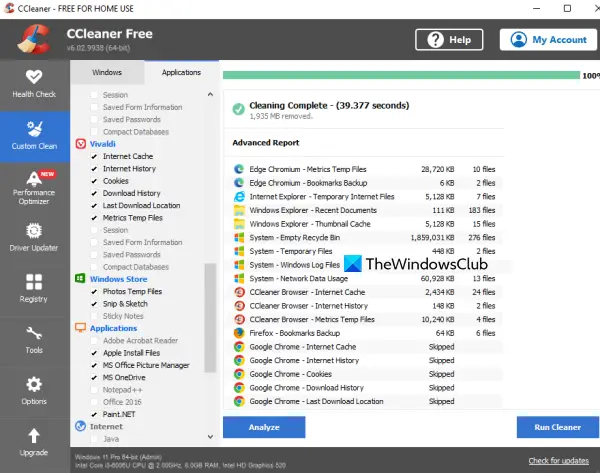
清空回收站以釋放 C 盤上的更多空間。另外,刪除臨時文件。打開運行命令框,輸入%溫度%,然後單擊“確定”。這將打開臨時文件夾。刪除它包含的所有文件。您還可以使用掃描C盤並刪除不需要的文件。
打開 Windows 11 設置並轉到應用程序 > 已安裝的應用程序。現在,慢慢向下滾動列表並找到您不使用的程序。卸載這些程序。
就是這樣。我希望這有幫助。
如何在 Windows 上釋放 10 GB 空間?
你可以嘗試。不過,能否釋放10GB空間取決於幾個因素,例如硬盤上不同文件的大小、要釋放空間的分區等。如果要釋放C盤空間,可以刪除部分文件,但不能刪除全部文件。要釋放 C 以外的硬盤驅動器分區上的空間,您可以將數據移動到外部存儲設備。
如何修復我們無法判斷您的電腦是否有足夠的空間來繼續安裝 Windows 11?
錯誤“”通常是由於 Windows 11 磁盤空間不足而發生。刪除垃圾文件並卸載不需要的程序,以釋放 C 盤上的一些空間。
閱讀下一篇:如何解決““ 錯誤。