一個Windows Server 故障轉移群集 (WSFC)是一組相互協作以增強應用程序和服務的可用性和可靠性的獨立服務器。如果您是 IT 管理員或有志者,您應該知道如何配置它。因此,在這篇文章中,我們將討論如何在 Windows Server 中安裝和配置故障轉移群集。
故障轉移集群在生產環境中至關重要。如果您在環境中配置了 WSFC,並且由於某種原因,某個節點出現故障,則會有一個備份節點準備好承擔負載。因此,假設我們有一個包含幾個節點的小環境,如果節點 1 出現故障,故障轉移集群將檢測到,然後將節點 2 的狀態從被動更改為主動。
如果要在 Windows Server 中安裝和配置故障轉移群集,請按照以下步驟操作。
- 安裝故障轉移集群功能
- 在存儲服務器上安裝文件和存儲服務
- 啟用 iSCSI 啟動器
- 配置存儲服務器
- 配置故障轉移集群
讓我們詳細談談它們。
1]安裝故障轉移集群功能
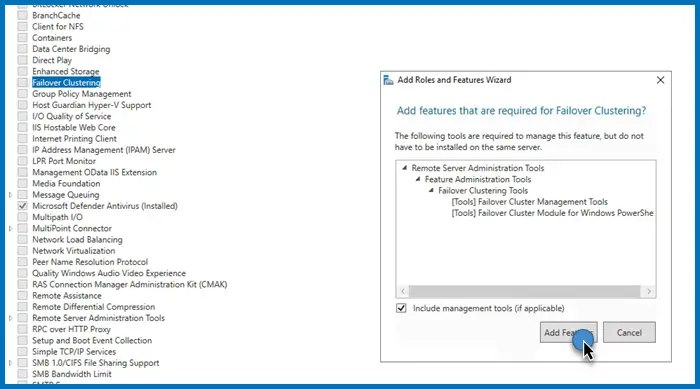
首先我們需要安裝故障轉移集群功能在連接到域控制器的每個節點上。如果您有辦法將此功能部署到所有連接的節點,我們建議您使用它,但如果您沒有很大的網絡,手動安裝不會花費很多時間。為此,請按照下面提到的步驟操作。
- 打開服務器管理器。
- 現在,點擊添加角色和功能。
- 單擊下一步,確保選擇基於角色或基於功能的安裝,然後單擊下一步。
- 現在,繼續單擊下一步,直到到達特徵選項卡,查找故障轉移集群,並勾選它。
- 將出現一個彈出窗口,要求您單擊添加功能,執行此操作,然後按照屏幕上的說明完成安裝過程。
如前所述,您必須在要成為故障轉移群集環境一部分的所有節點上安裝此功能。
2]在存儲服務器上安裝文件和存儲服務
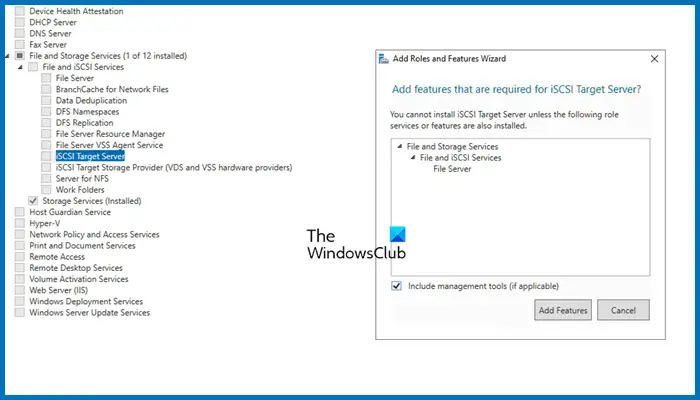
接下來,我們需要配置這兩個服務器將使用的存儲。該存儲服務器可能是也可能不是域的成員,因為一切都是基於 IP 的。請按照下面提到的步驟為其安裝文件和存儲服務。
- 打開服務器管理器。
- 前往添加角色和功能。
- 單擊下一步,直到到達服務器角色選項卡、展開文件和存儲服務,尋找iSCSI 目標服務器,勾選它,然後然後安裝它。
等待它完成安裝過程。由於我們只有一台存儲服務器,因此您需要將其安裝在一台計算機上。
3]啟用iSCSI啟動器
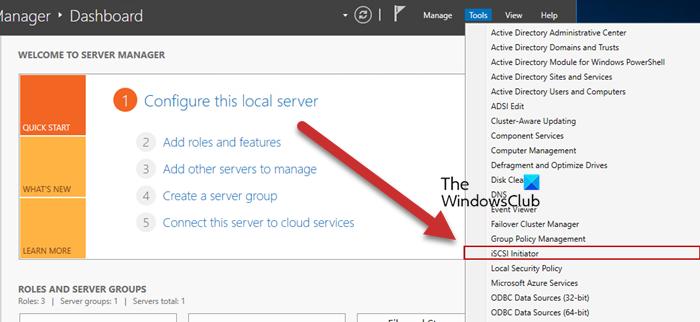
現在,我們需要返回到故障轉移群集節點,然後啟用 ISCSI 啟動器。為此,請單擊工具 > iSCSI 啟動器在節點服務器中,然後在提示啟用該功能時單擊“是”。您必須對連接到該節點的所有服務器執行此操作。
讀:
4]配置存儲服務器
我們在節點服務器上啟用了 iSCSI Initiator,以便存儲服務器可以訪問它們。現在我們已經完成了該部分,讓我們將節點添加到存儲服務器。請按照下面提到的步驟執行此操作。
- 前往服務器管理器 > 文件和存儲服務。
- 點擊iSCSI選項卡。
- 點擊任務 > 新建 iSCSI 虛擬磁盤。
- 我們可以選擇一個硬盤驅動器或僅選擇服務器中的一個文件夾,為此,請單擊輸入自定義路徑,然後點擊瀏覽,並選擇卷、現有文件夾或創建新文件夾。
- 單擊“下一步”、虛擬磁盤名稱,然後單擊“下一步”。
- 選擇磁盤大小;固定速度更快,但動態讓您可以在需要時靈活地增加尺寸。
- 單擊“下一步”,為目標命名,然後單擊“下一步”。
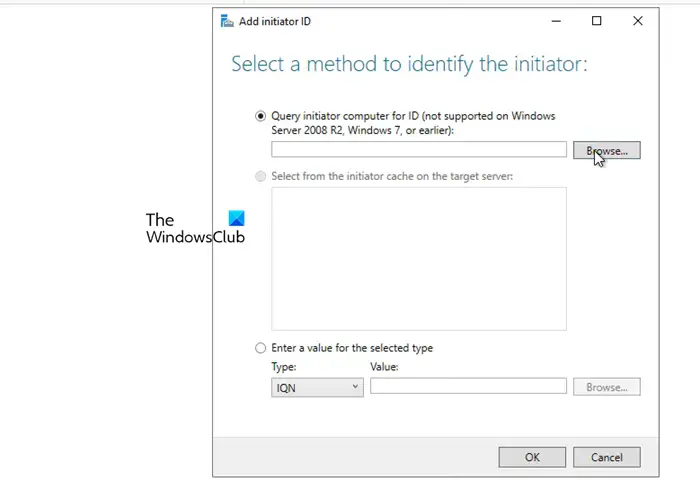
- 當您到達接入服務器選項卡,單擊添加。
- 確保查詢發起計算機的 ID選項被選中並單擊瀏覽。
- 輸入節點計算機的名稱,然後單擊檢查姓名。以類似方式添加環境中的所有節點。
- 單擊“下一步”。
- 如果要在設備之間添加身份驗證,請啟用 CHAP。
- 最後,創建連接。
這將創建一個由兩個節點組成的存儲環境。
5]將節點從發起者連接回目標
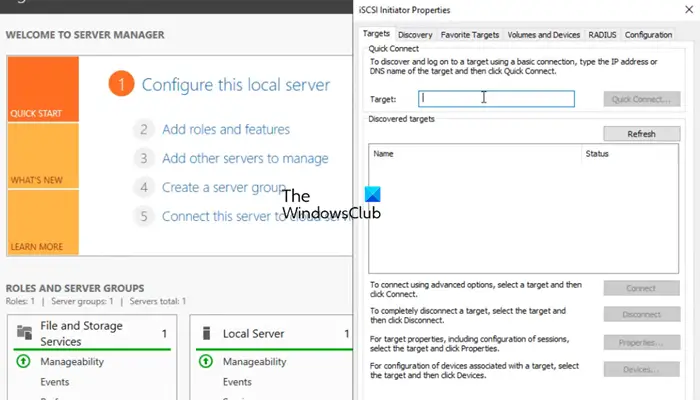
配置好存儲環境後,我們就可以為啟動器設置目標了。請按照下面提到的步驟執行相同的操作。
- 打開服務器管理器在節點計算機上。
- 前往工具 > iSCSI 啟動器。
- 在“目標”字段中,輸入 iSCSI 目標的 IP 地址。
- 點擊快速連接 > 確定。
您可以前往發現選項卡查看連接,然後轉到捲和設備,看看是否可以在卷列表下找到該卷,如果沒有,請單擊自動配置。
6]配置故障轉移集群
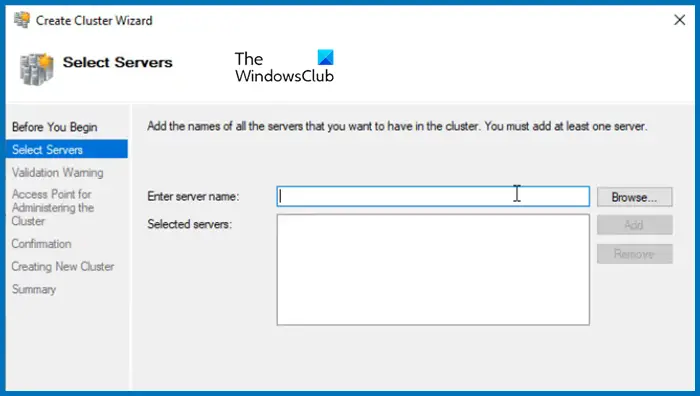
現在我們已經準備好了存儲,我們可以創建一個集群並添加兩個節點。請按照下面提到的步驟執行相同的操作。
- 打開服務器管理器。
- 點擊工具 > 故障轉移集群管理器。
- 這將啟動故障轉移集群管理器實用程序,因此,右鍵單擊故障轉移集群管理器選項卡,然後單擊創建集群。
- 在創建集群嚮導,單擊“下一步”。
- 在選擇服務器選項卡中,輸入服務器的名稱,然後單擊“添加”。如果您願意,也可以瀏覽。
- 運行驗證測試,完成後單擊“下一步”。
- 為集群指定當前未使用的名稱和 IP 地址。單擊“下一步”。
- 最後點擊下一步,等待集群創建完成。
然後,在左上角,您將看到集群已創建。要訪問它,只需單擊它即可。現在,您可以添加角色和存儲,並對集群進行所有必需的配置。
就是這樣!
讀:
如何在Windows中安裝故障轉移集群?
您需要使用服務器管理器在 Windows Server 中安裝故障轉移群集功能。在服務器管理器中,轉到添加角色和功能,然後從安裝故障轉移集群特徵選項卡。有關更多詳細信息,請查看上面的指南。
讀:
如何在Windows Server中配置故障轉移集群?
要在Windows Server中配置故障轉移集群,您需要首先安裝故障轉移集群功能,配置存儲,創建集群,然後添加服務器。要了解更多信息,請查看本文中提到的指南。
另請閱讀: