Windows 11/10 上的上下文菜單允許您快速執行大量操作。然而,我們注意到,最近,當右鍵單擊屏幕時,上下文菜單會在多顯示器設置中的不同屏幕上彈出。在這篇文章中,我們將看看如果右鍵單擊上下文菜單顯示在 Windows 11/10 雙顯示器設置的其他屏幕上。
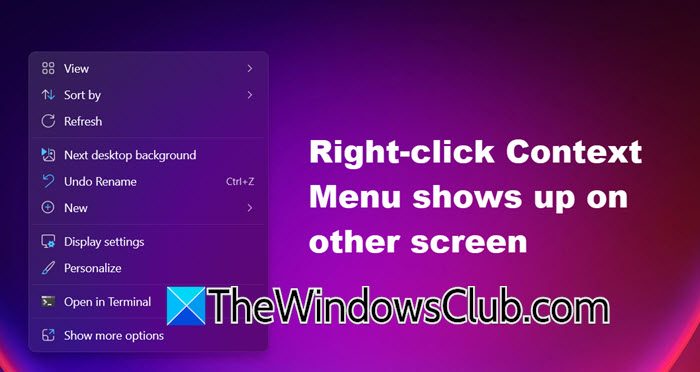
修復右鍵單擊上下文菜單顯示在其他屏幕上的問題
如果右鍵單擊上下文菜單顯示在 Windows 11/10 多顯示器設置的其他屏幕上,請按照下面提到的解決方案進行操作。
- 嘗試關閉另一個屏幕然後將其打開
- 確保兩個顯示器使用相同的屏幕分辨率和縮放比例
- 嘗試不同的安排
- 更新您的驅動程序
- 切換到經典上下文菜單
- 卸載最新更新
讓我們詳細談談它們。
1]嘗試關閉另一個屏幕並打開它
首先,我們將嘗試一種老式的解決方法,即關閉屏幕然後重新打開。這可能允許您的計算機自動重新校準並解決問題。此外,您也可以拔下顯示器的插頭,然後重新插入。希望這能起到作用。如果問題仍然存在,請轉向下一個解決方案。
2]確保兩台顯示器使用相同的屏幕分辨率和縮放比例
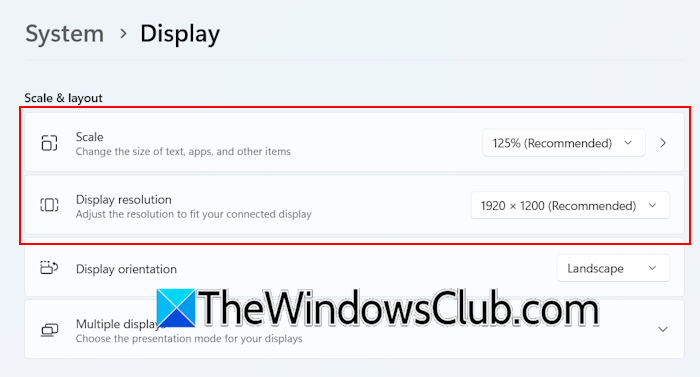
接下來,我們將確保以及縮放。請記住,屏幕分辨率和縮放比例並不相同。屏幕分辨率是指屏幕上顯示的像素數,而縮放則在不改變分辨率的情況下調整內容和元素在尺寸上的顯示方式。請按照下面提到的步驟執行相同的操作。
- 打開設定通過Win + I。
- 現在,前往系統 > 顯示。
- 如果您的兩台顯示器具有不同的分辨率,您將看到顯示器的尺寸不同;選擇其中之一。
- 現在,改變顯示分辨率和規模選擇推薦的選項並確保其他顯示器具有相同的設置。
最後,重新啟動計算機並檢查問題是否解決。
3]嘗試不同的安排
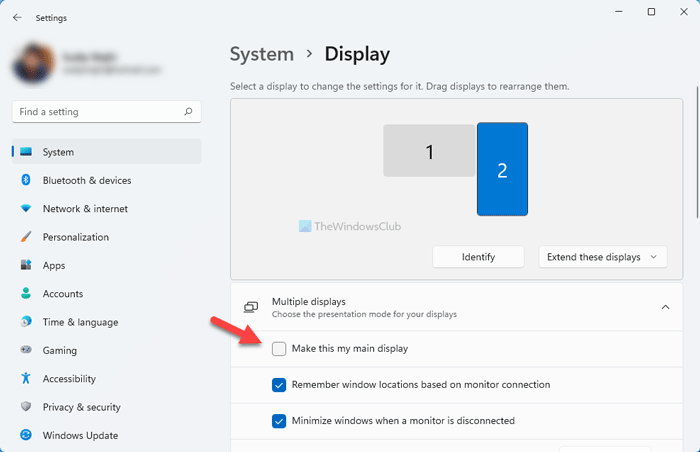
儘管這是一種解決方法,但它適用於很多用戶。我們建議您更改屏幕的排列,使輔助顯示器成為主顯示器,反之亦然。您可以使用下面提到的步驟來執行相同的操作。
- 打開設置。
- 進入系統>展示。
- 展開多個顯示器部分。
- 單擊要設置為主顯示器的顯示器。
- 勾選將此作為我的主要展示複選框。
最後,檢查問題是否解決。
4]更新你的驅動程序
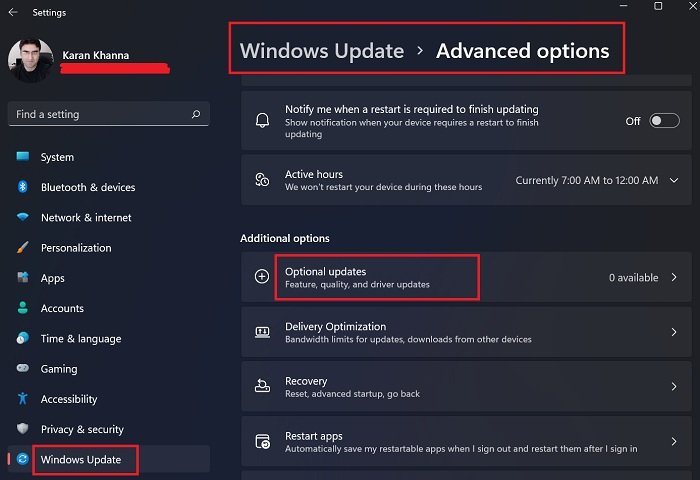
我們需要確保您的圖形驅動程序以及鼠標驅動程序已更新。如果這些驅動程序已過時,我們可能會遇到一些兼容性問題,例如上述問題。要更新您的驅動程序,您可以按照下面提到的任何方法進行操作。
- 前往,下載最新版本的驅動程序,並將其安裝到您的計算機上。
- 查看查看是否有可用更新。
- 您還可以從以下位置更新您的設備。
- 我們還建議您下載並保留並用它來更新您的驅動程序。
更新驅動程序後,檢查問題是否仍然存在。
5]切換到經典上下文菜單
如果您像許多其他用戶一樣在更新到 Windows 11 後遇到此問題,請切換到舊的經典上下文菜單。在Windows 11中,要獲得更多選項,我們必須單擊顯示更多選項。然而,根據投訴,右鍵單擊時,上下文菜單會轉到不同的屏幕;這就是為什麼我們建議您購買。進行更改後,重新啟動計算機並右鍵單擊任何內容以查看問題是否仍然存在。
6]卸載最新更新
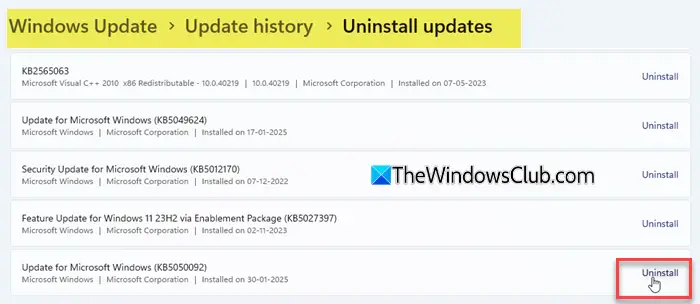
如果您在更新到最新版本的 Windows 後開始遇到此問題,請繼續。此更新可能有錯誤,因此導致此問題。卸載更新將消除錯誤並為您解決問題。
希望在這篇文章的幫助下,您能夠解決您的問題。
讀:
在另一台顯示器上打開下拉菜單
如果下拉菜單在另一台顯示器上打開,請嘗試關閉並重新打開另一台顯示器,通過“設置”>“系統”>“顯示”確保兩台顯示器具有相同的分辨率和縮放比例,或者通過將輔助顯示器設為主要顯示器來重新排列顯示器。從製造商站點或設備管理器更新圖形和鼠標驅動程序以解決潛在的兼容性問題。如果您使用的是 Windows 11,請切換到經典上下文菜單以緩解錯誤,如果問題是在最近更新後出現的,請將其卸載以解決錯誤。
讀:
為什麼我的兩個屏幕顯示為一個?
如果 Windows 錯誤地將兩個屏幕配置為單個顯示器或重複其輸出,則兩個屏幕可能會顯示為一個屏幕。進入“設置”>“系統”>“顯示”,查看多個顯示器部分並確保兩台顯示器均被檢測到並正確設置。如果需要,重新連接顯示器或更新顯示驅動程序。
另請閱讀:如何
![藍牙在VirtualBox [fix]中不起作用](https://sclub.recmg.com/tech/blogs/wp-content/uploads/2025/07/bluetooth-not-working-virtualbox.jpg)