如果您正在尋找一個集中式平台來探測和響應高級威脅,您應該選擇Microsoft Defender ATP(高級威脅防護)。它使用威脅分析和行為傳感器保護筆記本電腦、手機和平板電腦等端點免受高級網絡威脅。在這篇文章中,我們將了解如何在 Windows Server 上設置 Windows 高級威脅防護 (ATP)。
要使用 Windows Defender ATP(高級威脅防護),請使用 Configuration Manager、Microsoft Intune 或手動安裝將設備登錄到平台。訪問 Microsoft Defender 安全中心以監控威脅和警報、使用深入分析工具調查事件以及配置安全策略以增強保護和合規性。安全中心提供了一個用於有效管理和響應高級威脅的綜合環境。
要在 Windows Server 上設置 Windows Defender 高級威脅防護 (ATP),請按照下面提到的步驟操作。
- 配置端點
- 下載入門腳本
- 使用本地腳本加載設備
讓我們詳細談談它們。
1]配置端點
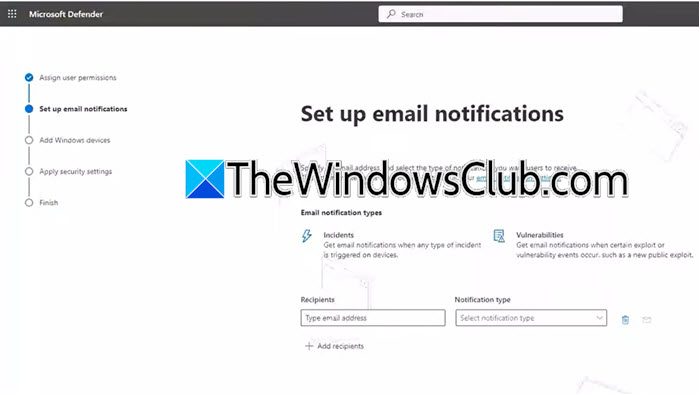
首先,我們需要配置端點設備、設置警報電子郵件、添加設備並應用安全設置。為此,請按照下面提到的步驟操作。
- 轉到 Microsoft Defender 門戶 (security.microsoft.com)。
- 進入 Microsoft Defender 門戶後,單擊漢堡包圖標,然後單擊端點。
- 您將得到一個“歡迎使用 Microsoft Defender 商業版”屏幕上,單擊開始吧。
- 上讓我們為人們提供訪問權限屏幕上,添加用戶及其各自的角色。
- 如果您想向某些收件人發送電子郵件提醒,您需要在字段中輸入他們的電子郵件地址收件人場地。
- 接下來,我們需要選擇入職方式,您可以選擇任何您選擇的方式,您可以單擊向下箭頭,然後選擇下載入職包並單擊繼續。
- 最後,按照屏幕上的說明完成該過程。
配置端點後,請轉到下一步。
如果您想進行任何更改,您可以訪問設置 > 端點然後根據您的偏好進行必要的更改以配置端點,例如創建新的通知規則、檢查許可證、抑制警報等。
2]下載入門腳本
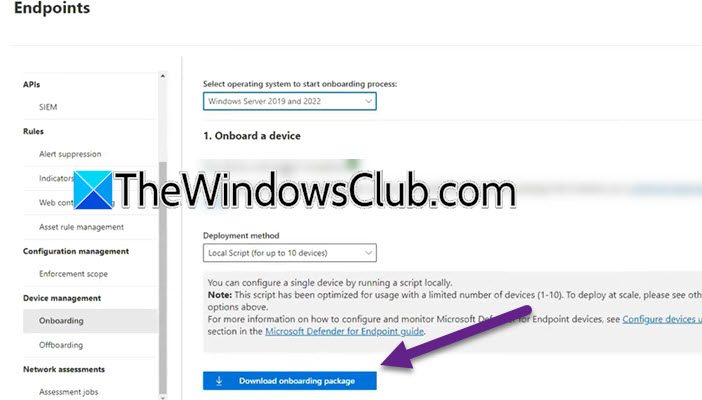
為了進行部署,我們需要下載入門腳本。為此,您需要按照下面提到的步驟操作。
- 打開瀏覽器並導航至admin.microsoft.com。
- 前往顯示全部 > 所有管理中心。
- 導航至Microsoft Defender ATP。
- 單擊齒輪圖標打開“設置”,然後單擊“端點”。
- 前往設備管理 > 載入。
- 設定選擇操作系統以啟動入門過程根據您的喜好。
- 在部署方法,點擊本地腳本(最多適用於 10 個設備)。
- 點擊下載入職包。
這將啟動下載過程,不要關閉窗口。這將下載 ZIP 文件,完成後,您需要右鍵單擊它並選擇全部提取。現在,請確保將其保存在可訪問的位置。
3]使用本地腳本板載設備
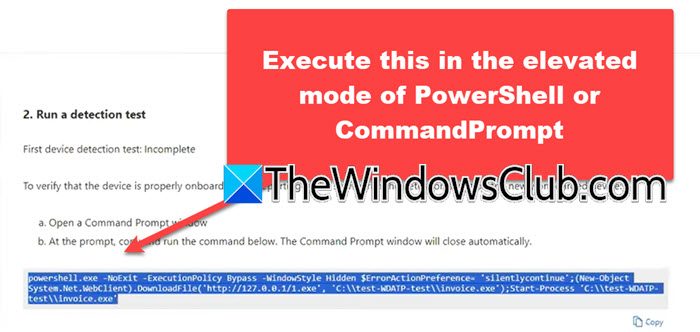
現在可以將各個設備手動登錄到 Defender for Endpoint。此方法對於尋求在承諾加入其網絡內的所有設備之前評估服務的組織特別有益。現在,為了使用本地腳本加載設備,您可以按照下面提到的步驟操作。
- 打開命令提示符作為管理員。
- 使用光碟或者更改目錄命令轉到文件存儲的位置,如果是桌面,只需運行光碟C:\Users\yusuf\OneDrive\Desktop。
- 現在,運行WindowsDefenderATPLocalOnboardingScript.cmd。
- 如果系統要求您進行確認,請輸入'是',並按 Enter 鍵。
- 現在,返回到 Windows 安全屏幕,我們將從上次中斷的地方繼續。
- 向下滾動,複製電源外殼腳本,打開電源外殼以管理員身份,然後執行命令運行檢測測試部分。
如果執行命令後收到綠色信號,表明 Windows Defender Endpoint 已配置,則可以開始使用門戶並監視警報、事件和電子郵件。
希望您可以使用本文中提到的解決方案解決該問題。
讀:
我如何知道是否安裝了 Defender ATP?
要手動驗證 Defender ATP 的狀態,請打開註冊表編輯器並導航至HKLM\SOFTWARE\Microsoft\ Windows Advanced Threat Protection\Status。您現在必須檢查以下狀態入職狀態,它應該設置為 1。
讀:
如何啟用 Windows 威脅防護?
要在 Windows Server 上啟用 Windows 威脅防護,請搜索“Windows 安全”從“開始”菜單,然後轉到病毒和威脅防護,然後單擊管理設置。最後,啟用病毒和威脅防護的切換。
另請閱讀:。