在這篇文章中,我們將向您展示如何在Word中創建帶或不帶頁碼的目錄在 Windows 11/10 中。添加目錄 (TOC) 是處理長文檔或結構化文檔時的常見做法。它是出現在文檔開頭的一個小部分,指導用戶涵蓋哪些主題以及在哪裡可以找到它們。

有趣的是,Word 允許您按照自己想要的方式自定義目錄。您可以包含頁碼以便於導航,也可以創建一個沒有頁碼的更簡潔的版本。在這篇文章中,我將逐步引導您完成這兩種方法。
到在 Word 中創建包含頁碼的目錄,請按照下列步驟操作:
打開 Word 文檔,並將光標置於您想要顯示目錄的位置(通常位於文檔的開頭,封面頁之後)。
前往參考功能區上的選項卡。在目錄組中,單擊目錄。選擇其中一項自動工作台下拉菜單中的選項。
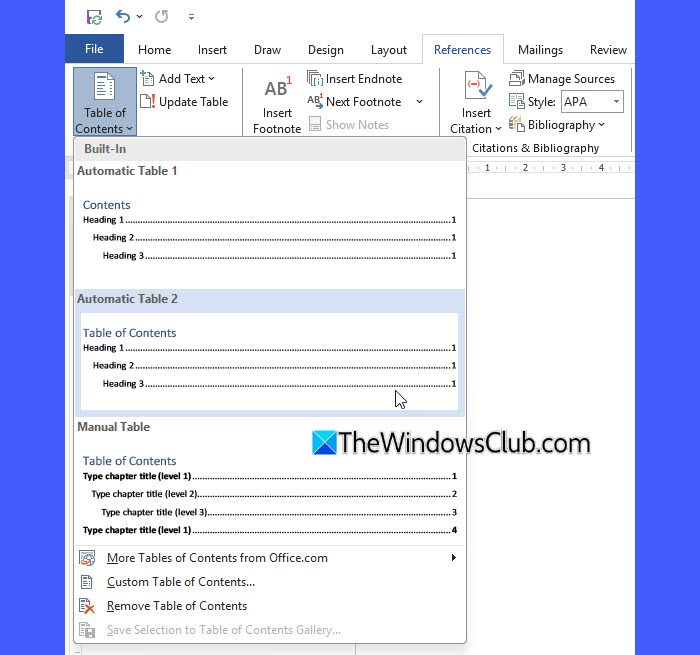
Word 將立即插入一個目錄,其頁碼位於右側,顯示每個部分的開始位置。
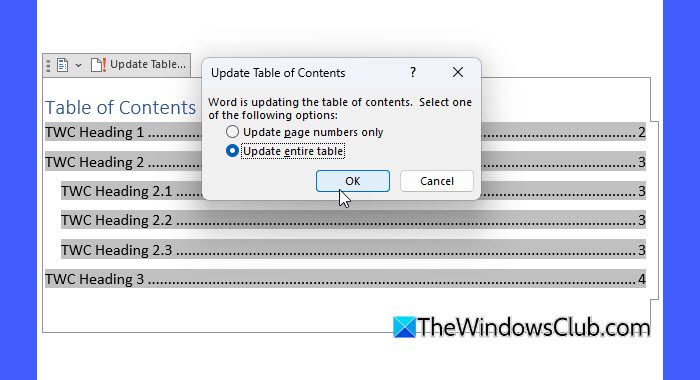
如果您稍後對文檔進行更改,請在目錄中單擊,然後單擊更新表出現在頂部的選項。這將使用最新的標題和頁碼刷新目錄。
修復目錄中缺失的條目
有時,您的目錄可能不會顯示您希望看到的所有標題。如果您發現目錄中缺少條目,請仔細檢查內容並識別未應用正確標題樣式(標題 1、標題 2 等)的標題和副標題。應用樣式並更新目錄以反映更改。
在 Word 中創建不帶頁碼的目錄
到在Word中創建沒有頁碼的目錄,請按照下列步驟操作:
打開Word文檔。將光標置於您想要顯示目錄的位置。前往參考功能區上的選項卡。
在目錄組中,單擊目錄,然後從下拉列表中選擇自定義目錄。
取消選中這 '顯示頁碼' 出現的對話框中的選項。
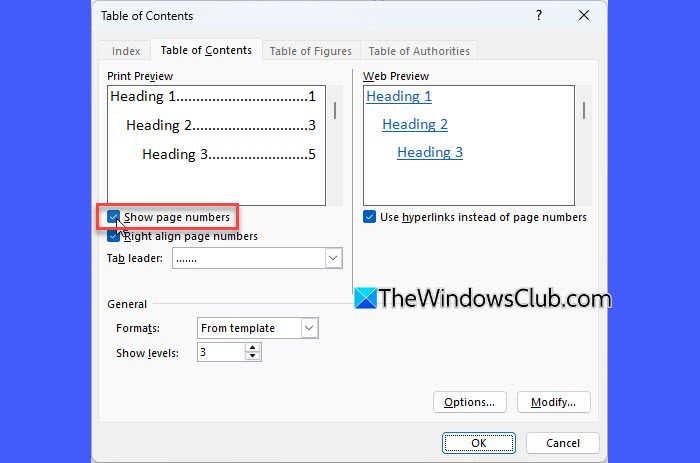
點擊好的,Word 將插入一個目錄,其中列出了不帶任何頁碼的標題。
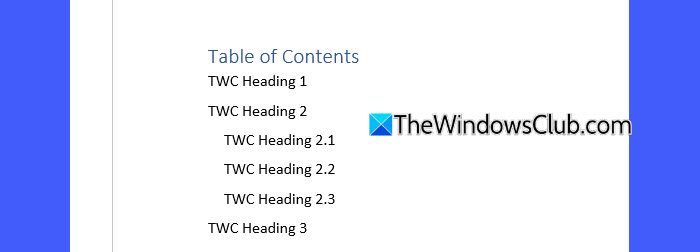
如果稍後進行更改,請右鍵單擊目錄條目並選擇更新字段。
在目錄中包含標題 4 或自定義樣式
默認情況下,Word 目錄中僅包含標題 1、標題 2 和標題 3。如果您已將標題 4(或任何其他自定義樣式)用於其他部分,則除非您手動為其分配目錄級別,否則它們不會顯示。操作方法如下:
前往參考選項卡並單擊目錄。選擇自定義目錄從下拉列表中。在對話框中,單擊選項按鈕。
定位標題 4(或您的自定義樣式名稱)出現在出現的列表中。在旁邊的框中輸入4(或適當的 TOC 級別)。
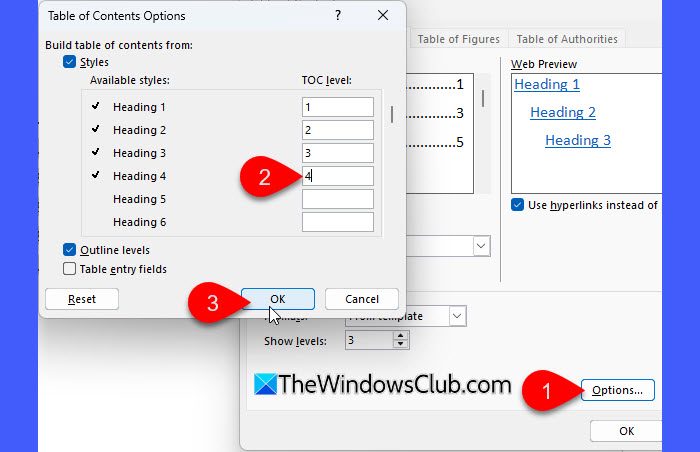
點擊好的,然後單擊好的再次在主對話框中。 Word 現在將在目錄中包含標題 4 條目。
刪除特定目錄條目的頁碼
默認情況下,如果您取消選中 '顯示頁碼Word 目錄設置中的選項,它會刪除整個目錄的頁碼。但是,如果您只想隱藏一個特定條目或標題級別(如註釋級別)的頁碼,則需要使用TC(目錄)字段代碼。
TC 字段是一種手動方式來標記要在目錄中顯示的特定文本,讓您可以控制顯示內容和顯示方式。
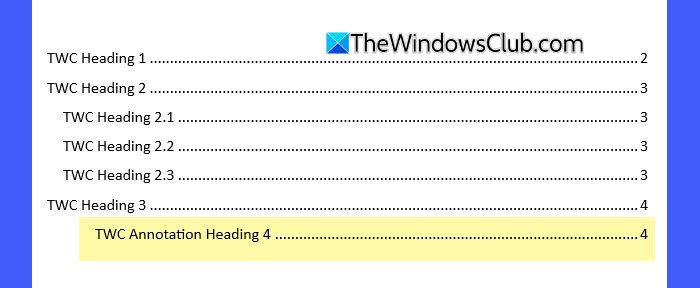
假設在上面的目錄中,我們想要隱藏“TWC Annotation Heading 4”的頁碼,但保留所有其他條目的頁碼。所以我們將按照以下步驟操作:
在文檔中選擇“TWC Annotation Heading 4”。在家選項卡,更改樣式標題 4到普通的。
當您使用標題樣式時,Word 會根據目錄選項(包括其頁碼)自動將其包含在目錄中。通過將樣式更改為“正常”,可以防止 Word 自動將其包含在目錄中。
接下來,前往文件>更多的>選項。這將打開單詞選項對話框。從左側列表中選擇展示選項卡。選中該框顯示所有格式標記在下面始終在屏幕上顯示這些格式標記部分。點擊好的應用更改。
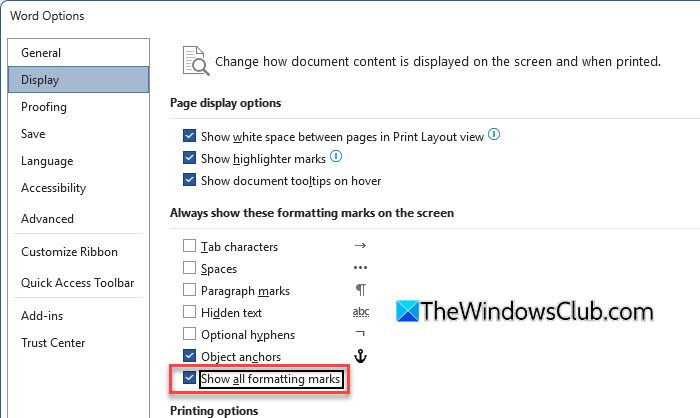
您現在將看到段落符號 (¶) 和其他隱藏的格式標記。單擊“TWC Annotation Heading 4”的開頭,然後按Ctrl + F9。您會看到大括號。
在大括號內輸入:
TC“TWC 註釋標題 4” \l 4 \n
在哪裡,
- \l 4 表示 TOC 級別 4
- \n 表示“隱藏頁碼”
這可確保條目僅通過目錄中的 TC 字段顯示,旁邊沒有頁碼。
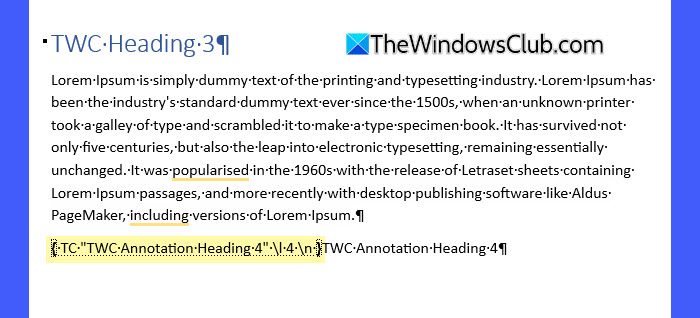
接下來,回到文件 > 選項 > 顯示和取消選中顯示所有格式標記。然後選擇您現有的目錄並將其刪除。
完成此操作後,請轉到參考 > 目錄 > 自定義目錄。點擊選項,並確保表輸入字段選項被選中。點擊好的插入新的目錄。
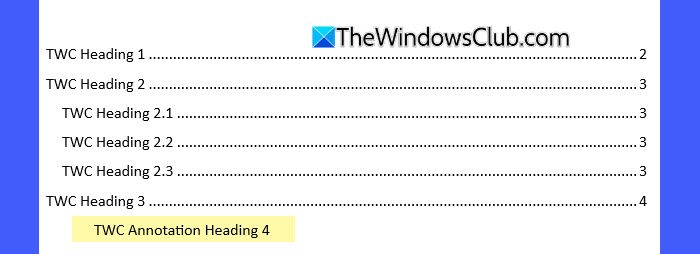
現在 TOC 將在第 4 級包含“TWC Annotation Heading 4”沒有頁碼,同時保留所有其他條目的頁碼。
我希望你覺得這很有用。
讀: 。
如何在Word中創建帶有頁碼的目錄?
要在 Word 中創建包含頁碼的目錄,請將光標放在要顯示目錄的位置,然後轉到參考選項卡並單擊目錄。選擇自動樣式,Word 將根據您的標題樣式生成目錄(頁碼將顯示在每個條目旁邊)。
如何從 Word 目錄中刪除頁碼?
要從整個目錄中刪除頁碼,請轉至參考 > 目錄 > 自定義目錄。在對話框中,取消選中“顯示頁碼”選項,然後單擊好的。如果您只想刪除特定條目或標題級別的頁碼,則需要使用TC領域與\n開關來抑制它。
閱讀下一篇: 。

![戴爾支持者[fix]中的另一個掃描是正在進行的錯誤](https://sclub.recmg.com/tech/blogs/wp-content/uploads/2025/01/Another-scan-is-in-progress-error-in-DELL-SupportAssist.jpg)