
一些用戶報告說,每當他們斷開 VPN 連接時,互聯網就會停止在他們的計算機上運行。此問題通常是由於網絡驅動程序損壞或 VPN 設置不正確而導致的。如果斷開 VPN 後無法上網在 Windows 11/10 系統上,請使用本文中提供的修復程序。

在 Windows 11/10 中斷開 VPN 後互聯網無法工作
如果出現以下情況,請使用這些修復程序斷開 VPN 後無法上網在您的 Windows 11/10 計算機上:
- 檢查您的 VPN 設置
- 運行網絡和 Internet 疑難解答
- 重置 TCP/IP 並刷新 DNS 緩存
- 更改 TCP/IPv4 設置
- 更改 DNS 服務器
- 重新安裝網絡適配器
- 重置您的網絡
- 聯繫您的 VPN 服務提供商
下面詳細解釋了所有這些修復:
1]檢查您的VPN設置
這是你應該做的第一件事。檢查 VPN 設置的 Kill Switch 功能。 VPN Kill Switch 是一項高級安全功能,可防止數字數據意外洩露。當 VPN 連接斷開時,它會阻止互聯網訪問。如果終止開關處於活動狀態,請將其禁用。請參閱 VPN 服務提供商的支持網站,了解禁用它的說明。
2]運行網絡和互聯網疑難解答
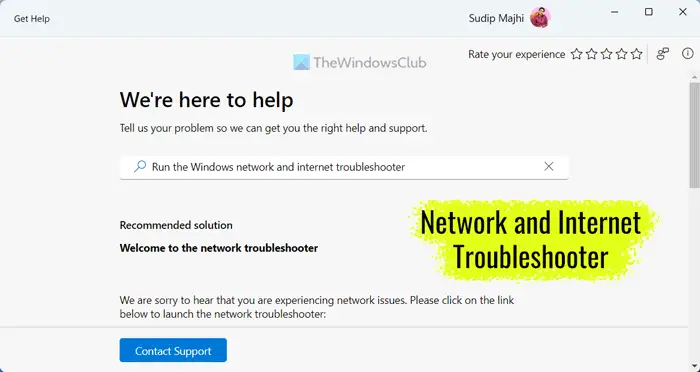
下一步是。它是一個自動化工具,旨在解決 Windows 計算機上的網絡問題。打開 Windows 11 設置並轉到系統 > 故障排除。您會在那裡找到此疑難解答程序。或者,您也可以通過“獲取幫助”應用程序運行它。
3]重置TCP/IP並刷新DNS緩存
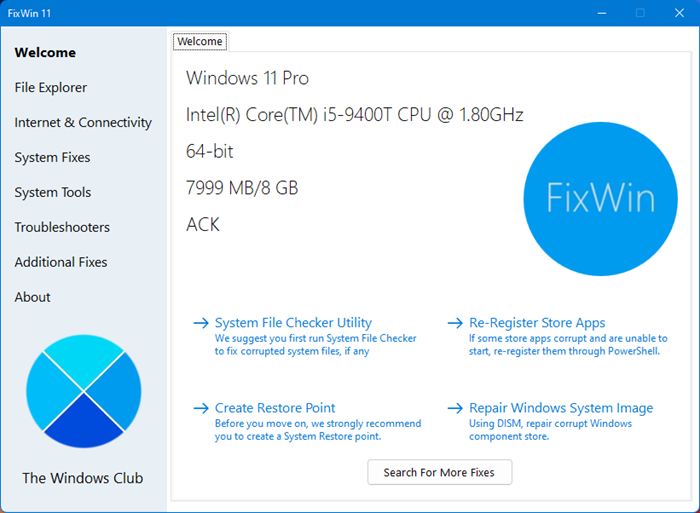
如果問題仍然存在,。重置 Internet 協議有助於解決 Windows 計算機上的 Internet 連接問題。如果這沒有幫助,。要完成這些操作,您必須在管理員命令提示符窗口中執行所需的命令。如果您不想執行命令,您可以使用我們的該實用程序為所有 PC 問題提供一鍵式解決方案。
4]更改TCP/IPv4設置
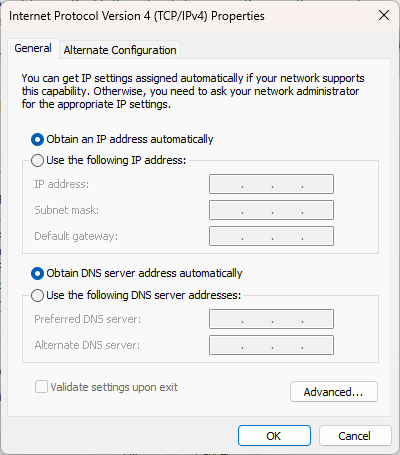
如果問題仍然存在,請更改 TCP/IPv4 設置。請按照以下說明進行操作:
- 打開控制面板。
- 設定查看方式模式為類別。
- 現在,選擇網絡和 Internet > 網絡和共享中心。
- 單擊您的互聯網連接。
- 現在,點擊特性。
- 選擇互聯網協議版本 4 (TCP/IPv4)然後單擊特性。
- 選擇以下選項並單擊“確定”保存更改。
- 自動獲取IP地址
- 自動獲取DNS服務器地址
5]更改DNS服務器
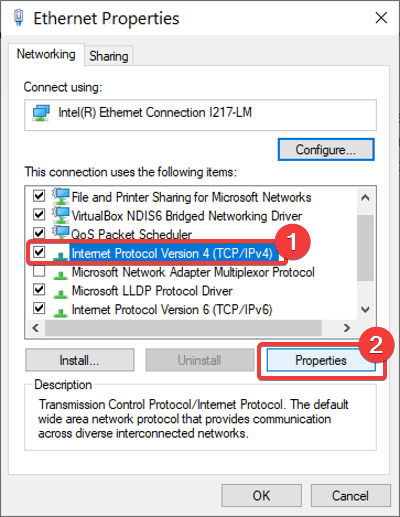
如果上述修復不起作用,並使用 Google 公共 DNS 或 Cloudflare 公共 DNS。為此,請按照上述修復中描述的相同步驟打開 Internet 協議版本 4 屬性,然後選擇使用以下 DNS 服務器地址選項。
現在,使用以下 DNS 地址作為 Google 公共 DNS:
- 首選 DNS 服務器:8.8.8.8
- 備用 DNS 服務器:8.8.4.4
以下 DNS 地址是 Cloudflare 的公共 DNS 地址:
- 首選 DNS 服務器:1.1.1.1
- 備用 DNS 服務器:1.0.0.1
6]重新安裝網絡適配器
由於 Windows 計算機上的網絡適配器損壞,也會出現 Internet 問題。在這種情況下,重新安裝網絡適配器可以解決該問題。
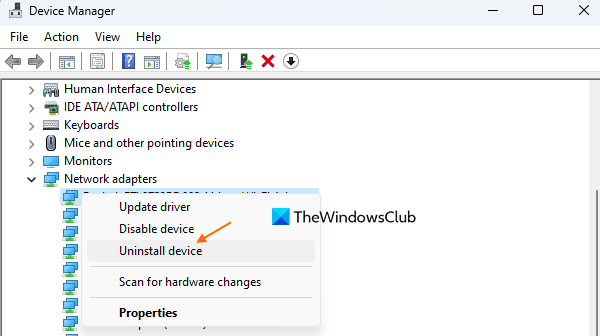
使用以下說明:
- 打開設備管理器。
- 展開網絡適配器分支。
- 右鍵單擊您的網絡適配器驅動程序並選擇卸載設備。
- 重新啟動計算機或重新安裝網絡適配器驅動程序。
如果這不起作用,請從以下位置下載最新版本的網絡驅動程序您的計算機製造商的信息並手動安裝。
7]重置你的網絡
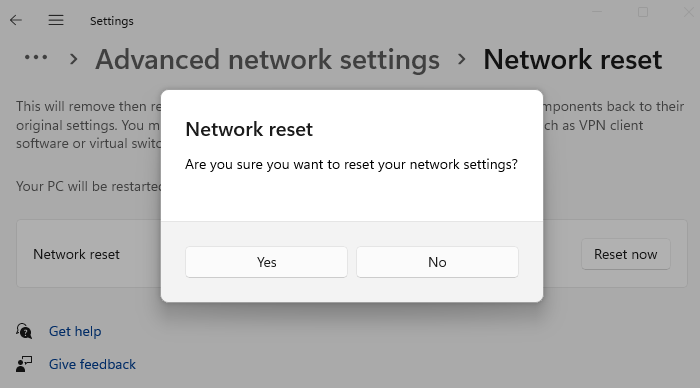
最後的手段是。 Windows 11 上的網絡重置會重新安裝網絡適配器並將網絡組件重置為其默認值。此步驟有助於解決與網絡相關的問題。在繼續之前,我建議您保存所有待處理的工作,因為 Windows 11 將在網絡重置期間自動重新啟動。
8]聯繫您的 VPN 服務提供商
如果問題仍然存在,請聯繫您的 VPN 服務提供商。他們可以更好地幫助您解決問題。
讀:
當您與 VPN 斷開連接時會發生什麼?
VPN 通過將您的互聯網流量通過加密隧道路由到遠程 VPN 服務器來隱藏您的原始 IP 地址。如果您斷開與 VPN 服務器的連接,您的真實 IP 地址將會暴露。此外,您的互聯網流量將不再加密,因為 VPN 通過加密來確保您的互聯網連接安全。
VPN 會導致互聯網問題嗎?
VPN 通過屏蔽 IP 地址並對其進行加密來保護互聯網連接。由於您的互聯網流量必須通過額外的 VPN 服務器,並且需要進行加密和解密過程來保護您的互聯網流量,因此 VPN 連接會降低互聯網速度。在某些情況下,VPN 連接可能會導致其他互聯網問題。
閱讀下一篇:。


![麥克風在 Windows 11 上自行取消靜音 [修復]](https://sclub.recmg.com/tech/blogs/wp-content/uploads/2024/12/Mic-unmutes-itself-on-Windows-fix.jpg)