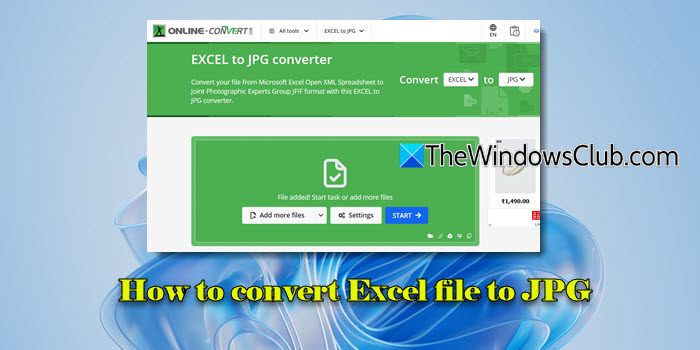
這篇文章將向您展示如何將 Excel 文件轉換為 JPG。當通過電子郵件發送數據、將其嵌入報告或網站以及許多其他情況時,將 Excel 文件轉換為 JPG 非常有用。雖然您可以使用“另存為”選項輕鬆地將 Excel 文件保存為多種格式,但“JPG”不在列表中。幸運的是,您可以通過多種不同的方式輕鬆地將 Excel 數據轉換為 JPG。
要將 Excel 文件轉換為 JPG,您可以使用以下任一方法:
1]使用PrintScreen/截圖工具
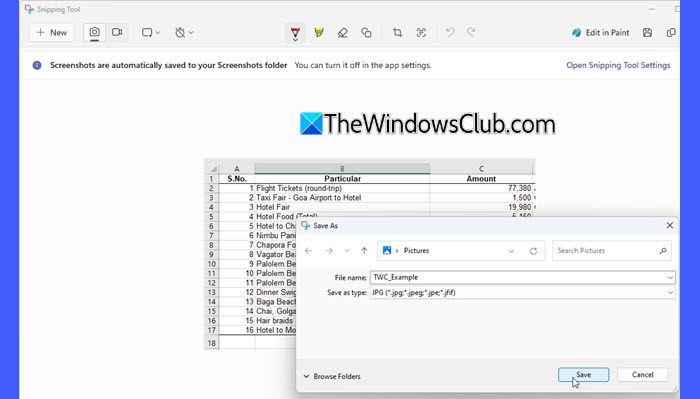
這打印屏幕按鈕或內置截圖工具是將 Excel 數據轉換為 JPG 或任何其他圖像格式的最簡單方法。
打開 Excel 並放大/縮小工作表,以便所需數據處於焦點位置。現在按打印屏幕按住鍵盤上的按鈕替代鑰匙。活動窗口 (Excel) 的屏幕截圖將被複製到剪貼板。
接下來,粘貼屏幕截圖(Ctrl + V)在任何圖像編輯器(例如 MS Paint)中裁剪掉不必要的部分(功能區、頂部菜單、滾動條等)。完成後,按Ctrl+S並將文件另存為JPG/JPEG位於系統上的首選位置。
同樣,你可以捕獲 Excel 工作表中所需的部分,一旦它在“截圖工具編輯器”窗口中打開,您就可以將其以 JPG 格式保存在系統上。
2]使用Excel相機工具
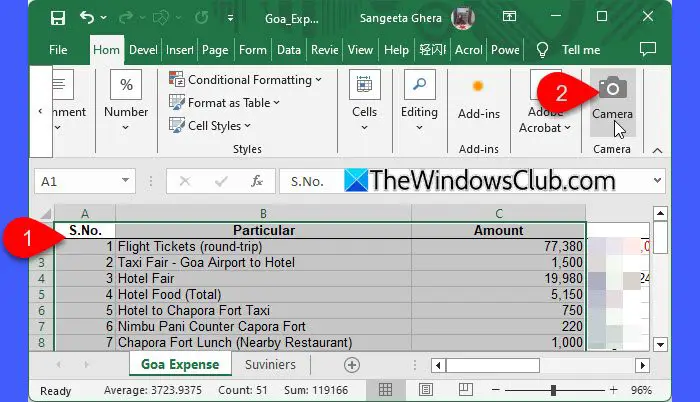
Excel 提供了出色的相機工具來創建實時動態快照選定的單元格範圍。該快照與原始數據同步,並在數據發生變化時自動更新。
默認情況下,相機工具不顯示,因此您需要在 Excel 中使用它。添加後,選擇單元格範圍,單擊相機圖標,然後通過單擊工作簿中的任意位置粘貼動態快照。
3]使用第三方轉換器

如果您的數據不包含敏感或機密信息,您可以使用第三方轉換器,例如在線轉換.com或者aconvert.com將 Excel 文件轉換為 JPG。
讀: 。
如何將Excel數據轉換為圖片?
要將 Excel 數據轉換為圖片,請選擇數據,然後轉到主頁 > 複製 > 複製為圖片,然後選擇所需的選項。接下來,將復制的圖像粘貼到圖像編輯器中並將其另存為圖片(JPG/PNG)。
如何將 Excel 中的圖像另存為 JPG?
打開工作簿並選擇所需的圖像。右鍵單擊圖像並選擇“複製'。接下來,將復制的圖像粘貼到 MS Paint 中。在畫圖中,轉到文件 > 另存為, 選擇JPEG作為輸出格式,並保存文件。
閱讀下一篇: 。

![麥克風在 Windows 11 上自行取消靜音 [修復]](https://sclub.recmg.com/tech/blogs/wp-content/uploads/2024/12/Mic-unmutes-itself-on-Windows-fix.jpg)