Microsoft Edge剛剛改變了我們使用Web瀏覽器的方式。之前,我們將在我們喜歡的搜索引擎(例如Google或bing)上搜索查詢,並為我們提供答案。但是,Microsoft Edge現在有一個新功能稱為副駕駛模式。通過此模式,您可以在邊緣瀏覽器上獲得類似ChatGpt的搜索體驗。 AI搜索您並提供了摘要。
如何在Edge瀏覽器中禁用或啟用副本模式
雖然Copilot模式可能很有用,但許多用戶可能喜歡像過去那樣使用Web瀏覽器。這是您可以在邊緣瀏覽器中啟用或禁用並使用Copilot模式的方法。
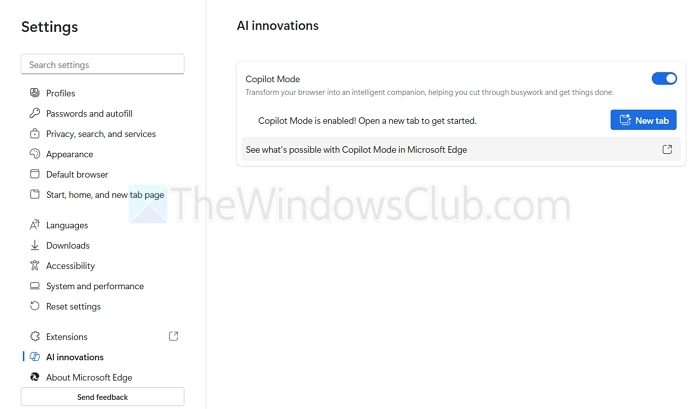
- 開放邊緣瀏覽器,轉到以下URL:邊緣://設置/幫助(或者您可以轉到“設置”>“關於Microsoft Edge”)。這將使您的瀏覽器更新為最新版本。
- 接下來,單擊設置>AI創新。
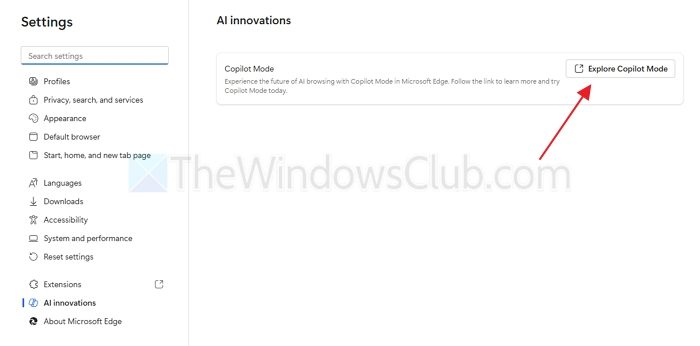
- 當您第一次嘗試此操作時,設置將提供一個鏈接,該鏈接打開一個專用的副本頁面,您可以在其中更改切換。
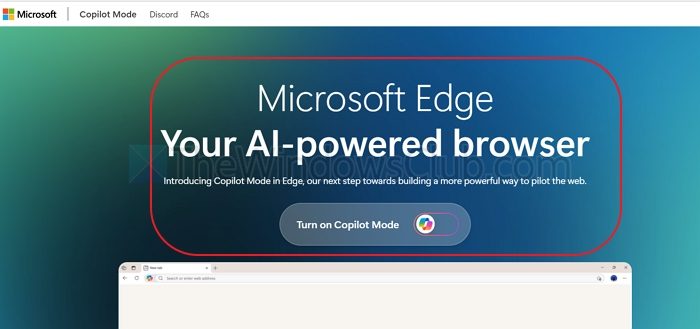
- 下次您訪問時,您可以切換副翼模式打開或關閉根據您的喜好。
如何在邊緣瀏覽器中使用Copilot模式
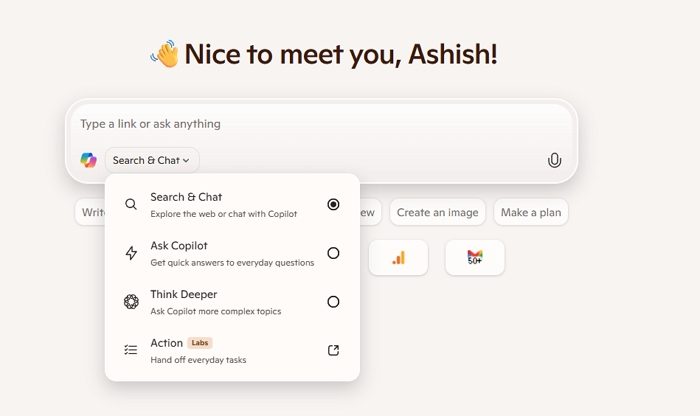
如前所述,Copilot模式為您提供了一個您需要將查詢鍵入副本模式,而不是在網絡上搜索,它將為您提供信息摘要。您還可以選擇搜索和聊天,詢問Copilot,更深入地思考和行動。
- 搜索與聊天:讓您探索網絡或與Copilot聊天以查找答案或內容。
- 詢問Copilot:對於快速,日常的問題,可以進行快速,簡單的回答。
- 更深入地思考:處理需要周到分析的更複雜或細微的主題。
- 動作(實驗室):自動執行例程任務,使您可以刪除計劃或總結之類的內容。
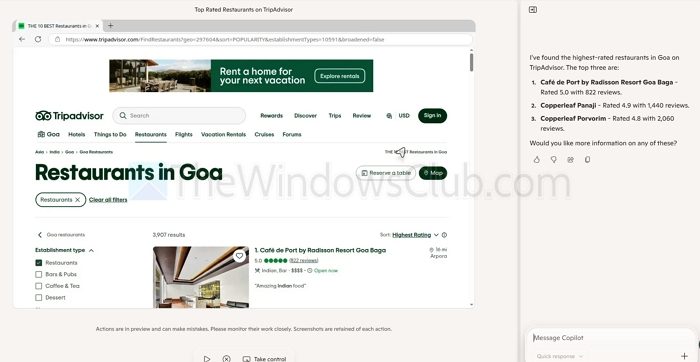
動作(實驗室)模式很有趣。如果您使用瀏覽器進行相同類型的工作,則可以為您自動化日常任務。這可能包括:
- 發送電子郵件或匯總文檔
- 設置提醒或管理待辦事項列表
- 預訂約會或從其他應用程序中獲取數據
讀: ?
但是,當您搜索諸如“ YouTube”之類的關鍵字時,Copilot並不能為您提供摘要。相反,您可以以舊的方式瀏覽網絡。如果您要搜索新聞,也適用。
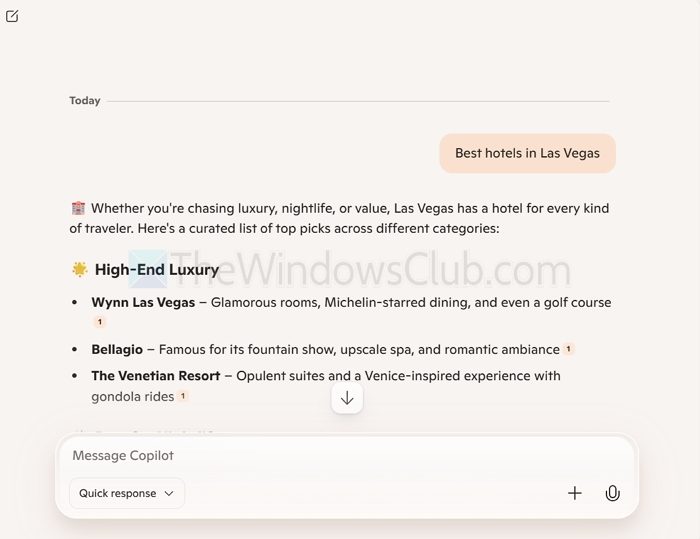
總之,副副模式足夠聰明,可以理解您的查詢類型,並且基於此,它可以為您提供匯總的信息,或者允許您以舊的方式瀏覽網絡。
Copilot Mide目前是免費的,但將來很可能會以付費方式走。
我需要登錄以在邊緣使用Copilot嗎?
您並不總是需要登錄,但是使用Microsoft帳戶登錄可以為您提供更多功能。例如,它可能有助於副駕駛記住您的偏好,或者與其他Microsoft工具(如Outlook或OneDrive)更好地工作。
讀:
如果Copilot給出錯誤的答案,會發生什麼?
Copilot試圖提供幫助,但有時會犯錯。如果看起來不正確,則可以通過進行常規的Web搜索或單擊顯示的鏈接來仔細檢查答案。看多個來源總是很好。