沒有什麼比提前完成項目但由於“掃描或打印速度慢”問題而延遲提交更糟糕的了。同樣,掃描儀的其他問題也會讓用戶感到沮喪。在今天的專欄中,我們重點介紹了一些主要內容掃描儀硬件問題以及他們的故障排除方法和解決方案。
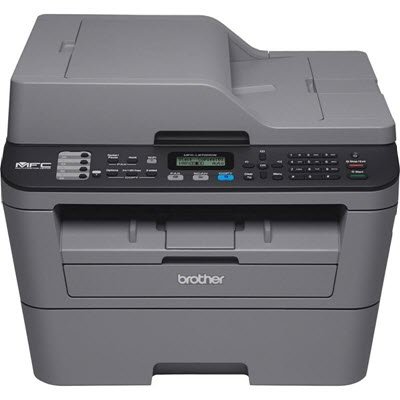
掃描儀問題、故障排除、解決方案
設備的質量非常重要,有時,即使是全新的、沒有划痕的塑料載體也會降低掃描質量。以下是如何確保它們始終正常運行的方法!
1]論文僵局
使用任何打印機/掃描儀時都不可避免地會遇到卡紙。這是紙張或其他打印材料卡在打印機中且無法彈出的事件。在大多數情況下,您的用戶指南或控制面闆說明應該可以輕鬆地引導您完成此錯誤任務。大多數掃描儀/打印機都提供視頻幫助,使清除卡紙成為一種無憂無慮的體驗。
首先檢查紙張路徑並清除所有卡住的材料,小心不要撕破它。如果它被夾在滾筒之間,請緩慢釋放壓力以將其移除。
如果紙張未對齊導致卡紙,請取出紙盤並正確放置紙張,然後重新安裝紙盤。另外,檢查它們是否正確排列並重新定位。
2] 打印時間慢
在許多情況下,高分辨率設置可能會導致打印時間變慢。高分辨率圖像消耗更多數據並且需要更多時間來處理。這總是會導致打印時間變慢。因此,如果您不那麼熱衷於獲得畫廊質量的圖像,請使用普通紙或草稿質量進行打印,以獲得更快的打印速度。
其次,檢查打印驅動程序設置也同樣重要,因為它們決定速度結果。例如,高端激光器可用於:
- 後記
- PCL 和製造商的基於主機的驅動程序。
一般來說,PCL 適用於更快的辦公打印,而 PostScript 最適合圖形密集型應用程序和行業。
最後,從雙面模式切換到單面模式。為什麼?單面打印所需的時間要少得多。
讀: 。
3] 看起來不好/不合適的印刷品
通常,您的打印機工作正常,但無法產生預期的結果。這些圖像可能會顯得褪色或質量很差,這甚至可能使最好的創作變得不受歡迎。為避免這種情況,請檢查電纜連接。掃描儀的背面很可能有兩個連接。
- 插入電源插座的電纜
- 一根電纜插入計算機
確保這兩根電纜已牢固插入。某些掃描儀僅依靠 USB 電纜供電,因此沒有單獨的電源線。將此類掃描儀直接連接到 PC USB 端口,而不是連接到未通電的 USB 集線器。眾所周知,USB 集線器有時無法產生足夠的電力來運行掃描儀。另外,檢查定影器的調節情況。在少數激光打印機中,定影器具有紙張類型調節功能。如果您的打印機的定影器可以手動調節,請檢查其設置是否正確。
有關的: 在 Windows 11 中
4] Wi-Fi 打印需要非常長的時間
如果連接較弱並且無法獲得正確的打印效果,則將打印機放置在距離路由器非常近的位置可以提高吞吐量並減少打印時間。除了上述方法之外,您還可以嘗試以下解決方法來提高 Wi-Fi 性能,同時保留打印機放置的靈活性 – 使用支持 802.11n 並提供5GHz樂隊以及2.4GHz。另外,請確保其固件是最新的。如有必要,您可以添加無線擴展器或中繼器以提高性能。
讀:。
5]墨水/碳粉問題
如果屏幕上的圖像與打印時的圖像不同,則墨水/碳粉盒可能存在問題。校準打印機可以確保您打印的內容與您在屏幕上看到的內容保持一致。
話雖如此,但必須注意的是,每種產品處理校準過程的方式都不同。此外,每個校準套件都配有自己的一套標准說明。
但是,您可以在打印機對話框中手動調整顏色選項,以匹配從原始墨盒獲得的結果。在打印機驅動程序中,有一些控件可用於微調打印機顏色的整體外觀。因此,根據您的需要,這可能足以獲得您想要的顏色。
此外,如果新墨水/碳粉剛剛插入不正確,則可能會出現墨水/碳粉盒問題。為了避免此類情況,請正確修復。
讀:Windows 上的錯誤
6]刪除其他設備
作為預防措施,您還可以檢查連接到計算機的其他設備是否干擾掃描儀的功能。如果有任何其他不需要的設備連接到您的計算機,請嘗試將其關閉並斷開非必要設備的連接。並行、SCSI、Firewire 和其他 USB 設備可能會干擾掃描儀操作。
掃描儀出現線條的原因是什麼?
如果您在掃描輸出上看到垂直線或彩色條紋,則可能是由紙張顆粒、灰塵、掃描儀玻璃上的划痕等引起的。要解決此問題,您應該清潔 ADF(自動文檔進紙器)滾筒和平板玻璃,以便掃描儀紙張路徑暢通無阻。您還應該檢查您的掃描儀設置是否正常。
什麼是掃描儀故障?
如果您使用的是 Windows PC 和 HP 打印機,並且您的打印機無法掃描、發送傳真、無法複印文檔,您可能會看到掃描儀系統故障顯示屏上出現錯誤。要解決此問題,您應該。另外,下載並安裝惠普打印和掃描醫生Windows PC 上的工具可幫助診斷和修復掃描儀和打印機相關問題。如果這沒有幫助,您應該重新安裝打印機軟件。
閱讀下一篇:。
![您的系統不支援 DirectX 12 [修復]](https://sclub.recmg.com/tech/blogs/wp-content/uploads/2024/09/dx12-is-not-supported-on-your-system.jpg)