如果VMware 中未顯示 USB 設備,這可能會擾亂日常工作流程,尤其是當用戶依賴虛擬機進行測試和開發時。這通常是由於設置配置錯誤、驅動程序過時或安裝損壞造成的。本文將引導我們通過簡單的步驟來排除和解決問題。
為什麼未檢測到我的 USB 設備?
USB 設備可能會因各種原因而無法檢測到,但常見的原因是驅動程序過時、設置錯誤或與虛擬機設置衝突。在虛擬機設置中啟用 USB、更新驅動程序通常可以解決問題,我們將在下一節中看到更多故障排除解決方案。
如果 VMware Workstation 中未顯示、未檢測到或識別 USB 設備,請查看以下解決方案:
- 在虛擬機設置中啟用 USB
- 將 USB 設備重新連接到 VM
- 驗證 USB 兼容性
- 配置 VMware USB 仲裁服務
- 更新主機上的 USB 驅動程序
- 使用舊機器重新創建虛擬機
- 重新安裝VMware工作站
讓我們開始使用故障排除指南。
1]在VM設置中啟用USB
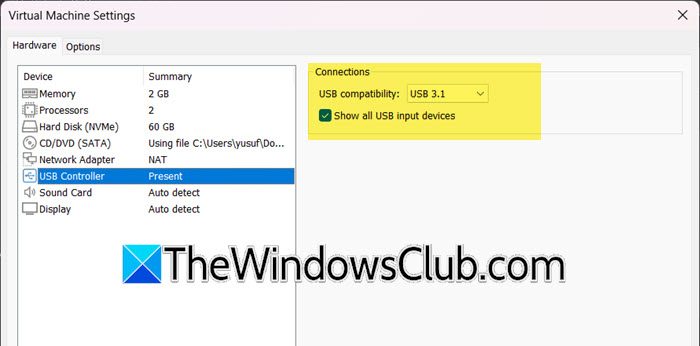
首先,我們將在VMware Workstation中啟用USB,以允許虛擬機檢測和使用連接到主機系統的USB設備。必須啟用此設置,以下是如何執行此操作的方法。
- 正確關閉虛擬機,進入虛擬機菜單,單擊管理,然後選擇設置。
- 轉到硬件部分,單擊添加按鈕選擇 USB 控制器,選擇 USB 控制器,然後按完成按鈕。
- 單擊USB控制器從列表中選擇選項卡,然後選擇顯示所有 USB 輸入設備。
- 啟用正確的 USB 兼容性:USB 3.1 或 USB 2.0,然後按確定按鈕。
- 單擊確定按鈕,運行虛擬機,訪問播放器菜單,然後檢查 USB 設備現在是否在可移動設備菜單中可見。
這應該可以解決您的問題,如果沒有,請滑動到下一個解決方案。
2]將USB設備重新連接到VM
如果虛擬機無法識別 USB 設備,則可能會出現此問題。在這種情況下,建議重新連接 USB 設備以解決連接問題。
- 拔下 USB 設備,幾秒鐘後重新插入,然後啟動 VMware Workstation。
- 導航到 VM 菜單,選擇可移動設備,然後在列表中找到 USB 設備。
- 選擇“連接(與主機斷開連接)”選項,屏幕上會彈出確認消息,表明 USB 設備現已連接。
如果 USB 設備仍未出現在 VM 中,請參閱下一個解決方案。
3]配置VMware USB仲裁服務
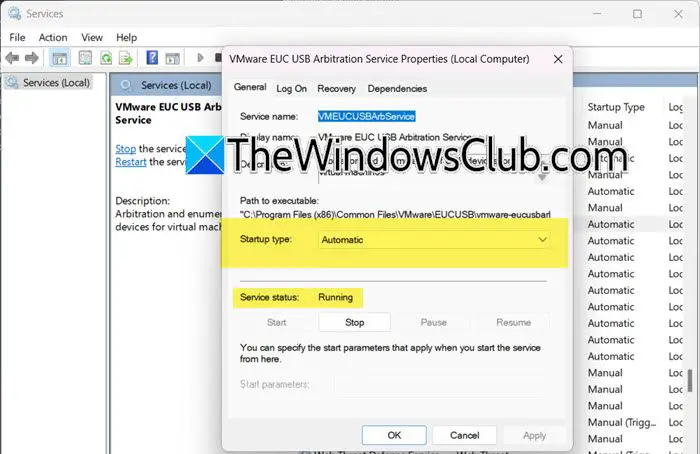
VMware USB 仲裁服務通過檢測連接到主機系統的 USB 設備並使它們可供虛擬機使用而發揮著至關重要的作用。為了解決這個問題,我們將配置此服務。為此,請執行下面列出的步驟:
- 單擊“Win + R”打開“運行”對話框,鍵入 services.msc,然後單擊“確定”打開“服務”。
- 在“服務”窗口中,找到VMware EUC USB 仲裁服務,然後右鍵單擊它。
- 選擇“屬性”,導航至“啟動類型”下拉菜單,將其設置為“自動”模式,並確保其在“服務狀態”中指示“正在運行”。
- 如果未顯示正在運行,請單擊“開始”按鈕,然後單擊“確定”按鈕。
完成後,刷新操作系統,然後檢查問題是否仍然存在。如果是,請繼續執行下一個解決方案。
4]更新主機上的USB驅動程序
如果 VMware Workstation 與連接的 USB 設備之間存在兼容性問題,並且 USB 在 VMware 環境中無法識別或顯示,可以幫助解決。
- 單擊 Win + X 打開菜單並選擇設備管理器。
- 識別通用串行總線設備,並將其展開。
- 在已安裝的各種USB驅動程序中,右鍵單擊要更新的驅動程序,屏幕上會打開一個嚮導。
- 選擇自動搜索更新的驅動程序軟件,然後等待 Windows 識別、下載並安裝驅動程序。
您還可以使用更新您的驅動程序或從。
希望這能完成工作,如果這不起作用,請查看下一個解決方案。
5]使用舊機器重新創建虛擬機
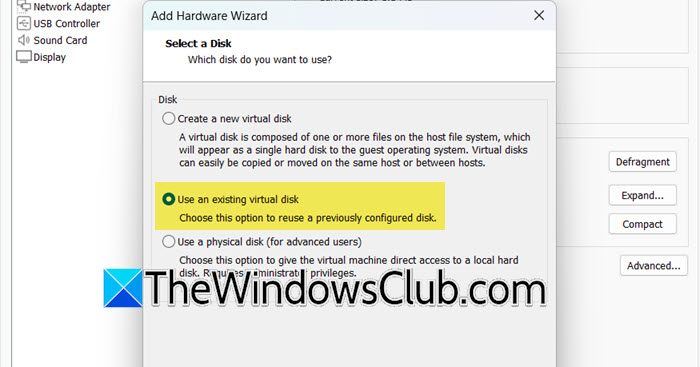
有時,檢測 USB 設備的問題可能源於不正確的設備設置或與其他連接的設備的衝突。重新創建虛擬機允許用戶使用乾淨的配置重新開始,這就是我們在此解決方案中要做的。
- 啟動 VMware Workstation,然後從清單中右鍵單擊虛擬機,然後單擊刪除。
- 現在,單擊“文件”菜單,選擇“新建虛擬機”選項,然後照常創建虛擬機。
- 創建虛擬機後,右鍵單擊它,選擇“設置”,轉到“硬盤”,選擇“添加”按鈕,然後單擊“下一步”按鈕。
- 保持所有選項為默認,直到出現選擇硬盤的屏幕,單擊使用現有的虛擬磁盤,然後單擊“下一步”按鈕。
- 選擇“瀏覽”,導航到現有 VM 的位置,選擇 VMDK 文件,然後單擊“打開”。
- 完成後,單擊“完成”按鈕,然後啟動虛擬機。
如果 USB 設備不可見,請轉到下一個解決方案。
讀:
6]重新安裝VMware工作站
最後但並非最不重要的一點是,重新安裝 VMware Workstation 是最後的手段。這樣做將重置軟件並確保所有驅動程序均已正確安裝。
- 按 Win + I 打開“設置”,轉到“應用程序”部分,然後選擇“已安裝的應用程序”。
- 搜索VMware,點擊三個點選項,然後單擊“卸載”選項。
注意:確保刪除與該軟件相關的所有殘留文件或註冊表項。 - 現在,導航至support.broadcom.com,然後下載最新版本。完成後,啟動安裝程序文件,然後按照屏幕上的說明安裝 VMware 工作站。
- 完成後,重新啟動設備,重新配置應用程序設置,然後創建新的虛擬機。
希望這些解決方案能夠解決該問題,並且 USB 設備不會再出現任何問題。
讀:
如何在VMware中啟用USB驅動器?
要在 Vmware 中啟用 USB 驅動器,請轉至虛擬機 > 設置 > USB 控制器,連接 USB 驅動器,並確保啟用 USB 支持。如果您沒有看到“USB 控制器”選項,請打開計算機的“設置”,單擊“添加”,選擇“USB 控制器”,然後單擊“完成”。
讀:。