錯誤代碼0x80070006帶有消息“出了點問題,您的 PIN 碼不可用當 Windows Hello PIN 系統出現問題時,通常會在 Windows 11/10 中發生。各種原因(例如係統文件損壞、Windows Hello 服務配置錯誤等)都可能導致該錯誤。
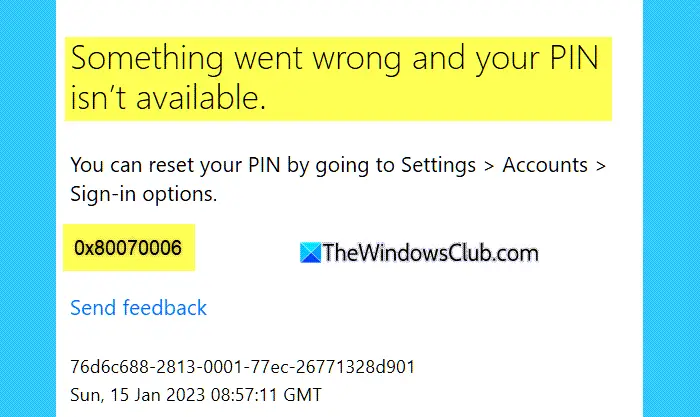
修復錯誤 0x80070006,出現問題並且您的 PIN 在 Windows 11/10 中不可用
解決問題並不是很複雜,您可以嘗試通過以下方法來修復“出現問題且您的 PIN 碼不可用”錯誤。
- 使用忘記我的 PIN 碼
- 刪除並重置 PIN
- 刪除NGC文件夾
- 卸載最新的 Windows 更新
- 使用 Windows 更新重新安裝 Windows 11。
您將需要管理員帳戶來解決問題。
1]使用忘記密碼
首先,如果您無法使用 PIN 碼登錄 Windows PC,請嘗試使用您的帳戶密碼,然後可以重置登錄 PIN 碼。
- 在 Windows 登錄屏幕中,單擊我忘記了 PIN 碼。
- 接下來,它會要求您使用 Microsoft 帳戶登錄。因此,請按照屏幕上的步驟訪問您的電腦。
2]刪除並重置PIN碼
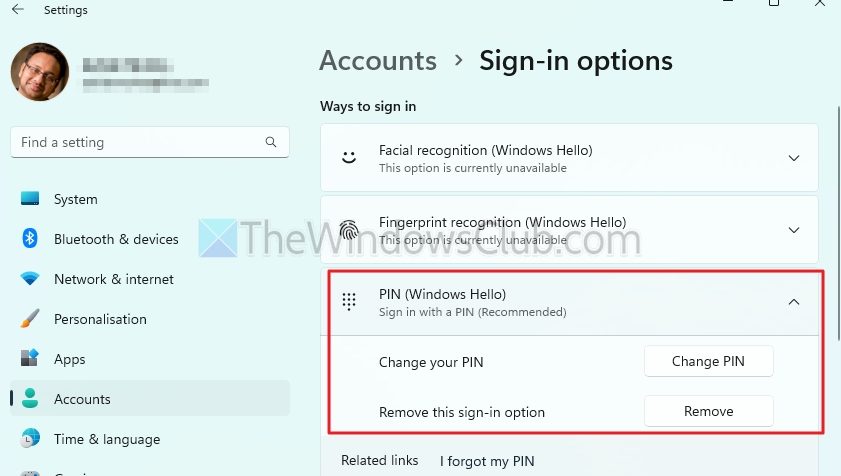
如果您已登錄並在使用 PIN 訪問任何問題時遇到錯誤,請執行以下操作:
- 按 Windows 鍵 + I 打開設定。
- 前往賬戶>登錄選項。
- 在 PIN (Windows Hello) 下,單擊消除。 (僅當您設置了面部或指紋識別時,該選項才可用)。
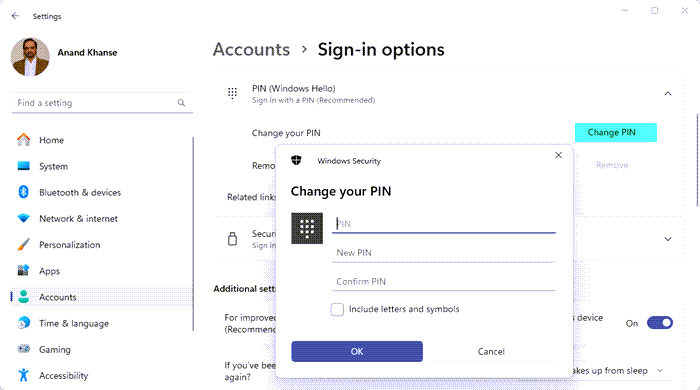
- 否則,您可以單擊更改密碼,然後輸入您當前的 PIN 碼和新的 PIN 碼。
- 如果您當前的 PIN 碼不起作用,請從您的 PC 註銷並使用我忘記了 PIN 碼從鎖定屏幕重置它的選項。
讀:
3]刪除NGC文件夾
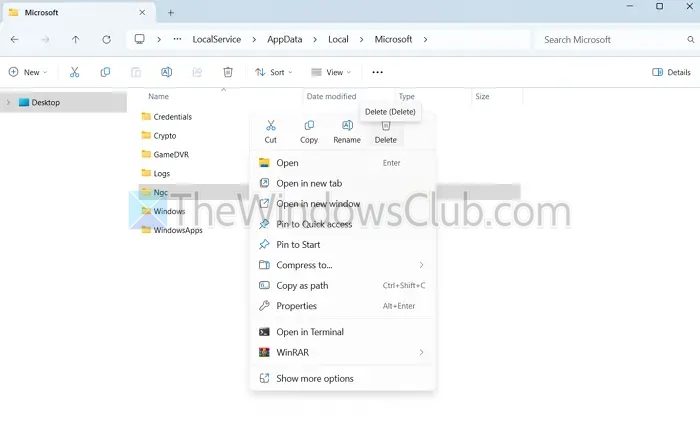
您還應該刪除 NGC 文件夾。它是一個系統文件夾,用於存儲 Windows Hello PIN 和生物識別身份驗證數據。因此,通過刪除它,您將能夠重置您的 Windows PIN。
- 首先,確保您使用管理員帳戶登錄。
- 按Windows 鍵 + E打開文件資源管理器。
- 前往看法>展示> 選擇隱藏物品。
- 接下來,轉到以下路徑:
C:\Windows\ServiceProfiles\LocalService\AppData\Local\Microsoft
(如果使用路徑無法訪問該位置,請手動訪問)。
右鍵單擊 Ngc 文件夾並將其刪除。如果您在刪除文件夾時遇到權限錯誤,則需要在 Windows 上獲得該文件夾的所有權才能將其刪除。
4]卸載最新的Windows更新
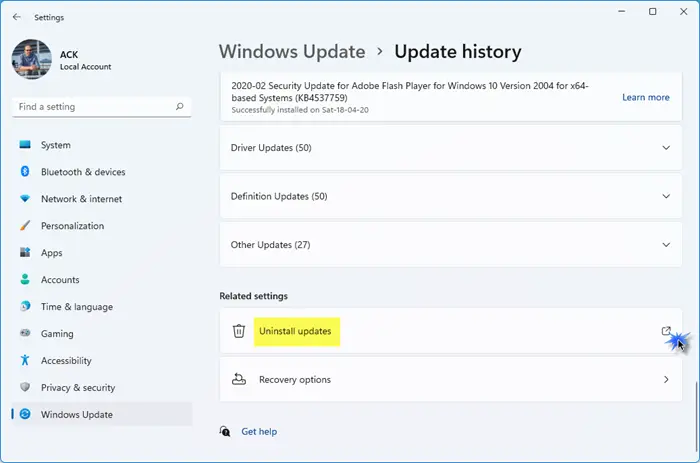
如果您在安裝 Windows 更新後立即遇到此問題,則很可能是由錯誤引起的。要解決此問題,您可以然後檢查是否解決了問題。為此,請按照下列步驟操作:
- 按Windows 鍵 + I打開設定。
- 前往Windows 更新 > 更新歷史記錄 > 卸載更新。
- 從這裡,按照屏幕上的步驟卸載最近安裝的更新。
類似錯誤:
5]使用Windows更新重新安裝Windows 11
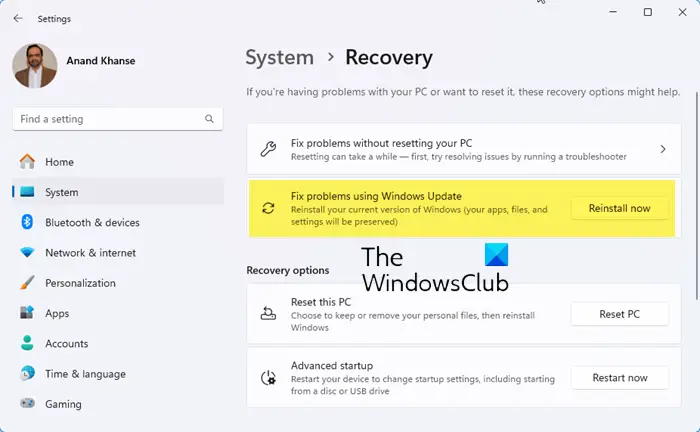
損壞的系統文件也可能導致該問題。要解決此問題,您可以考慮執行系統重置。
- 從 Windows 設置中,轉至系統 > 恢復。
- 單擊立即重新安裝旁邊的按鈕並按照屏幕上的步驟操作。
這不會刪除您的應用程序、文件或設置。然而,要
其他 PIN 錯誤:||||||。
我可以在不登錄 Windows 的情況下修復此 PIN 錯誤嗎?
即使您無法登錄 Windows,也可以嘗試修復此 PIN 錯誤。如果您的 PIN 碼和密碼都不起作用,您可以嘗試啟動到安全模式來解決問題。
重置 PIN 會影響我的 Microsoft 帳戶或其他設備嗎?
重置 PIN 僅影響您進行更改的特定設備。您的 Microsoft 帳戶和與其關聯的其他設備將保持不變。但是,如果您在多台設備上使用 Windows Hello 進行身份驗證,則可能需要在每台設備上分別重新配置 PIN。