
Windows 更新對於您電腦的健康至關重要,因為它們包括錯誤修復並經常引入新功能。但是,有時,由於 Windows 更新失敗,您會遇到隨機問題。其中一個這樣的問題是0x8024800A,WU_E_DS_UNKNOWNHANDLER。當 Windows Update 由於系統無法識別其更新處理程序而無法處理更新時,就會發生這種情況。發生這種情況的原因通常是更新文件丟失或損壞、註冊表不一致或 Windows 更新組件問題。
在這種情況下,Windows 11/10 會嘗試下載並安裝待處理的更新。但更新不完整,您會收到此錯誤消息。值得慶幸的是,解決這個問題很簡單,以下是一些可以幫助您解決問題的快速修復方法:
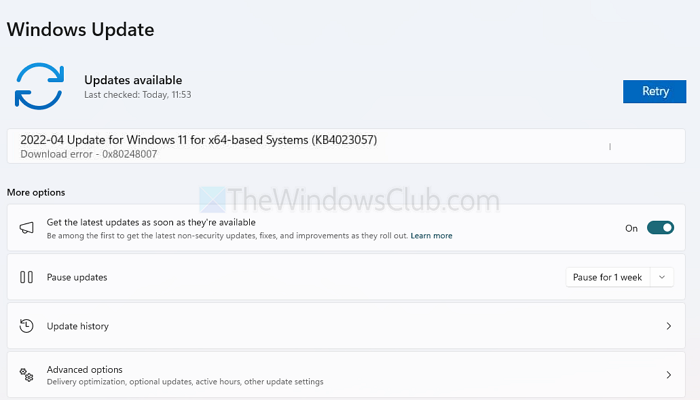
要修復 Windows 更新錯誤 0x8024800a,請嘗試以下建議來重新安裝更新。
- 運行 Windows 更新疑難解答
- 重置 SoftwareDistribution 或 Catroot2 文件夾
- 使用 Windows 更新重新安裝 Windows
您應該有一個管理員帳戶才能實現此目的。另外,嘗試通過將電腦連接到另一個網絡來更新電腦。由於網絡問題,更新失敗的可能性很小。
Windows 更新客戶端無法檢測,錯誤為 0x8024800a
1]運行Windows更新疑難解答
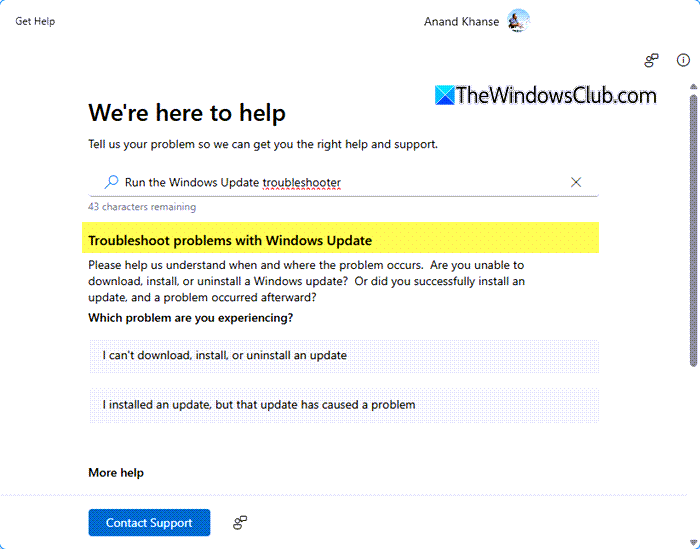
您可以通過運行以下命令開始。這將通過檢查丟失或損壞的文件、不正確的更新設置和服務問題來自動修復常見的 Windows 更新問題。
- 打開 Windows 幫助
- 鍵入並蒐索 Windows 更新疑難解答
- 運行建議的解決方案,並檢查更新是否已再次開始工作。
2]重置SoftwareDistribution或Catroot2文件夾
有時,文件夾存儲更新文件的文件被損壞。因此,您會遇到隨機的 Windows 更新問題。
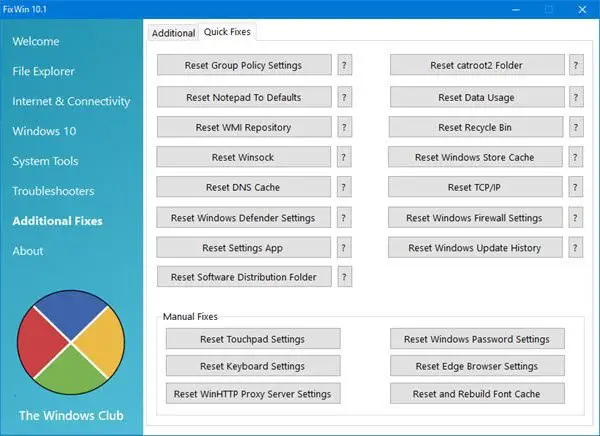
我們的讓您只需單擊按鈕即可執行這兩項任務。
但如果您想手動執行此操作,請執行以下步驟:
- 按 Windows 鍵 + X 並選擇終端(管理員)。
- 現在一一運行以下命令:
net stop wuauserv
net stop cryptSvc
net stop bits
net stop msiserver
ren C:\Windows\SoftwareDistribution SoftwareDistribution.old
ren C:\Windows\System32\catroot2 catroot2.old
net start wuauserv
net start cryptSvc
net start bits
net start msiserver
- 完成後,重新啟動計算機並再次檢查 Windows 更新。
3]使用Windows更新重新安裝Windows
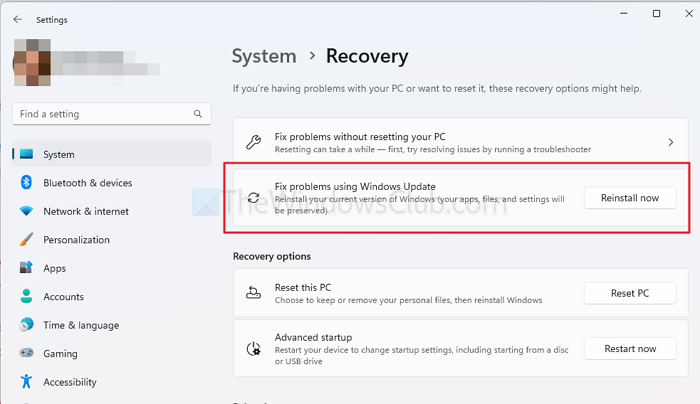
如果上述方法不適合您,您仍然可以使用媒體創建工具更新您的 Windows。方法如下:
- 按 Windows 鍵 + I 打開設定。
- 前往系統 > 恢復。
- 單擊立即重新安裝旁邊的按鈕使用 Windows 更新修復問題並按照屏幕上的步驟操作。
這將重新安裝您當前的 Windows 版本,而不會刪除您的任何應用程序、文件或設置。
所以這些是擺脫這種情況的一些快速方法0x8024800A,WU_E_DS_UNKNOWNHANDLER,未處理更新,因為其更新處理程序無法識別錯誤。如果上述方法均不適合您,您可能需要考慮使用 Windows 媒體創建工具重新安裝 Windows。
讀:
此錯誤是否表明存在兼容性問題?
在某些情況下,由於更新與系統當前配置不兼容,可能會出現錯誤 0x8024800A。如果 Windows 嘗試安裝專為不同版本、體系結構或功能集設計的更新,則可能會發生這種情況。檢查 Windows 更新歷史記錄或手動驗證更新詳細信息可以幫助確定兼容性是否是原因。
損壞的 Windows 更新數據庫會導致錯誤 0x8024800A 嗎?
損壞的 Windows 更新數據庫可能會阻止正確處理更新,從而導致錯誤 0x8024800A。如果更新文件或元數據損壞,Windows 可能無法識別更新處理程序。重置 Windows 更新組件通常可以解決此類損壞問題
讀:
![Razer Cortex在PC上崩潰遊戲[FIX]](https://sclub.recmg.com/tech/blogs/wp-content/uploads/2025/02/Razer-Cortex-crashing-games-on-PC.png)
![安裝 Ubuntu 後無法啟動 Windows [修復]](https://sclub.recmg.com/tech/blogs/wp-content/uploads/2024/11/unable-to-boot-windows.png)