如果您是一名程序員或以任何方式或形式與 IT 相關,您會希望在您的計算機上安裝 Ubuntu。然而,我們注意到我們正在安裝 Ubuntu 後無法啟動 Windows作為雙引導操作系統。在這篇文章中,我們將討論這個問題,並看看您可以採取什麼措施來解決它。
如果安裝 Ubuntu 後無法啟動 Windows 11/10,請按照下面提到的解決方案進行操作。
- 重建BCD文件和MBR
- 運行啟動修復
- 更改啟動順序
- 更新 GRUP 引導加載程序
- 將分區標記為活動分區
讓我們詳細談談它們。
1]重建BCD文件和MBR
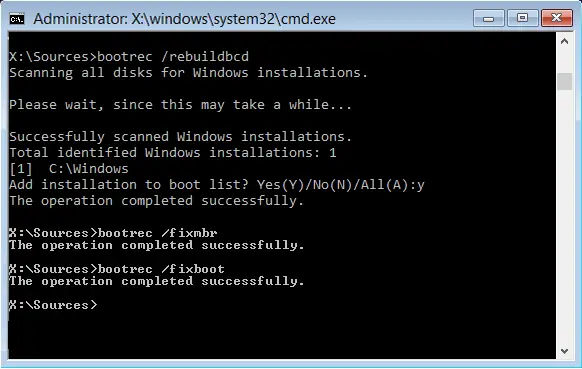
啟動配置數據 (BCD) 文件保存 Windows 啟動管理器用來控制啟動過程並存儲重要啟動信息的配置數據。 MBR 是位於分區設備開頭的引導扇區。如果由於某種原因,它們在您的計算機中損壞,您將遇到此問題。因此,為了解決這個問題,我們要和。為此,請按照下面提到的步驟操作。
- 首先,使用另一台計算機並使用它,啟動到您的計算機。
- 一旦您在Windows啟動屏幕上,單擊修理你的電腦。
- 現在,前往疑難解答 > 高級選項 > 命令提示符。
- 打開後命令提示符,您需要按照您選擇的任意順序一一運行以下命令。
bootrec /fixmbr
bootrec /fixboot
bootrec /rebuildbcd
完成後,您可以重新啟動計算機並檢查問題是否仍然存在。
2]運行啟動修復
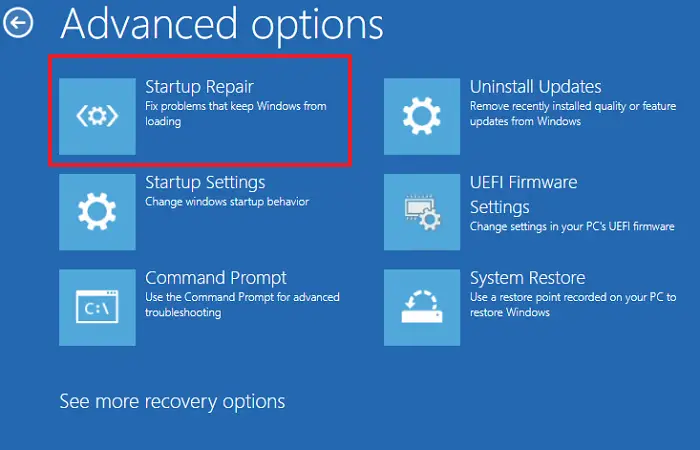
當您的計算機遇到系統文件丟失或損壞、啟動配置數據 (BCD) 損壞、主啟動記錄 (MBR) 損壞、驅動程序不兼容或註冊表錯誤等問題時,可以幫助診斷和解決這些問題。由於我們面臨類似的問題,我們將運行它來解決該問題。為此,請按照下面提到的步驟操作。
- ,然後將其啟動到受影響的計算機。
- 完成後,您需要前往修理你的電腦。
- 接下來,導航至疑難解答 > 高級選項。
- 點擊啟動修復。
最後,按照屏幕上的說明完成修復過程。完成後,您需要檢查問題是否已解決。
3]更改啟動順序
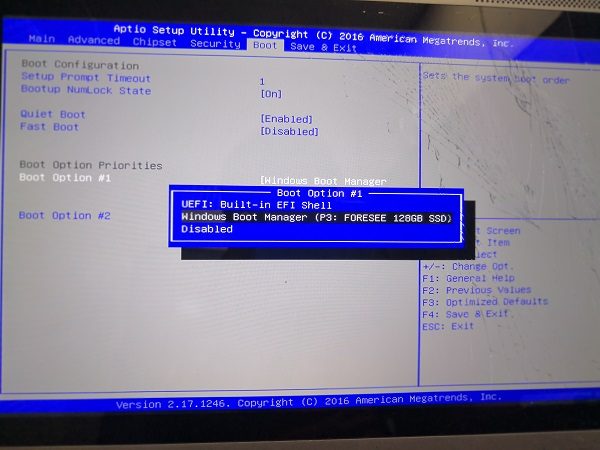
如果您有兩個獨立的磁盤,分別安裝了 Windows 和 Ubuntu,則必須將磁盤的啟動順序設置為 Windows 作為第一個啟動的磁盤。我們假設您在安裝 Ubuntu 期間沒有配置啟動順序。我們將幫助您這樣做。請按照下面提到的步驟操作。
- 首先,
- 現在,優先考慮要安裝引導加載程序的硬盤驅動器。通常,GRUB(Ubuntu 使用的引導加載程序)是首選,因為它可以檢測 Windows 和 Ubuntu。
- 最後保存並退出BIOS。
更改啟動順序後,繼續執行下一個解決方案。
4]更新GRUB引導加載程序
設置引導順序後,下一步是更新 GRUB 引導加載程序以啟用雙引導。 GRUB 引導加載程序是一個管理類 Unix 操作系統(包括 Linux)引導過程的程序。它為用戶提供了選擇啟動哪個操作系統或內核的選項,這對於雙啟動配置特別有利。為此,啟動 Ubuntu,打開終端,並運行以下命令。
sudo update-grub
最後,重新啟動您的計算機,您將在啟動過程中看到一個選擇 Windows 或 Ubuntu 的選項。
5]將 Windows 分區標記為活動分區
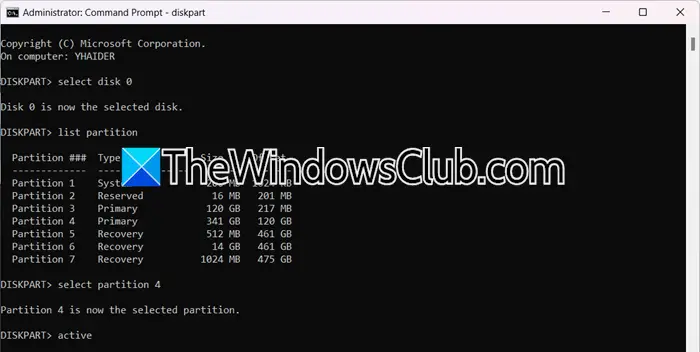
如果您在單個磁盤上安裝了兩個操作系統,我們懷疑您無意中禁用了。要將其標記回活動狀態,我們需要您按照下面提到的步驟操作。
- 使用安裝介質啟動您的電腦
- 現在,前往修復計算機 > 疑難解答 > 高級選項 > 命令提示符。
- 我們將觸發磁盤部分實用程序,為此,運行
diskpart並按 Enter 鍵。 - 執行 -
select disk 0。 - 跑步
list partition要列出所有分區,我們需要選擇安裝 Windows 的分區。 - 為此,運行
select partition <partition-number>。 - 然後,輸入
active並按 Enter 鍵。
最後,重新啟動計算機。
讀:
為什麼我的電腦安裝 Ubuntu 後無法啟動?
安裝 Ubuntu 後計算機啟動可能有多種原因,例如 GRUB 分區未更新,這是在已經安裝了其他操作系統的系統上安裝 Ubuntu 後需要執行的操作。此外,您還需要確保啟動順序配置正確。您可以查看此處提到的解決方案來解決此問題。
讀:
安裝Ubuntu後如何訪問Windows?
如果安裝 Ubuntu 後仍想訪問 Windows,則需要。每當您想在一台設備上安裝兩個操作系統時,這一點就至關重要。如果這樣做,您每次啟動計算機時都會有一個選擇操作系統的選項。
另請閱讀:。
![安裝 Ubuntu 後無法啟動 Windows [修復]](https://sclub.recmg.com/tech/blogs/wp-content/uploads/2024/11/unable-to-boot-windows.png)