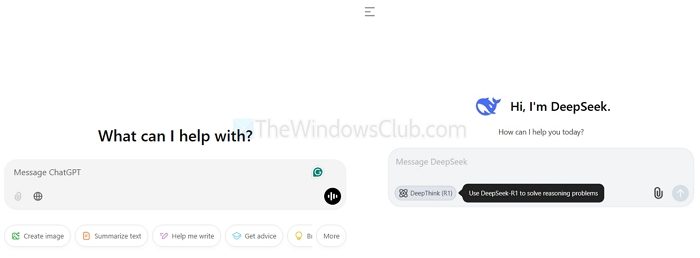
每個瀏覽器都提供自定義主頁或新標籤頁的選項。在 Google Chrome 中,此選項位於頁面的右下角。然而,如果缺少自定義 Chrome 按鈕,這裡是如何取回它。
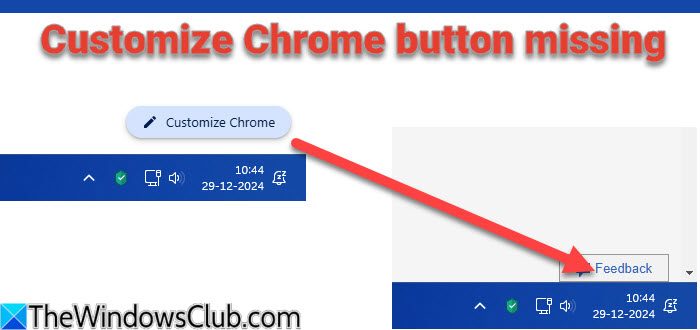
以下解決方案將幫助您找回自定義 Chrome按鈕:
- 將 Google 設置為默認搜索
- 自定義 Chrome
- 使用 Google 帳戶登錄
- 刪除任何新標籤頁擴展。
如何恢復自定義 Chrome 按鈕
1]將Google設置為默認搜索
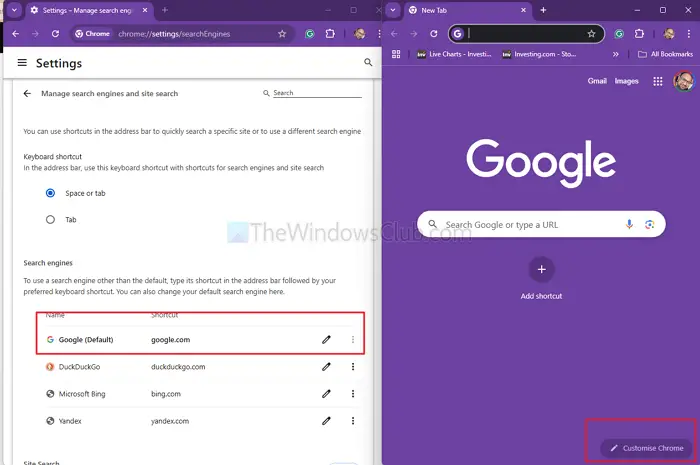
您需要將 Google 搜索設置為默認搜索,以使“自定義 Chrome”按鈕出現在右下角。
前往chrome://設置/搜索並將其更改為 Google 搜索。一旦您打開新選項卡,該按鈕就會立即出現。
發生這種情況是因為您設置為默認的每個搜索引擎都有其自定義新標籤頁的方式。當您嘗試 Bing、DuckDuck Go 或其他工具時,也會發生同樣的情況。
讀:
2]自定義Chrome外觀
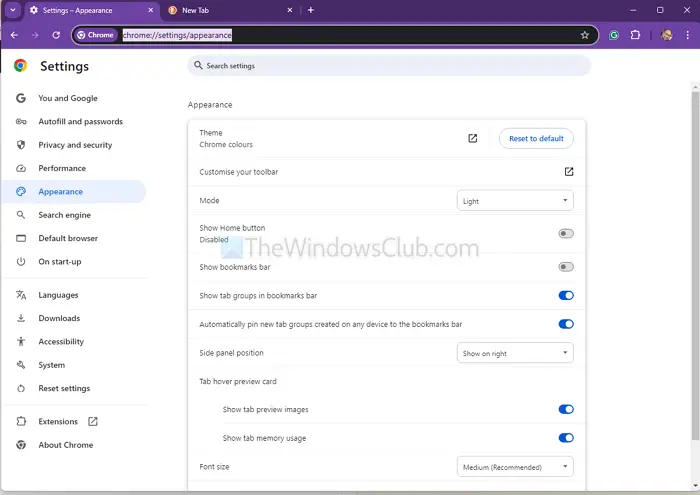
如果您將 Google 作為默認搜索,但仍然看不到該選項,您可以轉到chrome://設置/外觀並定制它。但是,除非您更改搜索,否則有些事情將會受到限制。
3]使用Google帳戶登錄
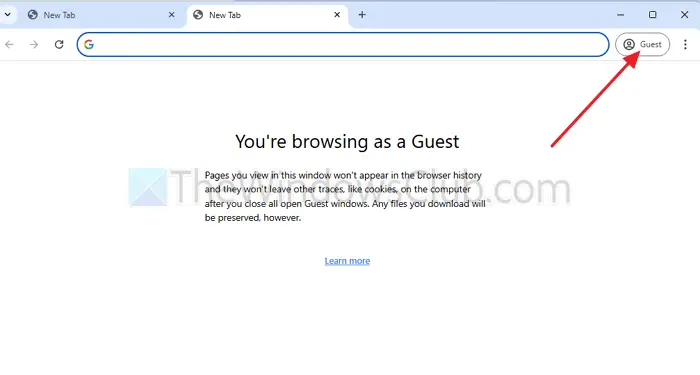
如果您在使用 Chrome 時未登錄 Google 帳戶或,沒有辦法定制它。
點擊右上角的訪客圖標或類似帳戶的圖標,然後使用您的 Google 帳戶登錄。按Ctrl + Tab,您應該會看到“自定義 Chrome”按鈕。
如果您已登錄,請退出,然後重新登錄 Google 帳戶。它應該對你有幫助。
讀:
4]刪除任何新標籤頁擴展
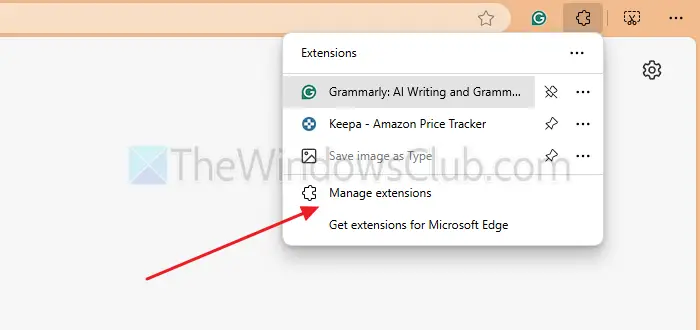
許多擴展允許您。有時,擴展程序會在不確認的情況下執行此操作。要修復此問題,您需要檢查擴展列表並禁用任何控制新標籤頁的擴展:
- 打開 Chrome,然後單擊右上角的擴展程序圖標
- 關閉提供擴展的開關,這可能會導致問題。
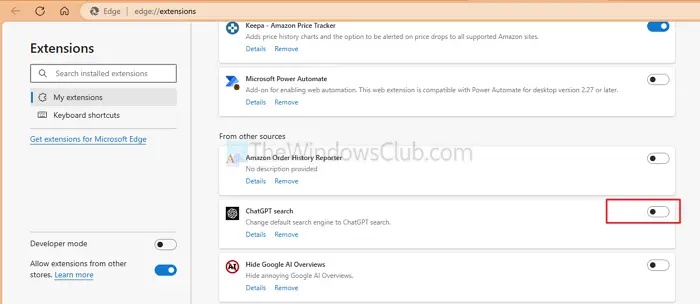
- 重新啟動 Chrome 並檢查問題是否已解決。
我希望這有幫助。
“自定義 Chrome”按鈕是必需的嗎?
不會,該按鈕主要用於個性化,不會影響瀏覽器的核心功能。因此,如果您想切換到計劃新標籤,它效果很好。
更新瀏覽器後,我可以獲得“自定義 Chrome”按鈕嗎?
是的,更新 Chrome 或切換到默認主題可能會恢復該按鈕,因為它受到自定義配置或實驗功能的影響。
![DeepSeek API錯誤422無效參數[fix]](https://sclub.recmg.com/tech/blogs/wp-content/uploads/2025/02/HTTP-request-error-in-DeepSeek-R1-Please-verify-your-request-parameters.jpg)