Microsoft Teams 已成為在線溝通和協作的重要工具。該平台在個人和商業環境中廣泛使用,而且非常容易上手。不過,最近不少用戶抱怨稱,Microsoft Teams 在 Windows 11/10 中安裝失敗。
雖然這種情況很少見,但如果您遇到此問題,請按以下方法解決該問題。
- 以管理員身份運行安裝程序
- 卸載以前的版本
- 刪除團隊緩存
- 清除程序文件
- 註冊表清理
1]以管理員身份運行安裝程序
右鍵單擊 Teams 安裝程序文件並選擇“以管理員身份運行”。看看是否有效。
2]卸載以前的版本
發生該錯誤的主要原因是 Microsoft 在多個版本中造成了問題。如果您在之前安裝過 Microsoft Teams 的電腦上安裝 Microsoft Teams,則很可能會遇到此問題。
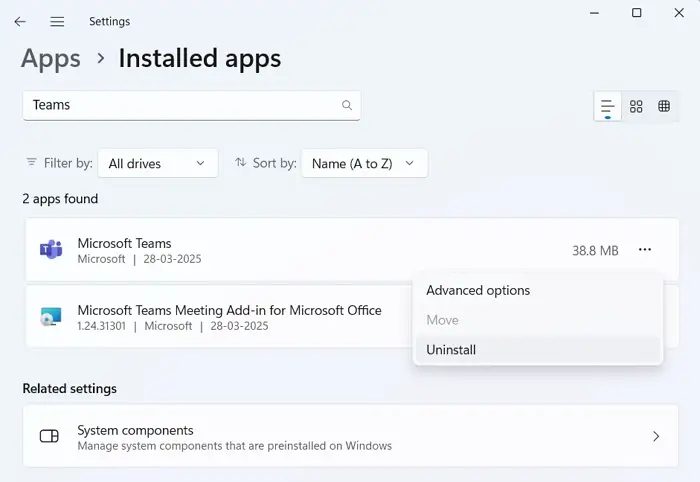
首先確保沒有以前的版本安裝。如果存在,則在您安裝較新版本的應用程序時可能會出現問題。
- 轉到 Windows設置 > 應用程序 > 已安裝的應用程序。
- 在這裡,搜索微軟團隊和Microsoft Teams 機器範圍安裝程序。
- 單擊三個點圖標並選擇解除安裝對於兩者,一一進行。
- 卸載 Microsoft Teams 後,通過 Microsoft Store 安裝它,看看是否再次出現相同的錯誤。
讀:
3]刪除團隊緩存
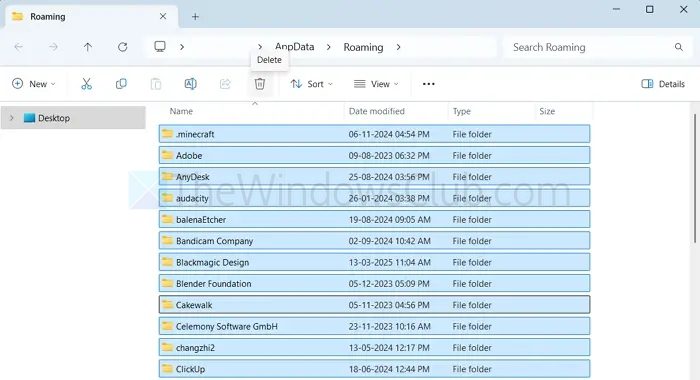
即使卸載任何以前版本的應用程序後,您仍然可能會因緩存而遇到安裝問題。
到:
- 按贏+R要打開“運行”,請鍵入%應用程序數據%,然後按 Enter 鍵。
- 按CTRL + A選擇所有文件,然後刪除他們。
- 完成後,重新啟動電腦並嘗試再次安裝 Teams。
讀:
4]清除程序文件
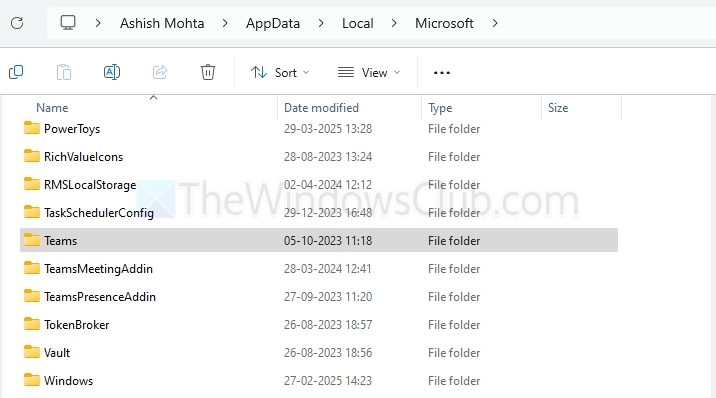
由於卸載 Teams 後遺留了一些文件,也可能會出現此問題。
- 按Windows 鍵 + E打開文件資源管理器。
- 轉到以下路徑:C:\Program Files (x86)\Microsoft或者C:\Users\你的用戶名\AppData\Local\Microsoft
- 從這裡刪除團隊或者TeamsMeeting 插件文件夾。
5]註冊表清理
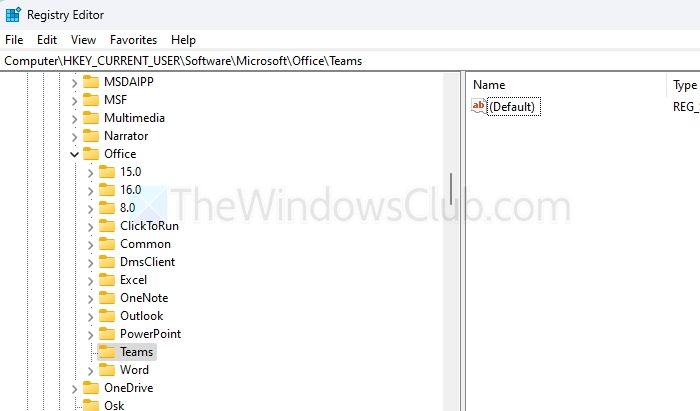
該問題也可能與註冊表有關。因此,請在安裝 Teams 之前執行註冊表清理。
- 按贏+R, 類型註冊表編輯器,然後按 Enter 鍵。
- 一一導航至以下路徑:
HKEY_CURRENT_USER\Software\Microsoft\Office\Teams
HKEY_LOCAL_MACHINE\Software\Microsoft\Office\Teams
- 刪除任何與 Teams 相關的密鑰。
- 完成後,重新啟動並繼續安裝 Microsoft Teams。
因此,這些是修復 Windows 11 中 Microsoft Teams 安裝失敗錯誤的一些快速方法。
讀:如何
如果我在從 Microsoft Store 安裝時遇到“Microsoft Teams 安裝失敗”錯誤怎麼辦?
如果從 Microsoft Store 安裝 Teams 時遇到此錯誤,請按 Win + R、鍵入 wsreset.exe,然後按 Enter 鍵清除 Microsoft Store 緩存。之後,再次嘗試安裝。
如何檢查我的 Windows 安裝是否導致 Microsoft Teams 出現問題?
要檢查您的 Windows 安裝是否是問題的原因,請首先在“設置”>“Windows 更新”下檢查 Windows 更新,然後安裝任何可用的更新。在“設置”>“系統”>“疑難解答”>“其他疑難解答”中運行 Windows 應用商店應用疑難解答也可能有助於解決應用安裝問題。