本文列出了一些建議,如果您關閉或重新啟動 Windows 11/10 時計算機死機。據報導,當用戶嘗試重新啟動或關閉計算機時,計算機會變得無響應。解決此問題的臨時方法是強制關閉電腦。
如果您的關閉或重新啟動 Windows 11/10 時計算機死機:
- 斷開所有外圍設備
- 運行電源故障排除程序
- 將電源計劃設置恢復為默認值
- 在設備管理器中檢查驅動程序的狀態
- 修復系統鏡像文件
- 測試你的內存
- 檢查您的硬盤是否有錯誤
- 嘗試識別造成問題的服務
- 更新BIOS和芯片組驅動程序
- 在乾淨啟動狀態下進行故障排除。
下面詳細解釋了所有這些修復:
1]斷開所有外圍設備
第一步是斷開所有外圍設備的連接。如果您的計算機在斷開外圍設備連接後沒有掛起,則其中一個可能是造成此問題的原因。在這種情況下,更新或重新安裝所需的驅動程序會有所幫助。
2]運行電源故障排除程序
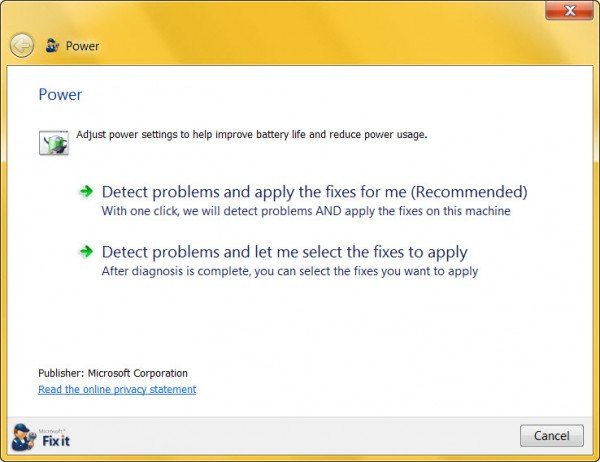
這修復了與電源相關的問題,因此在這種情況下運行它會很有幫助。
3]將電源計劃設置恢復為默認值
您還可以嘗試將電源計劃設置重置為默認值。請按照以下步驟操作:
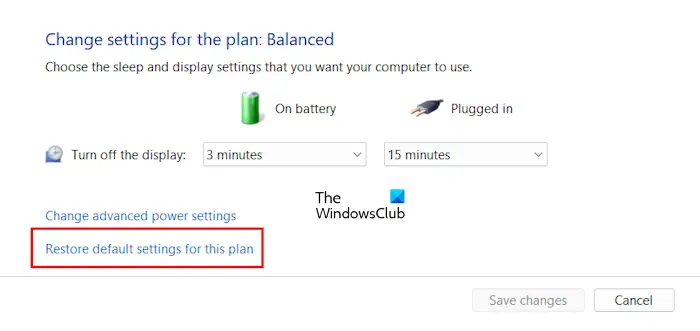
- 打開控制面板。
- 在控制面板搜索欄中輸入電源,然後單擊電源選項。
- 單擊更改計劃設置活動電源計劃旁邊的鏈接。
- 點擊恢復此計劃的默認設置。
4]檢查設備管理器中驅動程序的狀態
損壞的驅動程序可能是導致此問題的原因。因此,我們建議您在設備管理器中檢查驅動程序的狀態。請按照以下步驟操作:
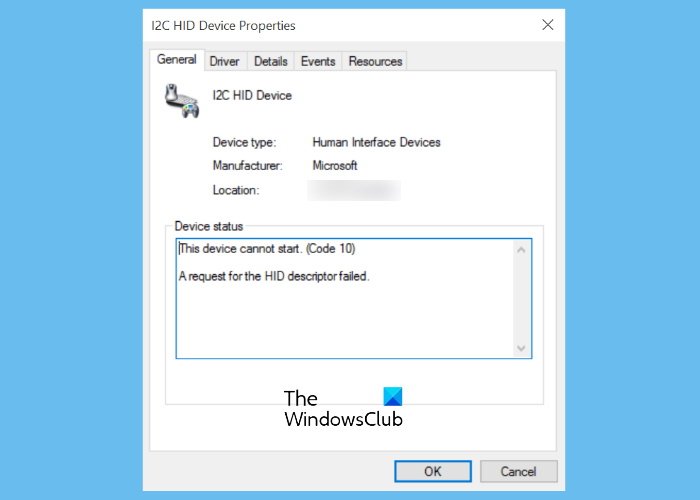
- 打開設備管理器。
- 將所有分支一一展開。
- 如果任何驅動器顯示黃色感嘆號,則該驅動器有故障。右鍵單擊該驅動程序並選擇特性。
- 您將在下面看到錯誤代碼和消息一般的驅動程序屬性選項卡。
現在按照以下方法排除故障顯示。網絡適配器也可能是造成此問題的原因。從以下地址下載最新版本的網卡驅動程序。現在,卸載網絡驅動程序並。
5]修復系統鏡像文件
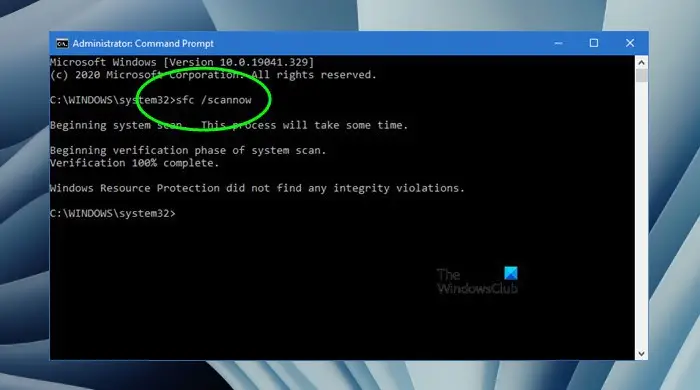
此問題的一個可能原因是系統映像文件損壞。掃描您的系統是否有系統文件損壞並使用以下命令修復它和工具。
6]測試你的內存
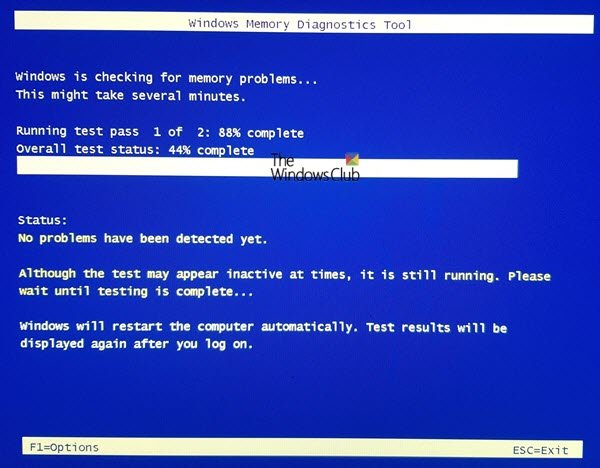
您的 RAM 可能有故障。 Windows 11 有一個內置工具來測試 RAM。使用測試你的內存。錯誤的內存顯示出一些。另外,請注意您的電腦是否出現這些症狀。
7]檢查您的硬盤是否有錯誤
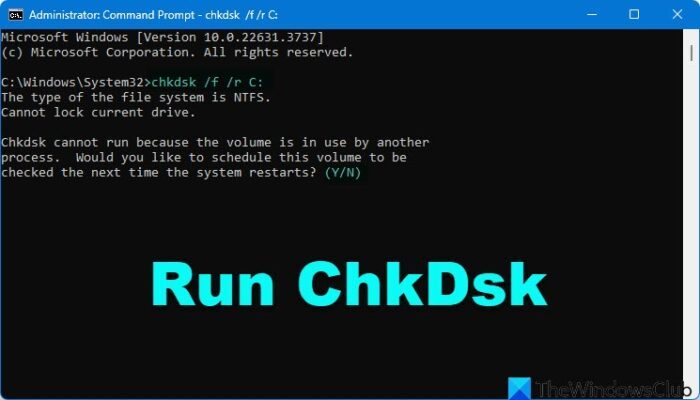
硬盤錯誤會導致 Windows 計算機出現多個問題。您可能就是這種情況。 Windows 11 有一個內置實用程序,可以檢查硬盤驅動器是否有錯誤。使用掃描 C 驅動器中的文件系統錯誤和壞扇區。如果“檢查磁盤”實用程序發現硬盤上有任何錯誤,它將修復它們。
8] 嘗試識別造成問題的服務
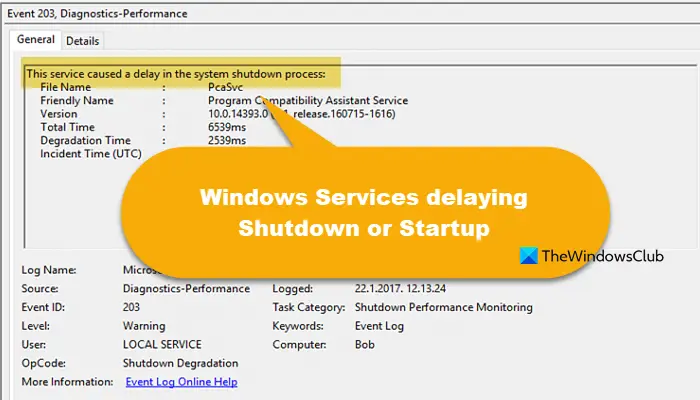
這篇文章將向您展示如何。
9]更新BIOS和芯片組驅動程序
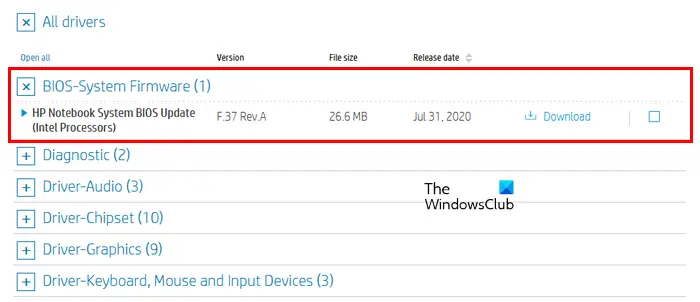
。訪問您的計算機製造商的官方網站並下載最新版本的 BIOS(如果有)。安裝最新的 BIOS 更新。您可以在以下位置查看當前 BIOS 版本。在 BIOS 更新期間,您的計算機應連接到電源。確保更新過程中電源不中斷。如果您是筆記本電腦用戶,即使已充滿電,也請連接充電器並打開電源。
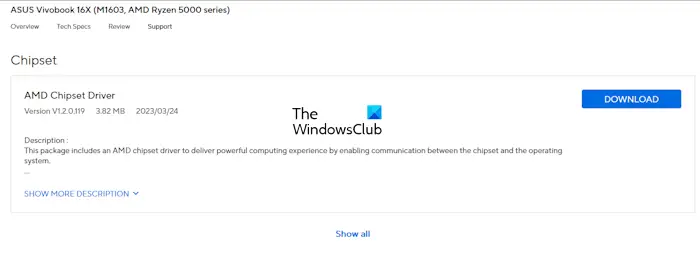
也,到最新版本。您可以從計算機製造商的官方網站下載該文件。
10]乾淨啟動狀態下的故障排除
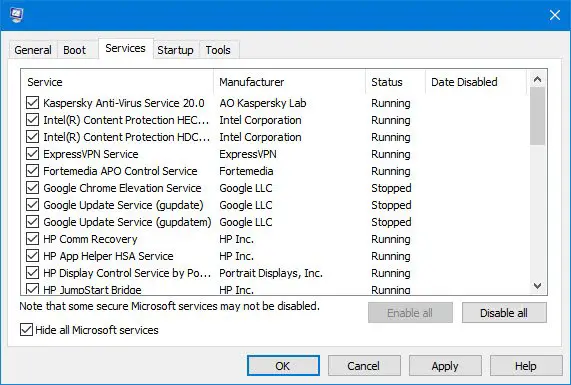
。乾淨啟動故障排除旨在隔離性能問題。要執行乾淨啟動故障排除,您必須執行多項操作,然後在執行每個操作後重新啟動計算機。您可能需要手動禁用一項又一項,以嘗試找出導致問題的項。一旦確定了違規者,您就可以考慮將其刪除或禁用。
我相信這裡的一些東西會對你有所幫助。
讀:
為什麼我的電腦在 Windows 11 中隨機死機並需要重新啟動?
您的原因可能有很多,例如 RAM 較少、硬盤空間較少、驅動程序損壞、過熱問題等。運行 RAM 測試以了解您的 RAM 是否有故障。另外,掃描硬盤是否有邏輯錯誤和壞扇區。
如何以安全模式啟動?
您可以使用 MSConfig 應用程序。如果您想在安全模式下使用互聯網,請在帶網絡的安全模式下啟動。如果您無法啟動進入 Windows,您可以使用啟動進入安全模式。
閱讀下一篇:。

![VMware 中模組監控模式開機失敗 [修復]](https://sclub.recmg.com/tech/blogs/wp-content/uploads/2024/11/module-monitor-failed.png)