當啟動虛擬機時虛擬機工作站,我們遇到了一個錯誤,該錯誤暗示監控模塊無法開啟。因此,機器無法啟動並拋出以下錯誤消息。
開機時出錯:此虛擬機無法切換到 64 位模式。此故障可能是由於主機上缺乏可用內存造成的。
模塊“監視器”開機失敗。
無法啟動虛擬機。
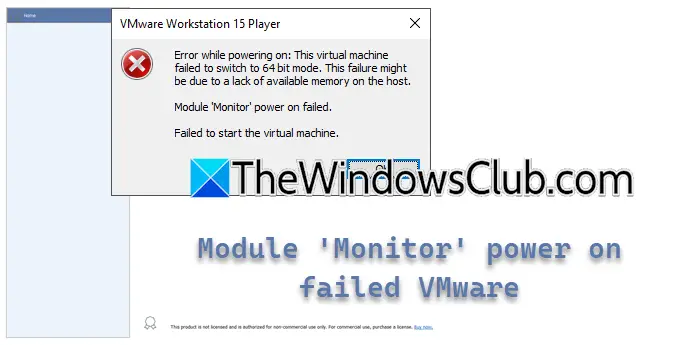
在這篇文章中,我們將了解如果 VMware 中的模塊監視器模式開機失敗該怎麼辦。
什麼會導致虛擬機無法重新啟動?
由於與硬件虛擬化設置(例如嵌套虛擬化或 Hyper-V)衝突、VM 配置文件損壞或軟件衝突等問題,VM 可能無法重新啟動。在下一節中,我們將深入分析其原因。
修復 VMware 中 Module Monitor 模式開機失敗的問題
如果在VMware中遇到Module Monitor模式開機失敗的情況,請執行以下解決方案。
- 禁用嵌套虛擬化
- 禁用 Hyper-V
- 禁用 Windows Hypervisor 平台和虛擬機平台
- 重新導入虛擬機
- 諮詢虛擬機支持
讓我們開始使用故障排除指南。
1]禁用嵌套虛擬化
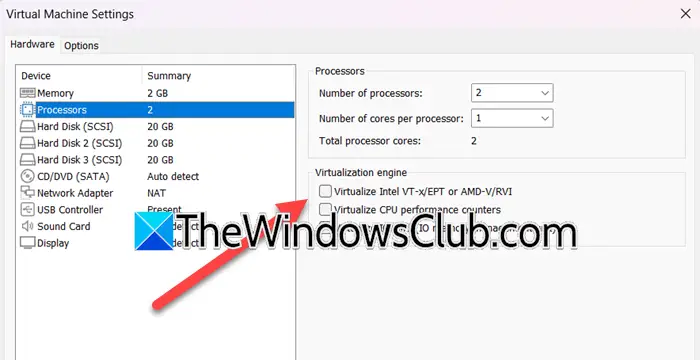
嵌套虛擬化允許用戶在虛擬機內運行虛擬機管理程序,但是,它可能會導致衝突,特別是在虛擬機未配置為正確處理它的情況下。我們建議禁用嵌套虛擬化,因為這可以確保 VMware Workstation 可以不受干擾地直接利用硬件的虛擬化功能。以下是如何執行相同操作。
- 啟動 VMware 工作站,右鍵單擊虛擬機,然後選擇“設置”選項。
- 導航至處理器選項卡,然後取消選中該選項虛擬化 Intel VT-ex/EPT 或 AMD-V/RVI。
- 點擊“確定”按鈕保存更改。
完成後,重新啟動 PC,並確保問題得到解決。如果不是,請轉到下一個解決方案。
2]禁用Hyper-V
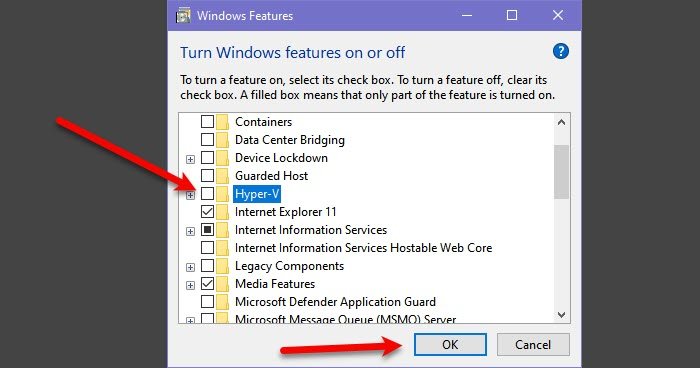
Hyper-V 是 Microsoft 專有的虛擬機實用程序。如果啟用,獨立於該平台的 VMware 將無法分配系統資源,因為它們將忙於為 Hyper-V 提供服務。因此,我們建議您禁用此功能。為此,請按照下面提到的步驟操作。
- 單擊Win + R打開運行對話框,執行以下命令打開Windows功能。
OptionalFeatures.exe
- 尋找超V,並取消選中它以及任何其他相關功能。
- 單擊“確定”並重新啟動 PC。
完成後,檢查問題是否仍然存在。
3]禁用Windows Hypervisor平台和虛擬機平台
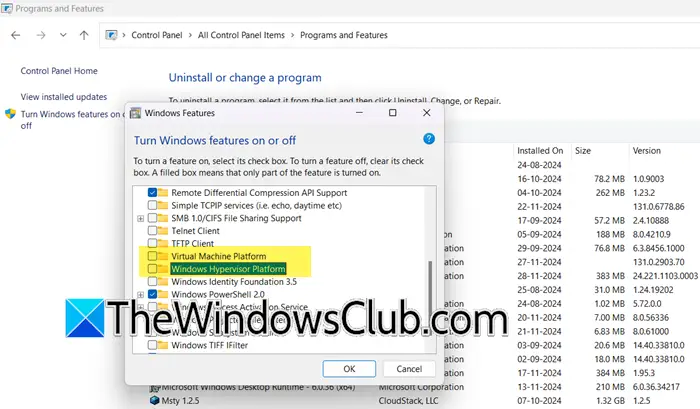
啟用後,Window Hypervisor 和虛擬機平台將控制系統的硬件虛擬化功能。這再次阻止 VMware 使用它並導致虛擬機啟動問題。在此解決方案中,我們將禁用這兩個功能以釋放硬件虛擬化資源。
- 單擊 Win + R 打開“運行”對話框,輸入 appwiz.cpl,然後單擊“確定”按鈕打開“程序和功能”。
- 選擇打開或關閉 Windows 功能按鈕,然後向下滾動以找到Windows 管理程序平台和虛擬機平台。
- 確保取消選中這兩個功能的框,然後單擊“確定”按鈕應用更改。
完成後,重新啟動電腦,然後檢查問題是否解決。
讀:
4]重新導入VM
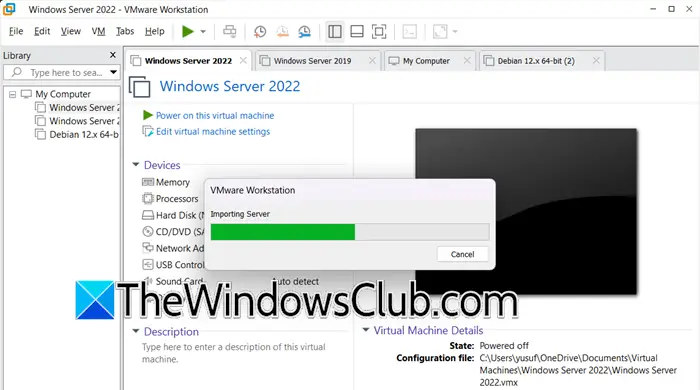
如果問題是由損壞的 VMX 文件或其他與配置相關的問題引起的,重新導入 VM 可以幫助解決問題。導入虛擬機後,它會重置配置並解決主機系統配置與 VMware Workstation 之間的兼容性問題。
- 啟動 VMWare Workstation,單擊“文件”,然後選擇“打開”。或者,單擊 Ctrl + O 執行相同操作,然後導航到導出的虛擬機的存儲位置。例如:桌面 > 導出的 VM
- 選擇 OVF 文件,然後單擊打開以啟動導入虛擬機嚮導。現在,輸入虛擬機的名稱,選擇存儲路徑,然後單擊“完成/確定”按鈕。這將啟動導入,用戶可以看到狀態欄。
- 導入需要一些時間,完成後,虛擬機將在虛擬機庫中可見。
5]諮詢VM支持
最後,如果上述解決方案都無法解決問題,那麼我們建議諮詢虛擬機支持。他們可以使用先進的診斷工具並提供量身定制的幫助。要諮詢 VM 支持,請登錄 VMware 帳戶,訪問 VMware 支持門戶 (support.broadcom.com),並提交包含詳細錯誤日誌的支持請求,或通過聊天或電話聯繫他們以獲得實時幫助。
就是這樣!
讀:?
如何重置 VMware 中的電源選項?
要重置 VMware 中的電源選項,請啟動 VMware Workstation,導航到虛擬機,然後右鍵單擊它。選擇電源選項,然後單擊列表中的重置選項。這將重新啟動來賓操作系統而不將其關閉。
另請閱讀: