
在打開或使用VirtualBox時,如果遇到錯誤,則說明該錯誤VirtualBox內核模塊與此版本的VirtualBox不匹配,這是您可以解決此問題的方法。您還可以找到錯誤代碼說:
verr_vm_driver_version_mismatch(-1912)。
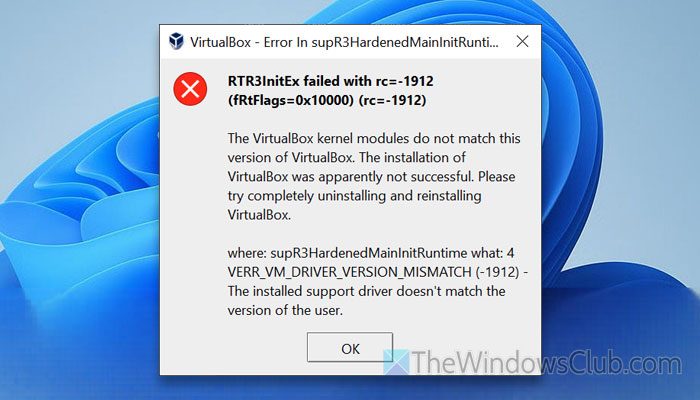
整個錯誤消息說這樣的話:
VirtualBox內核模塊與此版本的VirtualBox不匹配。 VirtualBox的安裝顯然沒有成功。請嘗試完全卸載並重新安裝VirtualBox。
地點:Supr3HardenedMainInitruntime what:4 verr_vm_driver_version_mismatch(-1912) - 安裝的支持驅動程序與用戶的版本不匹配。
VirtualBox內核模塊與此版本的VirtualBox不匹配
修復VirtualBox內核模塊與此版本的VirtualBox不匹配錯誤,請遵循以下解決方案:
- 禁用Hyper-V和其他虛擬機軟件
- 更新VirtualBox
- 檢查防火牆阻塞
- 重新安裝VirtualBox
- 安裝舊版本
要了解有關這些解決方案的更多信息,請繼續閱讀。
1]禁用Hyper-V和其他虛擬機軟件
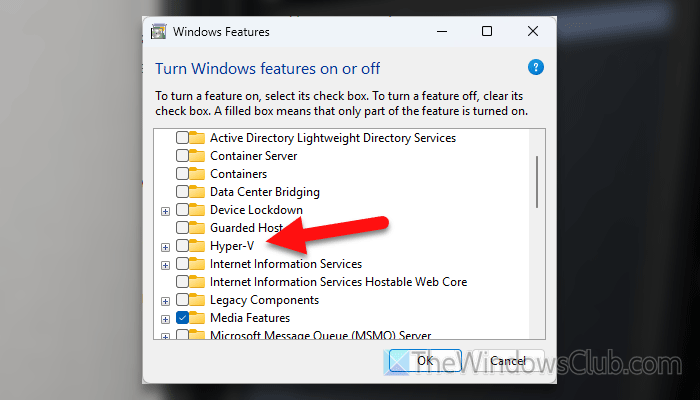
如果您不知道,Hyper-V和其他虛擬機軟件不會在同一台計算機上相處。您必須選擇Hyper-V或任何其他第三方虛擬機軟件。在這種情況下,當您使用VirtualBox時,強烈建議您使用或您可能在計算機上使用的任何其他第三方虛擬機軟件。
要禁用Hyper-V,請搜索打開或關閉Windows功能然後單擊各自的搜索結果以打開Windows功能窗口。
從Hyper-V複選框,然後單擊好的按鈕。
可能需要一些時間,您需要重新啟動計算機。
2]更新VirtualBox
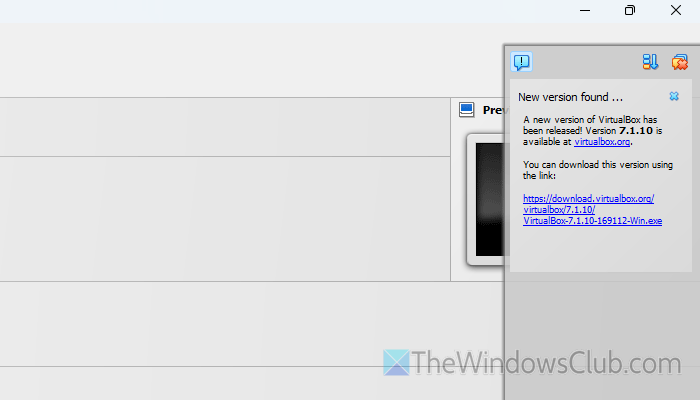
如果您最近將計算機從Windows 10更新為Windows 11,並且上面的問題在更新後立即開始,則建議更新VirtualBox。另一方面,如果您很長時間沒有更新計算機,請建議解決方案。
要更新VirtualBox,請執行以下步驟:
- 打開計算機上的虛擬窗口窗口。
- 轉到文件>檢查更新。
- 單擊右側的通知面板。
- 單擊下載鏈接開始下載。
讀:
3]檢查防火牆阻塞
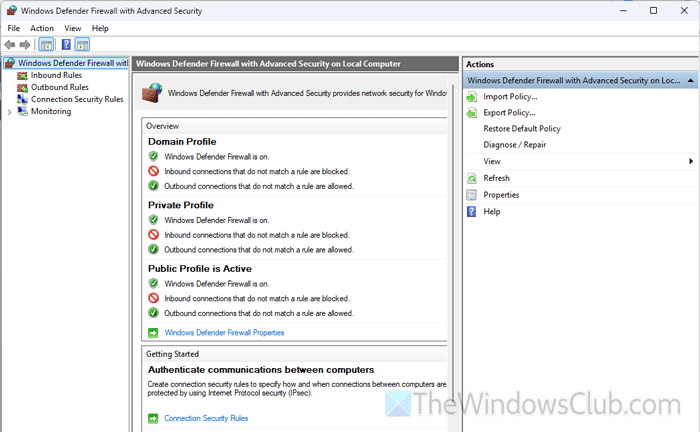
VirtualBox有時需要不間斷的Internet連接來更新各種模塊並提供統一的用戶體驗。但是,如果您錯誤地阻止了VirtualBox使用Internet連接,則可能會遇到麻煩。
因此,請執行以下操作以解決該問題:
- 打開具有高級安全性的Windows Defender防火牆,並檢查所有入站規則和出站規則。
- 如果將任何規則應用於VirtualBox,則需要對其進行徹底檢查。
- 如果您已經安裝了第三方防火牆軟件,則建議您還檢查規則。
讀:
4]重新安裝VirtualBox
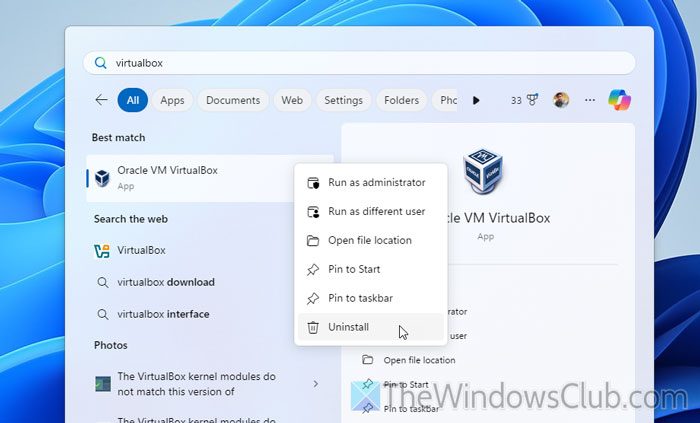
如果以上解決方案對您有用,那麼該是時候遵循以前的錯誤消息建議的建議了。但是,您需要首先完全卸載VirtualBox。為此,您可以使用軟件卸載程序。
在此之後,您可以從官方網站virtualbox.org。
5]安裝舊版本
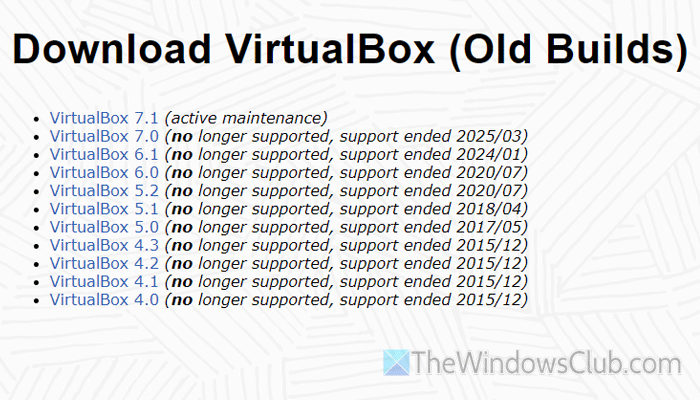
有時,最新版本可能會引起問題,這就是為什麼建議安裝舊版本的原因。幸運的是,您可以從官方網站下載舊版本的VirtualBox。為此,頭到virtualbox.org並找到合適的版本。
讀:
如何更新我的VirtualBox版本?
要更新您的VirtualBox版本,請打開VirtualBox,然後轉到文件>檢查更新。如果有更新,您可以在右側找到一個面板。單擊開始下載的“新版本”選項過程。
VirtualBox的內核模塊是什麼?
當您在主機計算機上啟動VirtualBox時,內核會照顧您的處理器和其他資源。換句話說,內核可以幫助您在虛擬機和主機計算機之間建立連接。沒有內核模塊,即使可以創建一個虛擬機,您也無法啟動任何虛擬機。
讀:
![印表機在紙張上留下滾筒痕跡 [修復]](https://sclub.recmg.com/tech/blogs/wp-content/uploads/2024/12/Printer-leaving-roller-marks-on-paper.png)
![要中斷普通啟動,請按在聯想筆記本電腦上輸入錯誤[FIX]](https://sclub.recmg.com/tech/blogs/wp-content/uploads/2025/02/To-interrupt-normal-startup-press-Enter.png)
![Windows 11位置錯誤[修復]](https://sclub.recmg.com/tech/blogs/wp-content/uploads/2025/07/location-wrong.png)