昨天我想去某個地方,正在使用我的筆記本電腦進行導航。當我發現我要去的地方離我有幾公里遠時,我大吃一驚。事實上,距離應該只有幾百米。檢查我當前的位置後,我發現它是錯誤的。最後,我必須在谷歌地圖中手動輸入我的起始位置才能到達目的地。長話短說,Windows 11 位置錯誤在這種情況下,在這篇文章中,我們將了解如何解決這個問題。
為什麼我的電腦顯示錯誤的位置?
您的電腦顯示不正確的位置主要是因為 Windows 使用您的 IP 地址進行地理定位,如果您的 ISP 數據庫已過時或者您的 IP 地址註冊到其他區域,則定位可能不准確。原因之一是 VPN/代理,因為它通過遠程服務器重定向您的流量,使您出現在其他地方。服務故障(例如地理定位服務卡住/損壞)或重置設置的 Windows 更新也可能會觸發錯誤。最後,不正確的時區或緩存的位置數據可能與新信號衝突。
Windows 11 顯示錯誤的位置主要是因為它使用基於 IP 的地理定位,而過時的 ISP 數據庫將 IP 註冊到了錯誤的區域。由於 IPv6 地址在地理定位服務中缺乏正確的位置記錄,這種情況會變得更糟。 VPN 或代理通過遠程服務器重新路由流量(例如,當您在孟買時顯示德里),而服務故障(例如損壞的系統文件或禁用的地理定位服務 (ifsvc))會進一步破壞準確性。
如果 Windows 11 位置不正確,請按照下面提到的解決方案進行操作。
- 驗證 IP 一致性並禁用 VPN
- 重新啟動並配置地理定位服務
- 更改 Windows 時間服務器
- 重置位置權限和緩存
讓我們詳細討論一下它們。
1]驗證 IP 一致性並禁用 VPN
Windows 11 主要使用您設備的位置來確定您的位置公共IP地址,而不是 GPS(與手機不同)。如果您的公共 IP 在地理定位數據庫中的註冊位置錯誤,Windows 將顯示錯誤的位置。 VPN 和代理通過使用遠程服務器中的 IP 地址掩蓋您的實際 IP 地址,從而加劇了這一問題。
- 首先,轉到WhatIsMyIP.com在您的瀏覽器中。
- 您需要檢查地理定位或者IP 位置。
- 將其與您的實際物理位置進行比較。
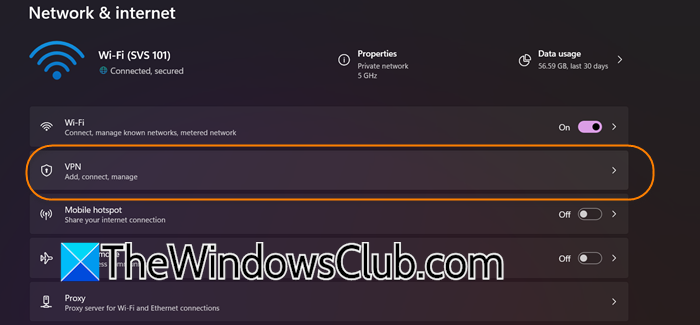
- 您需要禁用 VPN/代理。前往設置 > 網絡和 Internet > VPN。
- 關閉開關以禁用活動的 VPN 連接。
因此,如果您的 VPN 處於活動狀態,您的位置將會有所不同;因此,禁用它將會為您帶來幫助。
2]重新啟動並配置地理定位服務
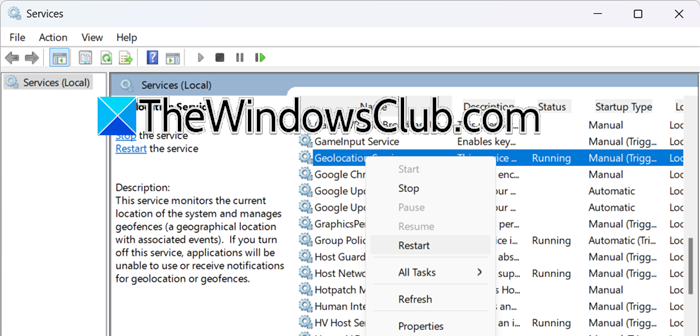
Windows 地理定位服務 (lfsvc) 是處理來自 IP 地址、Wi-Fi 網絡和其他來源的位置數據的核心系統組件。如果此服務凍結、崩潰或配置錯誤,即使您的 IP 正確,Windows 也無法準確更新您的位置。重新啟動它可以清除臨時故障,而將其設置為“自動”可確保其持續運行。
- 打開服務.msc通過在“開始”菜單中搜索它。
- 然後,尋找地理定位服務,右鍵單擊它,然後選擇重新啟動。
- 服務啟動後,右鍵單擊它並選擇特性。
- 設定啟動類型到自動的。
- 點擊應用 > 確定。
檢查問題是否已解決。
3]更改 Windows 時間服務器
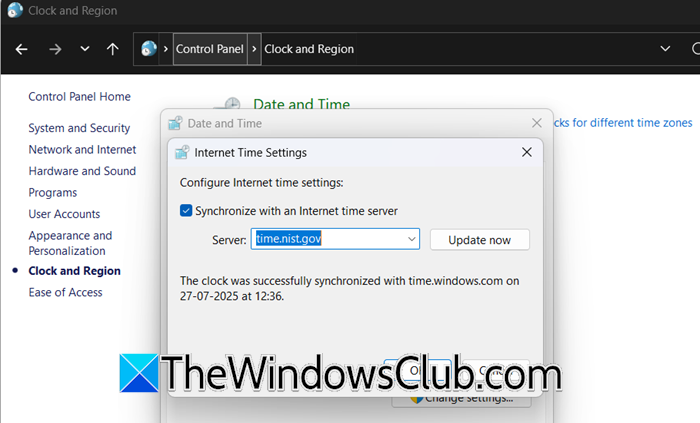
當 IP 地理位置不明確或發生衝突時,Windows 使用系統時區作為輔助線索來驗證您的位置。如果您的時區錯誤(例如,在倫敦時設置為“東京”),它可能會覆蓋基於 IP 的準確位置數據。與可靠的時間服務器同步,例如時間.nist.gov,強制 Windows 將您的時區與基於網絡的位置信號進行協調,從而解決不一致問題。
請按照下面提到的步驟更改 Windows 時間服務器。
- 打開控制面板從“開始”菜單中搜索它。
- 前往時鐘和區域 > 日期和時間。
- 導航至上網時間選項卡。
- 現在,點擊更改設置...
- 放時間.nist.gov從下拉菜單中。
- 單擊“確定”。
重新啟動計算機,然後檢查問題是否解決。
讀:
4]重置位置權限和緩存
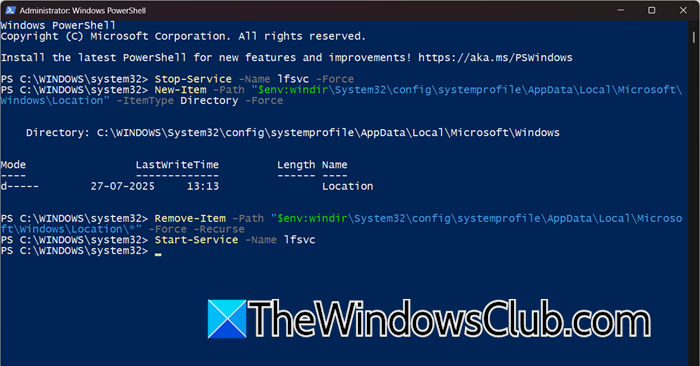
Windows 存儲緩存的位置數據和應用程序特定的權限,以加快未來的位置請求。如果此數據損壞、過時或配置錯誤,它會覆蓋新的地理位置信號,迫使應用程序使用不正確的坐標。重置這些可以清除頑固的軟件級衝突,尤其是在更新或權限錯誤之後。為此,請按照下面概述的步驟操作。
- 打開設定.
- 前往隱私和安全 > 位置。
- 然後禁用定位服務。
- 現在,點擊清除位置歷史記錄(如果可用,在某些 Windows 11 版本上則不存在)。
- 重新啟動計算機。
- 計算機啟動後,啟用本地服務。
如果清除位置歷史記錄您缺少該選項,請打開以管理員身份使用 PowerShell並一一運行以下命令。
Stop-Service -Name lfsvc -Force
New-Item -Path "$env:windir\System32\config\systemprofile\AppData\Local\Microsoft\Windows\Location" -ItemType Directory -Force
Remove-Item -Path "$env:windir\System32\config\systemprofile\AppData\Local\Microsoft\Windows\Location\*" -Force -Recurse
Start-Service -Name lfsvc
最後,檢查問題是否解決。
如果您發現基於網絡的應用程序(例如 Google 地圖)中的位置不正確,請確保清除瀏覽器的緩存(,, ETC)。
一切順利。
讀:
Windows 11 位置不斷變化
Windows 11 會根據您的互聯網連接不斷重新計算您的位置。當您的 IP 地址發生變化(由於路由器重置、切換網絡或 ISP 更新)時,Windows 會從在線數據庫中檢索新的、有時不一致的位置數據。使用 Wi-Fi 或在網絡之間移動會加劇此問題,因為您的設備會重新獲取附近的信號並更新您的坐標。
如果損壞或過載,定位服務本身可能會導致波動。來自應用程序、過時的緩存文件或後台服務的衝突信號可能會迫使快速重新計算。 Windows 更新後,重置權限或錯誤也可能會觸發新舊數據之間的位置跳躍,直到系統穩定為止。
但是,在這種情況下,您也可以遵循上述解決方案,因為它們在解決網絡問題方面非常相似。
![Word 或 Excel 中的文字方塊無法調整大小 [修正]](https://sclub.recmg.com/tech/blogs/wp-content/uploads/2024/12/text-box-wont-resize-word-excel.png)
![安裝驅動程序在安裝Windows 11 [FIX]時顯示硬件](https://sclub.recmg.com/tech/blogs/wp-content/uploads/2025/03/Install-driver-to-show-hardware.png)