有時,在安裝 Windows 更新、功能更新(或隨機安裝)後,您會發現自己處於無法登錄您的 Windows 11/10 計算機。這是一種常見現象,可能是由於基本或關鍵問題而發生的。如果您無法登錄或登錄 Windows 11/10 計算機,請遵循以下一些故障排除步驟。
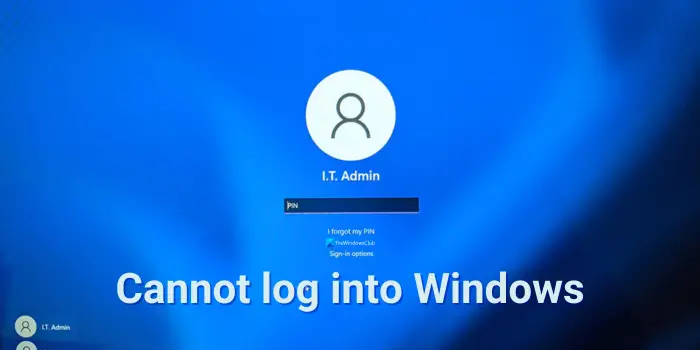
如果您無法登錄或登錄Windows 11/10電腦,可能是由於以下原因造成的。
- 用戶名或密碼不正確
- 即使使用正確的密碼也無法登錄
- 該計算機是域的一部分,並且您想要登錄到本地用戶帳戶,而不是域帳戶
- 無法使用指紋識別器或 Windows Hello 登錄
- Windows 登錄屏幕或密碼框不顯示
如果您無法登錄Windows 11/10 PC,您可以按照以下故障排除方法解決該問題。
- 檢查大寫鎖定是否處於“打開”狀態
- 您可能輸入了錯誤的密碼
- 您可能已更改或忘記密碼
- 計算機管理員可能已重置您的密碼
- 您可能嘗試登錄錯誤的用戶帳戶
讓我們詳細了解每種方法。
修復 Windows 登錄和密碼問題
1]檢查大寫鎖定是否“打開”
Windows 中的密碼區分大小寫。每次鍵入密碼時,都必須按照首次創建密碼時的方式將每個字母大寫。如果您不小心按下了 Caps Lock 鍵,那麼您就無意中以全部大寫字母輸入了密碼。確保 Caps Lock 已關閉,然後再次輸入密碼。
讀:。
2]您可能輸入了錯誤的密碼
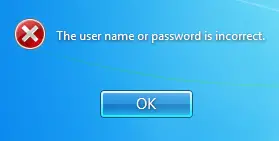
您可能使用了錯誤或舊的憑據。如果您最近更改過密碼並且忘記了,那麼使用舊密碼是徒勞的。如果您忘記了密碼,則需要通過以下方式重置密碼:或管理員帳戶。
讀:。
3]您可能更改或忘記了密碼
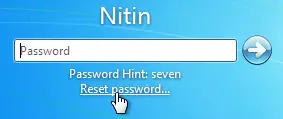
忘記密碼是最常見的問題。要解決此問題,請使用重置密碼一旦您嘗試插入錯誤的密碼,登錄屏幕上就會出現該選項。檢查您是否。
讀:
4]計算機管理員可能重置了您的密碼
如果您的計算機位於網絡上,網絡管理員可以重置您的密碼。在這種情況下,請諮詢您的網絡管理員。如果您的計算機位於工作組中,則擁有管理員帳戶的任何人都可以更改您的密碼。確保密碼未更改,或者如果更改,請從管理員處獲取新密碼。
讀:。
5]您可能嘗試登錄錯誤的用戶帳戶
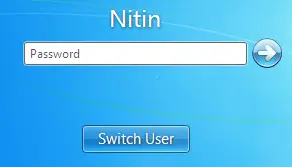
如果您的計算機上有多個用戶帳戶,請確保您登錄的帳戶與您所使用的密碼匹配。使用“切換用戶”選擇正確的帳戶,然後再次嘗試登錄您的 Windows 11/10 電腦。
讀:。
為什麼我無法在 Windows 11 上使用正確的密碼登錄?
也許鍵盤有問題——所以嘗試一下虛擬鍵盤看看。確保輸入的密碼確實是當前且正確的密碼。確保您使用的 Microsoft 或本地帳戶正確。如果這沒有幫助,請要求您的管理員為您更改 - 或者您可以使用
或者,看看是否可以。一旦來到這裡,通過在。
net user administrator /active:yes
完成後,更改有問題帳戶的密碼。請記住在工作完成後停用此帳戶。
讀:
該計算機是域的一部分,並且您想要登錄到本地用戶帳戶,而不是域帳戶
要登錄計算機上的本地用戶帳戶,您需要知道計算機的名稱以及要登錄的帳戶的用戶名。要登錄本地用戶帳戶,請按照下列步驟操作:
- 在歡迎屏幕上,單擊切換用戶。
- 單擊其他用戶。
- 在用戶名字段中,鍵入您的計算機名稱、反斜杠 (\) 以及您要登錄的帳戶的用戶名。例如 – 計算機用戶名
- 輸入您的密碼,然後按 Enter。
讀:是
無法使用指紋讀取器、PIN 或 Windows Hello 登錄
如果您無法使用指紋識別器、PIN 或 Windows Hello 登錄 Windows 11/10 電腦,則需要確保使用正確的用戶帳戶輸入正確的密碼。在另一台設備上的網絡瀏覽器上登錄您的 Microsoft 帳戶並重置您的 Microsoft 帳戶密碼,並更改密碼,然後再次登錄並查看問題已解決。
讀: 。
Windows 登錄屏幕或密碼框不顯示
當你看到要登錄到您的電腦,您需要在屏幕上按 Ctrl+Alt+Del 才能顯示它。如果沒有,請禁用快速啟動,在乾淨啟動狀態下進行故障排除,或執行系統還原來解決問題。
相關閱讀: ?
![Outlook導出的PST文件空[FIX]](https://sclub.recmg.com/tech/blogs/wp-content/uploads/2025/03/Outlook-Exported-PST-File-Empty-Fix.jpg)