
一些用戶無法在計算機上安裝 Windows 11,原因是“安裝驅動程序以顯示硬件”錯誤。此錯誤通常在安裝 Windows 11 版本時發生。它會導致“安裝”按鈕變灰,從而阻止安裝繼續進行。如果遇到此錯誤,請使用本文提供的修復程序。
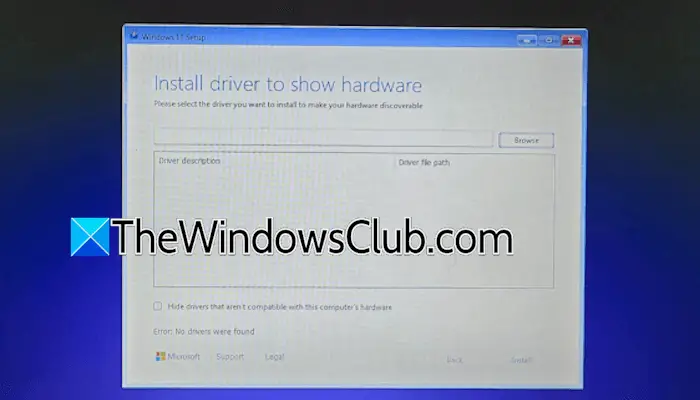
使用以下修復程序“安裝驅動程序以顯示硬件嘗試升級操作系統時,Windows 11 系統上出現“錯誤:
- 將 USB 閃存驅動器插入另一個 USB 端口
- 重新創建安裝介質並使用另一個 USB 閃存驅動器
- 手動下載並安裝所需的驅動程序
- 禁用RAID
下面詳細解釋了所有這些修復:
1]將USB閃存驅動器插入另一個USB端口
問題可能出在 USB 端口上。將 USB 閃存驅動器插入另一個可用的 USB 端口,然後重試。如果您有台式電腦,請將 USB 閃存驅動器插入任意後部 USB 端口。
2]再次創建安裝介質並使用另一個USB閃存驅動器
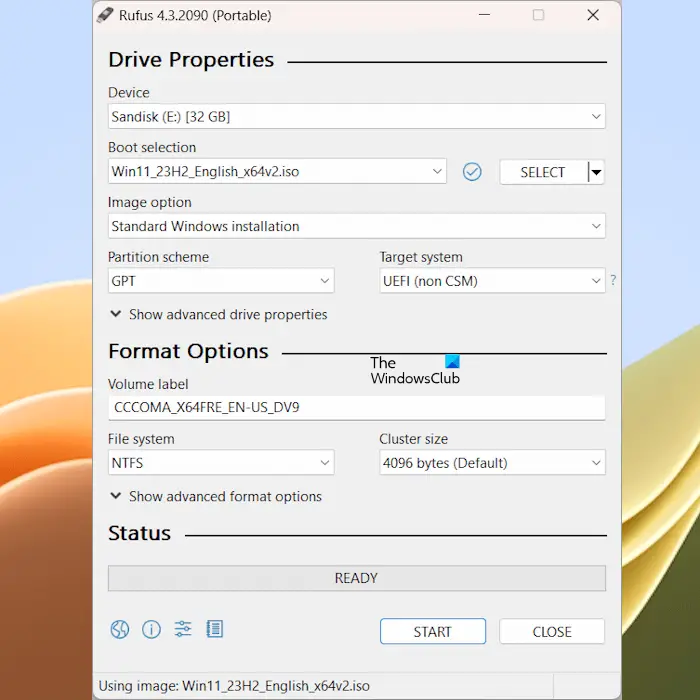
由於安裝介質損壞也會導致 Windows 安裝錯誤。您可能就是這種情況。再次創建 Windows 安裝介質。你可以來自微軟官方網站。現在,使用第三方工具,例如或者微軟官方的創建安裝介質。
有時,問題可能出在特定的 USB 閃存驅動器上。如果有其他 USB 閃存驅動器可用,請使用它來創建 Windows 安裝介質並安裝 Windows 11。
3]手動下載並安裝所需的驅動程序
根據錯誤消息,缺少特定的驅動程序,因此您的系統未顯示連接到系統的硬件。在這種情況下,驅動程序可以是存儲設備驅動程序。如果您的系統具有 Intel 芯片組,則缺少的驅動程序可能是快速存儲技術 (RST) 驅動程序。
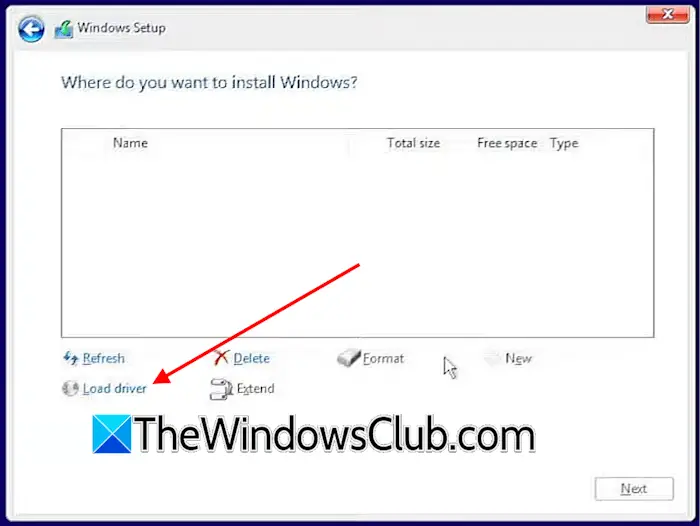
使用另一台工作計算機並訪問英特爾官方網站下載英特爾 RST 驅動程序。將驅動程序複製到另一個 USB 閃存驅動器並將其連接到您的系統。現在,重新啟動 Windows 安裝。單擊加載驅動程序選項。您將在顯示所有硬盤分區的 Windows 安裝屏幕上看到此選項。點擊好的。確保隱藏與此計算機硬件不兼容的驅動程序複選框被選中。單擊瀏覽按鈕並從 USB 閃存驅動器中選擇 Intel RST 控制器驅動程序。現在,選擇驅動程序並單擊安裝安裝它。
安裝 Intel RST 驅動程序後,您應該能夠安裝 Windows 11。
4]禁用RAID
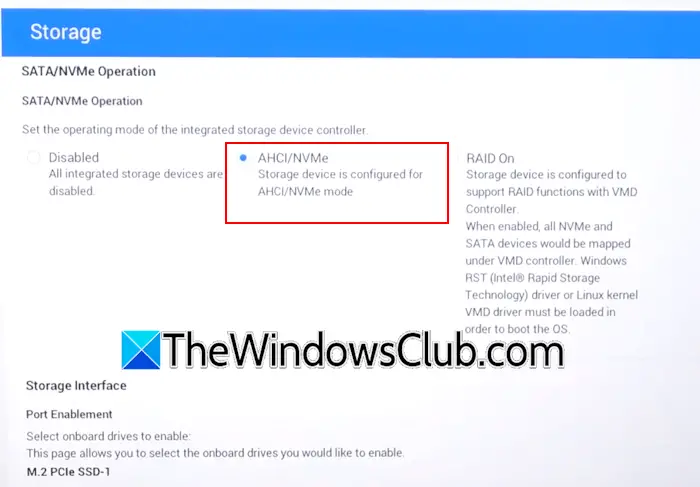
如果問題仍然存在,請在系統 BIOS 中禁用 RAID 並重新啟動安裝。要禁用 RAID,您需要在 BIOS 中從 RAID 切換到 AHCI/NVMe 模式。有關如何執行此操作的說明,請參閱系統的用戶手冊。禁用RAID後,重新啟動安裝,看看這次是否出現錯誤。
我希望這有幫助。
如何誘騙 Windows 11 安裝在不受支持的硬件上?
到,您可以在通過 Rufus 等第三方工具創建安裝介質時繞過其硬件要求。但是,Microsoft 不建議在不受支持的硬件上安裝 Windows 11,因為這可能會導致頻繁崩潰或錯誤。
如何在 Windows 11 上安裝顯示驅動程序?
要在Windows 11上安裝顯示驅動程序,您可以使用專用軟件,例如適用於配備 AMD 顯卡的計算機。或者,您也可以從計算機製造商的官方網站下載顯示驅動程序。
閱讀下一篇:。
![Clipchamp卡在準備屏幕上[修復]](https://sclub.recmg.com/tech/blogs/wp-content/uploads/2025/02/Clipchamp-stuck-on-Preparing-screen.png)


![無法在Outlook應用程序[FIX]中添加帳戶](https://sclub.recmg.com/tech/blogs/wp-content/uploads/2025/07/Cannot-add-account-in-New-Outlook.jpg)