如果您的 Windows 由於以下原因在晚上被喚醒ACPI 喚醒警報儘管禁用了與喚醒計時器相關的所有可見設置,但您並不孤單。以下是基於廣泛的故障排除和研究的詳細指南,可幫助您解決問題。

修復 ACPI 喚醒警報在 Windows 11/10 上無法禁用的問題
如果未禁用 ACPI 喚醒警報並且您的 Windows 11/10 不斷喚醒,請使用以下建議來解決問題:
- 調整休眠設置
- BIOS/UEFI 配置
- 用於喚醒計時器的 PowerShell 和命令行
- 禁用喚醒定時器
- 檢查安全和維護設置
- 任務計劃程序設置
- 事件查看器分析
在繼續之前,請檢查問題在乾淨啟動狀態下是否仍然存在。
1]調整休眠設置
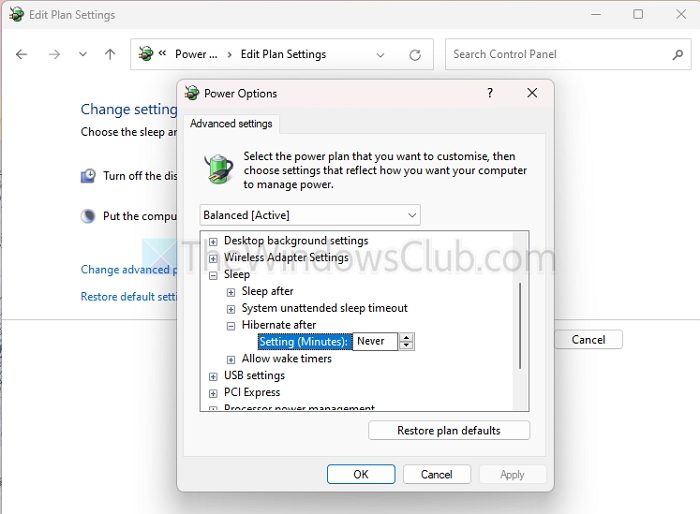
睡眠後休眠功能可在設定的持續時間後將 Windows PC 從睡眠狀態轉換為休眠狀態。在此轉換期間,系統可能會觸發 ACPI 喚醒警報。更改設置可能會有所幫助。
- 通過控制面板或 powercfg.cpl 打開電源選項。
- 選擇您的活動計劃,然後單擊更改計劃設置。
- 單擊更改高級電源設置。
- 展開睡眠類別。
- 將“休眠後”設置為較高值或通過將其設置為 0(從不)來禁用它。
完成後,運行powercfg /SLEEPSTUDYWindows 終端上的命令,並檢查最新部分以確定喚醒源。該報告將於C:\WINDOWS\system32\sleepstudy-report.htm湖
2]BIOS/UEFI配置
您的系統固件可能會觸發喚醒事件。您可以禁用 RTC 鬧鐘喚醒:
- 重新啟動 PC 並訪問 BIOS/UEFI 設置(通常在啟動過程中按 Del、F2 或 F12)。
- 查找與 ACPI 或 RTC 鬧鐘喚醒相關的設置。
- 如果啟用,請禁用這些設置。
讀:
3] 用於喚醒計時器的 PowerShell 和命令行
以下命令可以幫助您發現隱藏的配置:
powercfg -qh > power_settings.txt
上述命令查看 power_settings.txt 中與 ACPI 或喚醒計時器相關的條目。
要分析活動電源計劃,請運行powercfg /getactivescheme命令。
要禁用任何特定設備的喚醒事件,您可以使用powercfg -devicedisablewake "<DeviceName>"。
4]禁用喚醒定時器
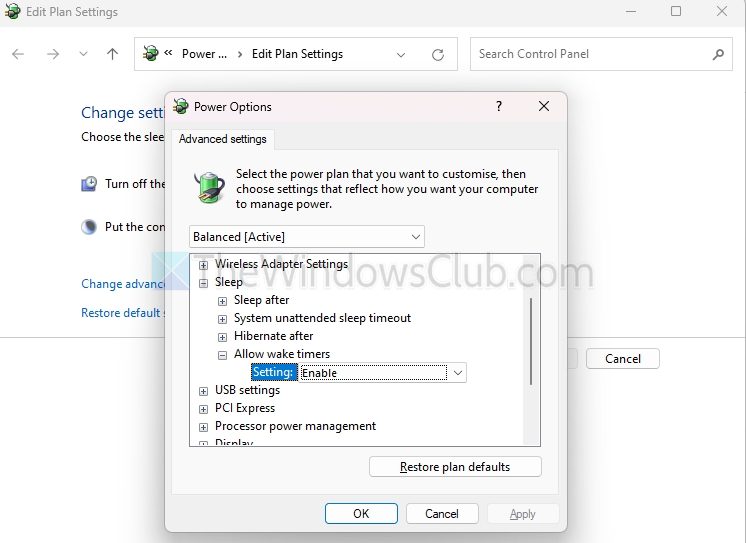
- 轉到電源設置,然後單擊當前計劃的更改高級電源設置。
- 在“睡眠”>“允許喚醒計時器”下,選擇禁用它。
您可以在使用電池和插入電源狀態下執行此操作。
5]檢查安全和維護設置
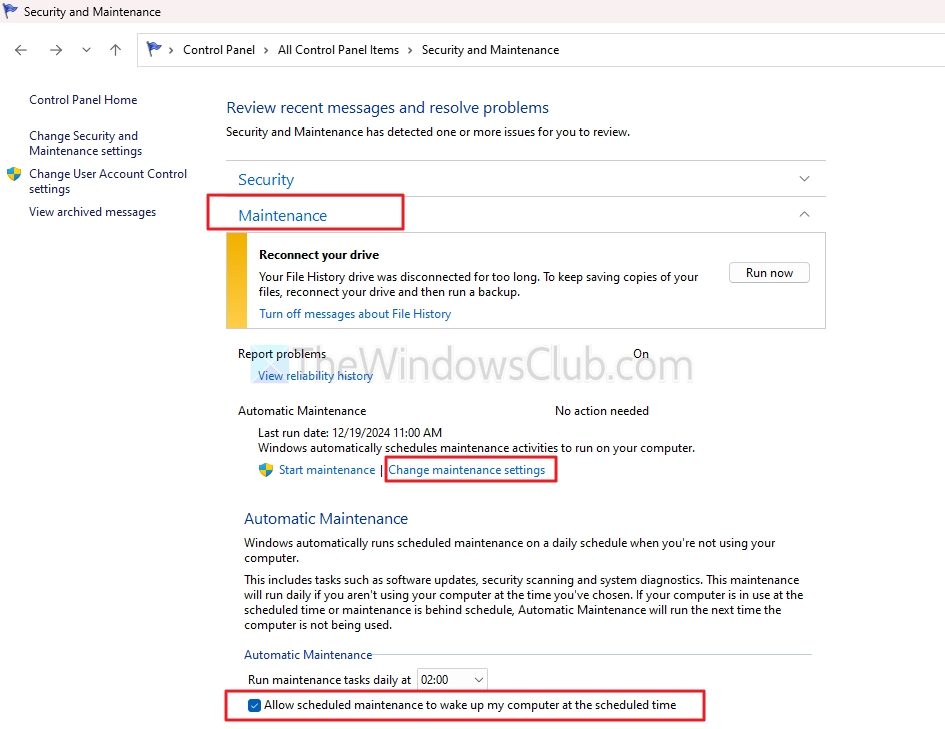
和安全檢查可以喚醒PC。這些設置可能會喚醒您的電腦。
- 打開控制面板 > 安全和維護。
- 單擊維護部分下的更改維護設置。
- 請取消選中該框允許定期維護在預定時間喚醒我的計算機。
- 保存更改。
6]任務計劃程序設置
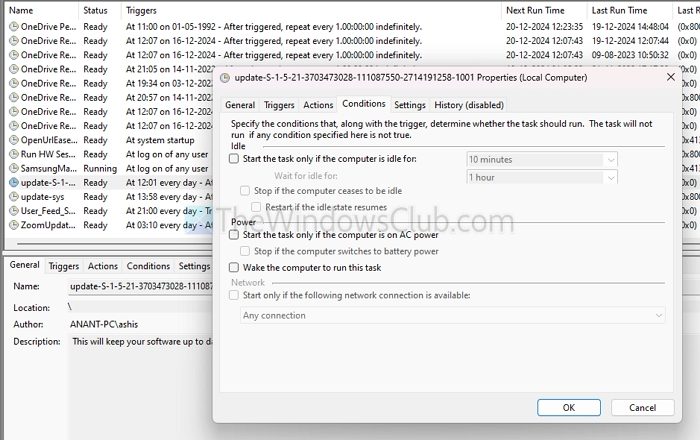
Windows 已安排任務,如果應用設置,這些任務可能會喚醒計算機。您可以通過轉到任何現有任務的屬性來檢查它。
- 打開任意任務並選擇屬性。
- 切換到“條件”選項卡,然後取消選中“喚醒計算機以運行此任務”
7]事件查看器分析
檢查下面的事件查看器> 詳細喚醒源條目的系統。如果 PC 從睡眠或休眠狀態喚醒(通常是在一致的時間),事件查看器會將喚醒源報告為設備 — ACPI 喚醒警報。
我希望這有幫助。
儘管禁用了喚醒定時器,為什麼我的電腦仍會在晚上醒來?
此問題通常與 ACPI(高級配置和電源接口)喚醒警報有關,該警報允許特定硬件或固件事件喚醒您的電腦。即使在電源管理設置中禁用喚醒計時器,某些低級系統進程或 BIOS/UEFI 配置也可以覆蓋這些設置。
讀:
如何完全禁用 ACPI 喚醒警報以防止不必要的喚醒?
您很可能可以做到這一點,但是您將需要檢查所有與 ACPI 喚醒警報相關的地方。其中包括任務、BIOS、電源設置、備份以及任何其他可以將您的電腦從睡眠或休眠狀態喚醒的內容。


![受 BitLocker 保護的磁碟機已解鎖 [修復]](https://sclub.recmg.com/tech/blogs/wp-content/uploads/2024/11/drive-protected-by-BitLocker-already-unlocked.png)