BitLocker 是 Windows 專業版和企業版中提供的一項硬盤加密功能。使用 BitLocker 鎖定硬盤分區後,您可以使用 BitLocker 密鑰將其解鎖。在本文中,我們將討論消息“的一些工作修復受 BitLocker 保護的驅動器已解鎖”在文件資源管理器中。
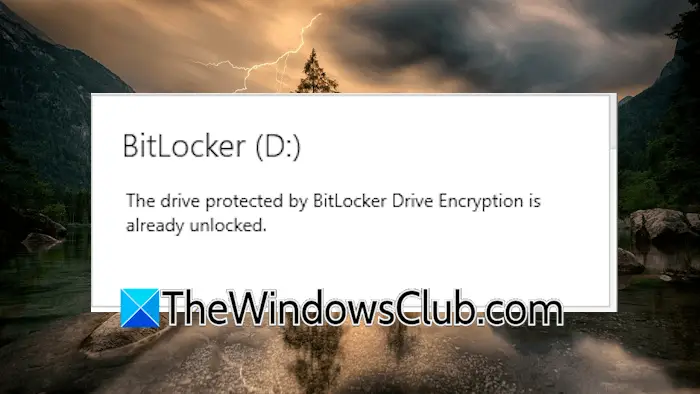
據報導,此錯誤消息會阻止用戶訪問硬盤。但是,硬盤驅動器已解鎖。某些用戶可以通過右鍵單擊上下文菜單中選擇“打開”選項來打開硬盤驅動器。
如果您得到“受 BitLocker 保護的驅動器已解鎖對於已解鎖的硬盤驅動器分區,Windows 11/10 的文件資源管理器中出現“消息”,請使用這些修復程序。
- 重新啟動計算機或 Windows 資源管理器
- 切換 BitLocker 自動解鎖功能
- 禁用並重新啟用 BitLocker
- 修復您的系統映像文件
- 清除文件資源管理器緩存
- 檢查 Windows 更新
- 更改文件資源管理器選項
下面詳細解釋了所有這些修復:
1]重新啟動計算機或Windows資源管理器
第一步是重新啟動計算機或 Windows 資源管理器。要重新啟動 Windows 資源管理器,請按照下列步驟操作:
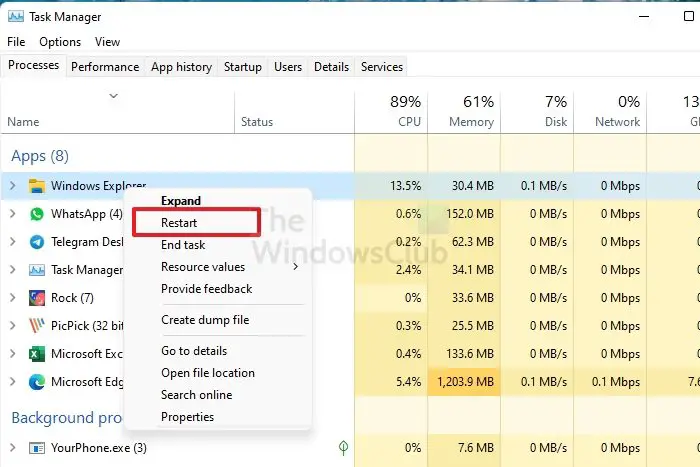
- 打開任務管理器。
- 在 Windows 資源管理器下找到流程選項卡。
- 右鍵單擊 Windows 資源管理器並選擇重新啟動。
現在,檢查問題是否仍然存在。
2]切換BitLocker自動解鎖功能
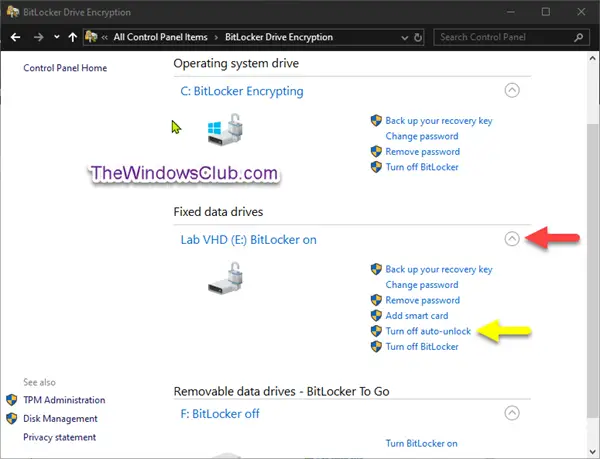
您可以嘗試禁用並重新啟用 BitLocker 自動解鎖功能。轉到控制面板中的 BitLocker 驅動器加密頁面,然後單擊關閉自動解鎖關聯。現在,重新啟動系統並再次重新啟用此功能。
3]禁用並重新啟用BitLocker
如果問題仍然存在,請嘗試禁用並重新啟用 BitLocker。你可以通過控制面板或命令提示符。
4]修復您的系統映像文件
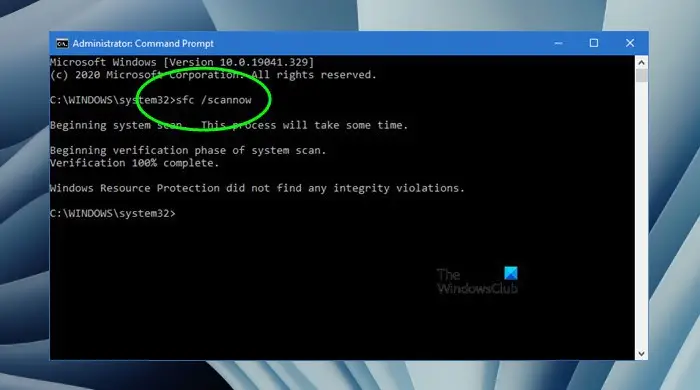
損壞的系統映像文件可能是導致此問題的原因之一。使用Windows 11內置工具,, 和掃描並修復您的系統映像文件。
5]清除文件資源管理器緩存
下一個修復是清除文件資源管理器緩存。執行此操作的步驟如下:
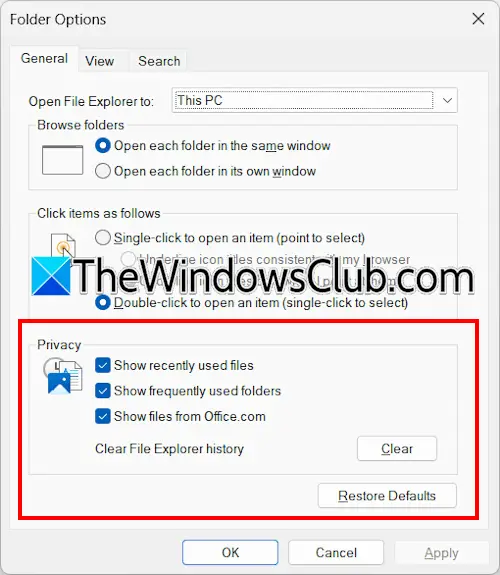
- 打開文件資源管理器。
- 單擊功能區上的三個點並選擇選項。
- 將出現“文件夾選項”窗口。下一般的選項卡中,選擇所有復選框隱私部分。
- 點擊清除。
6]檢查Windows更新
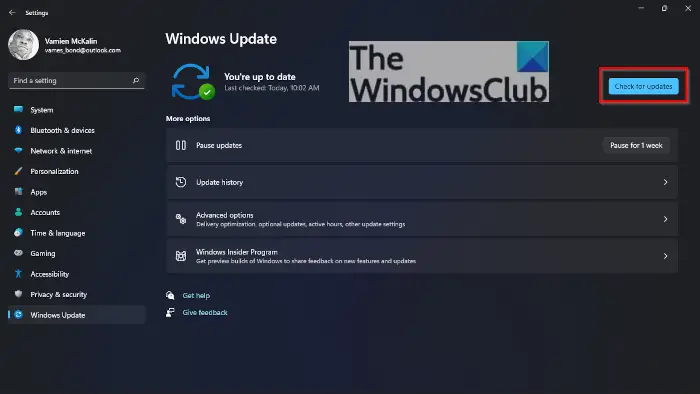
手動檢查 Windows 更新。安裝最新的 Windows 更新還可以修復操作系統中的錯誤。打開 Windows 11 設置並選擇Windows更新左側的類別。現在,單擊按鈕。如果有可用更新,請下載並安裝它。
7]更改文件資源管理器選項
如果問題仍然存在,請啟動文件資源管理器並檢查“在單獨的進程中啟動文件夾 Windows” 選項已啟用。如果是,請將其禁用。以下說明將指導您執行此操作:
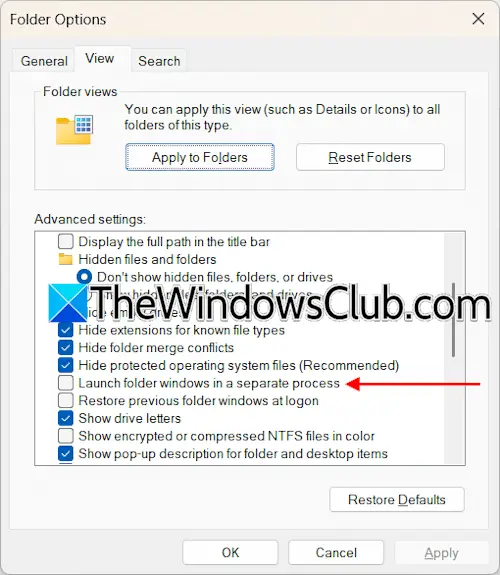
- 打開文件資源管理器。
- 單擊功能區上的三個點並選擇選項。
- 轉到“視圖”選項卡,向下滾動,然後取消選中“在單獨的進程中啟動文件夾 Windows”複選框。
就是這樣。我希望這有幫助。
如何關閉 BitLocker?
您可以通過控制面板或命令提示符關閉硬盤驅動器的 BitLocker。打開控制面板並轉至系統和安全 > BitLocker 驅動器加密。選擇關閉 BitLocker選項。此過程將解密您的硬盤驅動器。因此,這需要時間。
如何檢查BitLocker是否已解鎖?
您可以通過命令提示符檢查系統上 BitLocker 的狀態。打開提升的命令提示符並鍵入管理 bde 狀態。之後,按 Enter 鍵。
閱讀下一篇:。