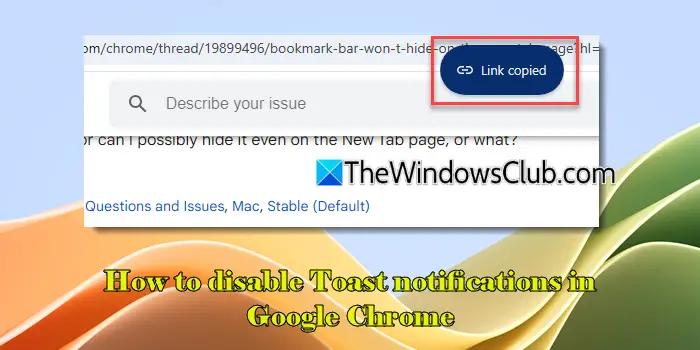
在這篇文章中,我們將向您展示如何在 Google Chrome 中禁用 Toast 通知。如果您已將 Chrome 升級到最新版本,您可能會注意到頂部出現一些簡短的通知,部分與瀏覽器的工具欄重疊。這些稱為 Toast 通知(或桌面 toast)。它們僅保持可見幾秒鐘,然後自動消失。
什麼是 Toast 通知?
最近作為 Google Chrome 最新更新的一部分引入(鉻130),Toast 通知提供用戶操作的視覺確認,例如復制鏈接或圖像。在某些情況下,這些通知還提供後續操作的快速鏈接。例如,當您向,將出現一條 Toast 通知,確認該項目已成功添加。該通知還包括一個操作按鈕,可快速打開閱讀列表側面板。
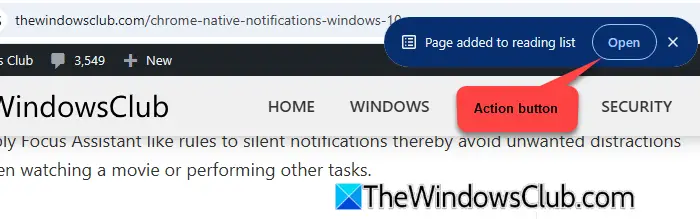
添加了 Toast 通知以增強整體用戶體驗。但是,如果您對瀏覽器中的這些額外彈出窗口不滿意,可以選擇禁用它們。到在 Google Chrome 中禁用 Toast 通知瀏覽器,請按照下列步驟操作:
打開 Google Chrome 並輸入'chrome://flags/'在瀏覽器選項卡的 URL 欄中。按進入。您將進入“實驗”頁面,其中列出了 Chrome 中可用的所有實驗功能。
在其中輸入“吐司”搜索欄在上面。 '頂級 Chrome 吐司' 將出現在搜索結果中。點擊“熱門 Chrome Toasts”旁邊的下拉菜單,然後選擇“殘疾人' 從選項列表中。
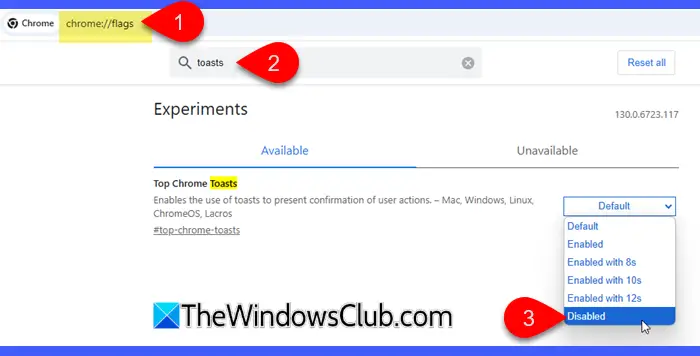
您將不會再在 Chrome 桌面應用上看到 Toast 通知。
筆記:由於“桌面 toast”是一項實驗性功能,Google 尚未在 Chrome 設置中添加關閉 Toast 通知的選項。截至目前,這只能使用如上所述的 Chrome 標誌來完成。此外,谷歌可能會更改、禁用或完全刪除該功能將在未來更新時不警告用戶。
在 Google Chrome 中啟用 Toast 通知
如果您在 Chrome 中沒有看到 Toast 通知,但希望看到它們,請嘗試將瀏覽器更新到最新版本,或在未來更新後繼續檢查(由於 Google 正在逐步推出該功能,因此可能需要一些時間才能出現在您的 Chrome 瀏覽器中)。
如果您已禁用 Chrome toast 並希望重新啟用通知,請按照下列步驟操作:
轉到 Chrome 瀏覽器並輸入'chrome://flags/#top-chrome-toasts'在頂部的 URL 欄中。按進入打開“實驗”頁面。
接下來,選擇啟用在熱門 Chrome Toast 的下拉菜單中。關閉並重新啟動 Google Chrome 以應用更改。
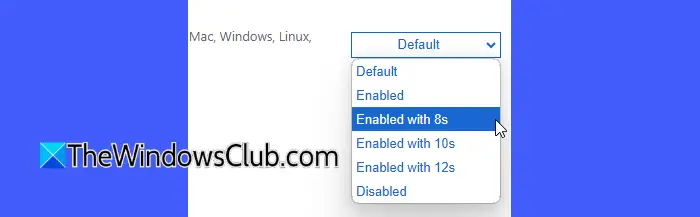
除了“啟用”選項外,還有三個選項,包括“8秒啟用、10秒啟用、12秒啟用'。這些選項允許您更改 Toast 在屏幕上保持可見的默認時間線。例如,如果您選擇“啟用 10 秒”,通知彈出窗口將在屏幕上保留 10 秒。
關於 Google Chrome 中的 Toast 通知的全部內容就到此為止了。我希望你覺得這很有用。
讀: 。
如何重置 Chrome 通知權限?
要重置 Chrome 通知權限,請點擊“查看站點信息' 圖標位於地址欄的開頭。選擇站點設置。您將自動被重定向到隱私與安全在瀏覽器選項卡中打開網站的設置。單擊重置權限按鈕。要重置所有站點的權限,請轉至設置 > 隱私和安全 > 通知並重置“允許發送通知”和“不允許發送通知”部分下列出的各個站點的權限。
如何取消阻止 Chrome 上的通知?
要在 Windows 11/10 中取消阻止 Chrome 通知,請單擊瀏覽器右上角的三點圖標,然後選擇設定從菜單中。前往隱私和安全 > 站點設置。向下滾動並單擊通知在下面權限。選擇 '網站可以要求通知' 在默認行為下。
閱讀下一篇: 。