現代瀏覽器喜歡鉻合金和邊緣不提供直接設置更改瀏覽器超時限制,通常由瀏覽器策略或網絡配置控制。但是,對於特定用例,您仍然可以嘗試提供對超時行為的某種控制的解決方法。
如果您經常收到如果您在訪問網站時瀏覽器出現錯誤,您可能需要更改瀏覽器超時設置,看看是否有幫助。
由於無法永久執行此操作,因此高級用戶可以使用特定的命令行標誌運行瀏覽器,以幫助覆蓋與超時相關的行為。
適用於桌面上的 Edge 和 Chrome。
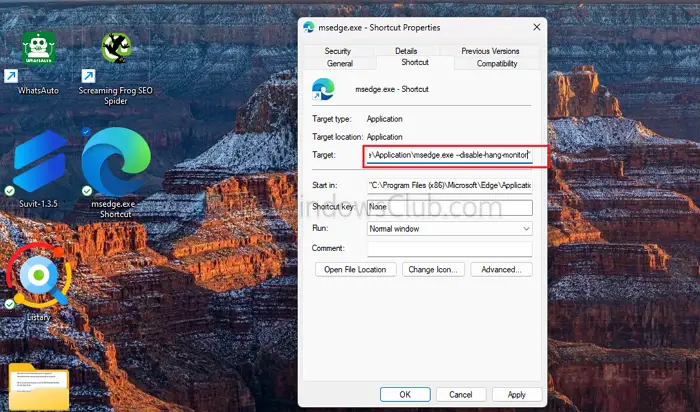
接下來,右鍵單擊快捷方式並切換到“屬性”選項卡
添加–禁用掛起監視器參數位於 EXE 部分末尾或之後。
對於 Chrome 來說,它將是:
chrome.exe --disable-hang-monitor
對於 Edge 來說,它將是:
msedge.exe --disable-hang-monitor
保存更改,然後使用快捷方式啟動瀏覽器。
此標誌禁用超時監視,這有助於防止長時間運行的請求期間發生中斷。
您還可以直接在終端中使用這些命令,或者創建一個快捷方式,並將標記添加到目標路徑,就像我們上面所做的那樣。
讀:鉻錯誤
我可以增加 Chrome 或 Edge 下載大文件的超時時間嗎?
不幸的是,Chrome 和 Edge 等瀏覽器不提供直接設置來增加下載超時限制。如果您在大型下載過程中遇到超時,問題可能在於網絡連接或服務器端設置不穩定。您可以使用(例如,IDM 或免費下載管理器)以更可靠地處理大文件。這些工具允許您在中斷時恢復下載並繞過瀏覽器的超時限制。
是否有瀏覽器擴展可以管理或繞過超時問題?
是的,多個瀏覽器擴展可以幫助管理或繞過超時問題。例如,像 Session Alive 這樣的擴展會定期發送“心跳”請求,以在長時間運行的進程中保持連接活動。同樣,像這樣的工具允許用戶編寫自定義腳本來處理網絡請求並自動重試失敗的請求。
![500加載DeepSeek [Fix]時內部服務器錯誤](https://sclub.recmg.com/tech/blogs/wp-content/uploads/2025/02/500-Internal-Server-error-DeepSeek.png)
![更新後 ReFS 磁碟區無法存取 [修復]](https://sclub.recmg.com/tech/blogs/wp-content/uploads/2024/10/ReFS-volume-inaccessible-after-update.jpg)