如果你得到DeepSeek 中的 500 內部服務器錯誤,本文提供的解決方案將會有所幫助。此錯誤通常在加載 DeepSeek 時發生。此錯誤的主要原因是服務器過載,或者有時可能是您的互聯網連接。
這DeepSeek 中的 500 內部服務器錯誤指示 DeepSeek 服務器存在問題。如果由於此錯誤而無法使用 DeepSeek,請使用以下建議:
- 檢查您的互聯網連接
- 檢查 DeepSeek 服務器狀態
- 清除您的網絡瀏覽器緩存和 cookie
- 禁用您的瀏覽器擴展
- 刷新您的 DNS 緩存
- 更改您的 DNS
- 斷開 VPN 連接(如果適用)
- 重置您的網絡
下面詳細解釋了所有這些修復:
1]檢查您的互聯網連接
不穩定的互聯網連接可能會在 DeepSeek 中觸發此錯誤。檢查您的互聯網連接。您可以使用免費的在線工具來測試您的網速和 ping。高 ping 表明網絡不穩定。在這種情況下,請聯繫您的互聯網服務提供商來解決問題。
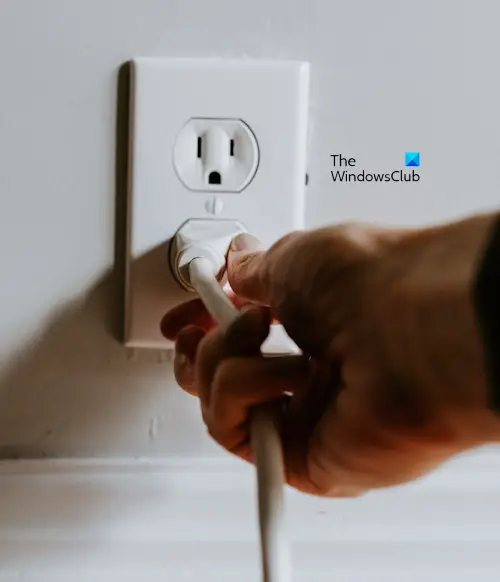
您可以嘗試對 WiFi 路由器進行電源回收:
- 關閉路由器。
- 從牆壁插座上拔下電源適配器。
- 等待幾分鐘。
- 將電源適配器插入牆壁插座並打開路由器。
您還可以檢查 DeepSeek 在另一個網絡上是否正常工作。如果其他互聯網連接不可用,您可以通過熱點將系統連接到移動數據。
有關的:
2]檢查DeepSeek服務器狀態
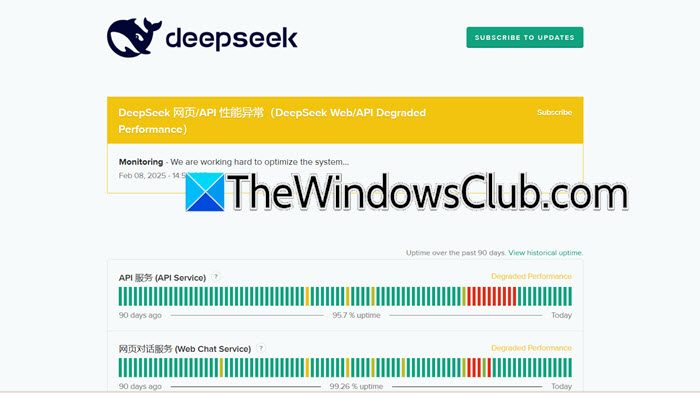
該錯誤消息表明 DeepSeek 服務器可能存在問題。要確認這一點,請訪問DeepSeek 官方網站並查看服務器狀態。如果服務器出現故障,您將無能為力。在這種情況下,您必須等到服務器中斷修復。
高傳入流量會給 DeepSeek 服務器帶來沉重的負載。盡量在非高峰時段使用。
3]清除您的網絡瀏覽器緩存和cookie
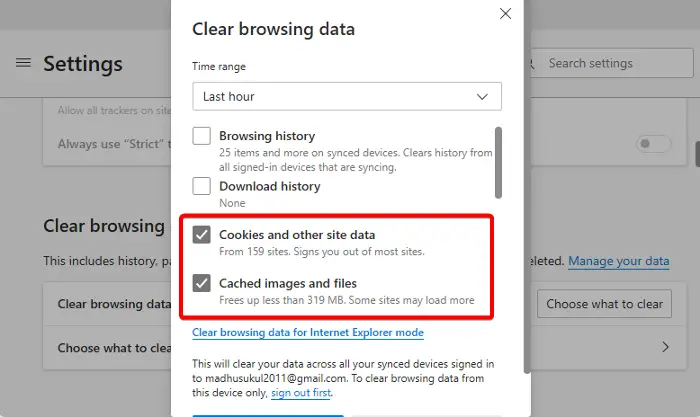
損壞的瀏覽器緩存也可能導致此問題。清除您的網絡瀏覽器緩存和 cookie。按Ctrl + Shift + 刪除鍵打開清除瀏覽數據窗口。現在,選擇緩存和 cookies 複選框並單擊清除。現在,檢查 DeepSeek 加載是否沒有錯誤。
4]禁用瀏覽器擴展
Web 瀏覽器中安裝的擴展程序可能會導致此錯誤。要檢查這一點,請禁用所有擴展並重新加載 DeepSeek。如果這次錯誤消失,則說明其中一個擴展程序干擾了 DeepSeek 並觸發了此錯誤。
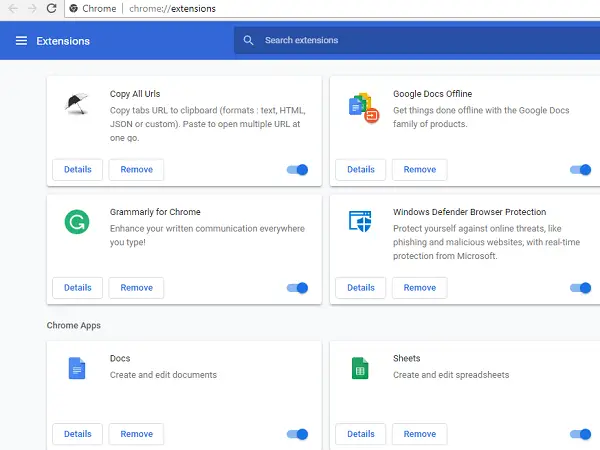
現在,要找到有問題的擴展,請一一啟用它們,並在每次啟用擴展時重新加載 DeepSeek。當錯誤再次發生時,原因是您剛剛啟用的擴展。卸載該擴展並尋找替代方案。
5]刷新你的DNS緩存
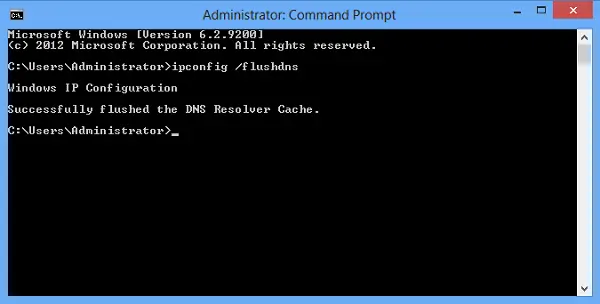
損壞的 DNS 緩存可能會導致 Windows 計算機出現網絡問題。在大多數情況下,刷新 DNS 緩存可以解決互聯網問題。看看是否有幫助。
要清除 DNS 緩存,您必須使用命令提示符。如果您不想使用 CMD,您可以使用我們的單擊即可清除 DNS 緩存。它還可以幫助您解決其他 Windows 11 問題。
6]更改您的DNS
還可以解決互聯網問題。使用 Google 公共 DNS 看看是否有幫助。如果這不起作用,請嘗試 Cloudflare Public DNS。
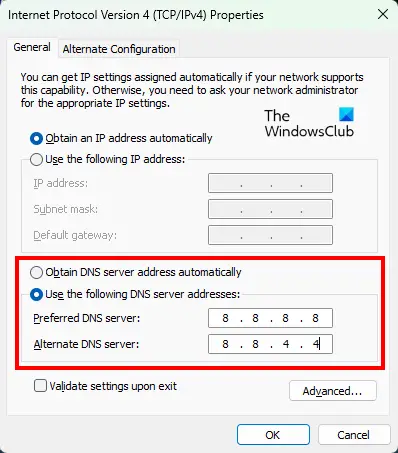
以下是 Google 公共 DNS 地址:
- 首選 DNS 服務器:8.8.8.8
- 備用 DNS 服務器:8.8.4.4
要使用 Cloudflare DNS,請使用以下地址:
- 首選 DNS 服務器:1.1.1.1
- 備用 DNS 服務器:1.0.0.1
7]斷開VPN連接(如果適用)
如果您使用 VPN 連接,則可能會觸發此錯誤。要確認這一點,請斷開與 VPN 的連接。如果這有幫助,請聯繫您的 VPN 服務提供商以獲取進一步幫助。
8]重置你的網絡
如果沒有什麼幫助,。此操作會將網絡組件重置為默認值並重新安裝網絡適配器。當您重置網絡時,Windows 將在 5 分鐘後自動重新啟動。因此,請在繼續之前保存所有待處理的工作。
就是這樣。我希望這有幫助。
為什麼我的 DeepSeek 不工作?
DeepSeek 無法在您的系統上運行的原因可能有很多。互聯網連接較弱或不穩定是此問題的主要原因。除此之外,如果 DeepSeek 服務器流量過大,您在使用 DeepSeek 時將會遇到錯誤。如果您在 DeepSeek 中收到無效格式錯誤,請查看 DeepSeek 的 API 文檔。
如何修復 500 內部服務器錯誤?
500 內部服務器錯誤可能發生在任何平台或應用程序上,包括,,等。此錯誤會阻止您使用特定平台或應用程序。要修復此錯誤,您可以嘗試一些修復,例如檢查官方網站上的服務器狀態、斷開與 VPN 的連接(如果適用)等。
閱讀下一篇:。

![無法在Outlook應用程序[FIX]中添加帳戶](https://sclub.recmg.com/tech/blogs/wp-content/uploads/2025/07/Cannot-add-account-in-New-Outlook.jpg)