如果您是開發人員或只是想在乾淨的 Windows 環境中測試其應用程序,您可能需要使用 Windows Sandbox。它是一個輕量級桌面環境,可以安全地獨立運行應用程序。在這篇文章中,我們將看看如何在 Windows 11/10 上的 Sandbox 中設置、安裝和測試軟件。
要在 Windows 11/10 中的 Sandbox 中安裝和測試軟件,請按照以下步驟操作。
- 設置 Windows 沙箱
- 複製安裝介質
- 安裝程序
讓我們詳細談談它們。
1]設置Windows沙箱
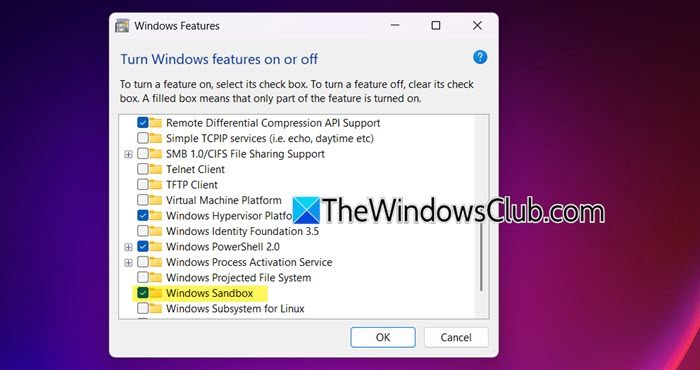
當您從頭開始創建軟件並想要測試它時,您無法使用預裝的操作系統。您的操作系統可能有程序運行所需的一些驅動程序,也可能缺少一些驅動程序。這就是 Windows Sandbox 發揮作用的地方。它提供了一個全新的環境,這是您的客戶在安裝您的應用程序時可能擁有的環境。到,請按照下面提到的步驟操作。
- 打開控制面板通過從“開始”菜單中搜索它。
- 改變查看方式到大圖標。
- 前往程序和功能。
- 點擊打開或關閉 Windows 功能。
- 現在,尋找Windows 沙盒,勾選其複選框,然後單擊“確定”。
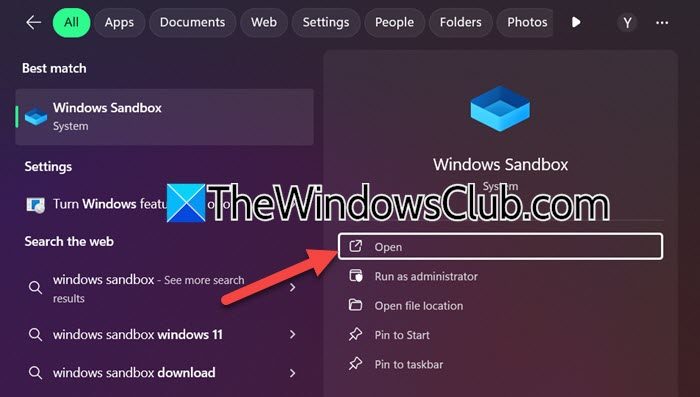
Windows Sandbox 的安裝可能需要一些時間。完成後,您可以通過從“開始”菜單搜索“Windows Sandbox”來打開它。當您啟動它時,Windows Sandbox 將查找更新並嘗試將它們安裝在您的計算機上。完成後,Sandbox 將在您的計算機上啟動。 Sandbox 最好的部分是,當您關閉它時,您所做的所有更改都將被刪除。您可以嘗試關閉它並收到確認提示。
如果您正在使用Windows 11 家庭版,您需要創建並。執行腳本後,您可以使用前面提到的步驟啟用 Windows Sandbox。
讀:。
2]複製安裝文件
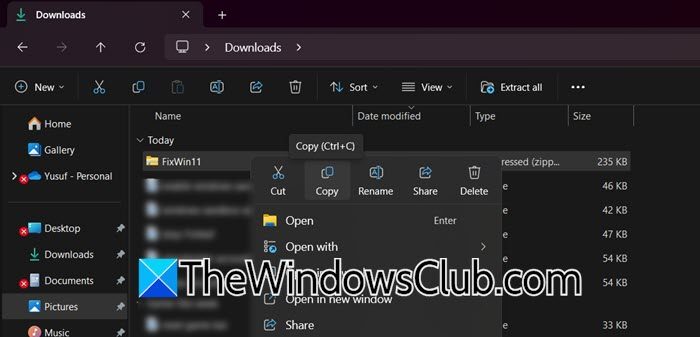
儘管如果您想測試網絡上託管的軟件,Windows Sandbox 可以下載該軟件,但您也可以復制主機上存在的軟件並將其粘貼到 Sandbox 環境中。
例如,我們有名為,這是其中之一您可以使用。
我們從上述超鏈接下載了 ZIP。要將其移動到環境中,您所需要做的就是右鍵單擊 ZIP 文件夾,選擇複製,轉到沙盒環境,導航到要存儲文件的位置,然後選擇粘貼。
將文件粘貼到沙盒環境中後,您只需右鍵單擊它,然後選擇“提取”即可。
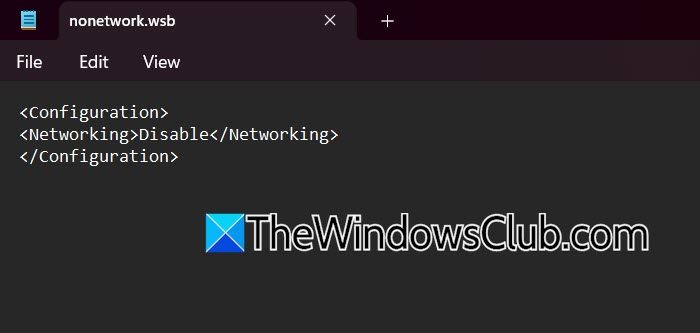
從網絡下載程序時,沙盒環境中有一個瀏覽器,您可以使用它來執行相同的操作。然而,為了使環境更加安全,許多用戶傾向於禁用網絡。您可以通過創建一個來執行相同的操作.wsb使用記事本創建包含以下腳本的文件。
<Configuration>
<Networking>Disable</Networking>
</Configuration>
運行腳本後,您的 Sandbox 設備將無法與任何其他設備通信或連接到網絡。
3]安裝程序
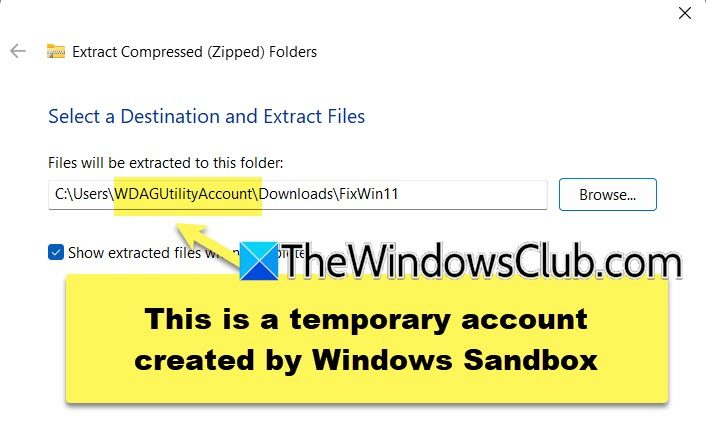
現在我們已經將安裝介質從主機複製到沙箱機器,我們可以安裝該程序了。由於它只是 Windows 環境,因此安裝過程是相同的,但唯一的區別是文件系統不同。因此,由於它不是永久環境,因此將創建一個臨時帳戶。在安裝過程以及解壓過程中,您將看到該程序沒有安裝或解壓到您通常的位置。
整個過程將是相同的。在本教程的幫助下,您可以安裝該應用程序,然後在全新的平板上進行測試。
當您關閉沙盒環境時,您將看到一條提示,指出對環境所做的任何更改都將被恢復,以便您下次要使用它時可以獲得乾淨的狀態。
讀:
如何在 Windows 11 沙箱中運行程序?
要在Windows Sandbox中運行任何程序,您只需將安裝介質從主機複製並粘貼到Sandbox環境中,然後安裝應用程序即可。安裝該程序後,您就可以像 Windows 11 計算機上的任何其他程序一樣使用它。
讀:
為什麼 Windows 11 中沒有 Windows Sandbox?
默認情況下,Windows Sandbox 在 Windows 計算機上不可用;相反,您必須安裝該功能。不過,Windows 11 Home 上沒有此功能;因此,您需要按照前面鏈接的指南在家庭設備上獲取沙盒。
另請閱讀:。
![DeepSeek API錯誤422無效參數[fix]](https://sclub.recmg.com/tech/blogs/wp-content/uploads/2025/02/HTTP-request-error-in-DeepSeek-R1-Please-verify-your-request-parameters.jpg)