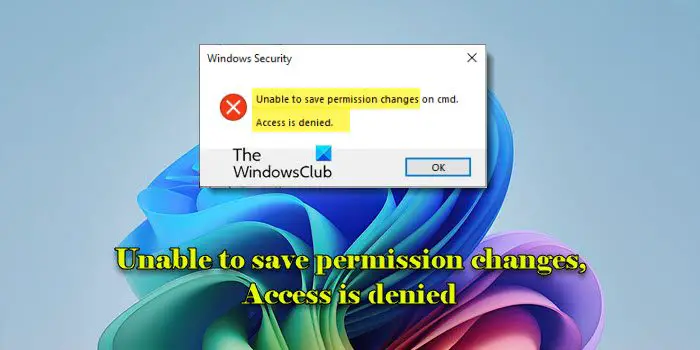
如果您遇到錯誤消息'無法保存權限更改,訪問被拒絕' 在您的 Windows 11 電腦上,閱讀這篇文章以了解如何修復它。看到此錯誤是 Windows 中的常見問題,但在多種情況下都可能發生。根本原因通常涉及權限設置、用戶角色或安全限制。
例如,在沒有足夠管理權限的情況下嘗試更改文件或文件夾的權限時、嘗試修改受系統保護的文件時或者文件正被其他進程使用時,您可能會遇到錯誤。受寫保護的外部驅動器或企業環境中存在組策略限制時,也可能會出現此錯誤。
完整的錯誤消息如下:
無法保存對 [文件名] 的權限更改。
訪問被拒絕
修復 無法保存權限更改,訪問被拒絕
修復錯誤消息無法保存權限更改,訪問被拒絕在 Windows 11/10 的 Windows 安全性中,使用以下解決方案:
- 取得文件或文件夾的所有權
- 恢復默認權限
- 啟用隱藏的管理員帳戶
在開始之前,我們建議您創建一個系統還原點,以便在系統更改未按您希望的方式工作時可以撤消系統更改。
1]取得文件或文件夾的所有權
在 Windows 11 中獲取文件或文件夾所有權的方法有多種。讓我們一一介紹。
A] 在文件資源管理器中使用高級安全選項
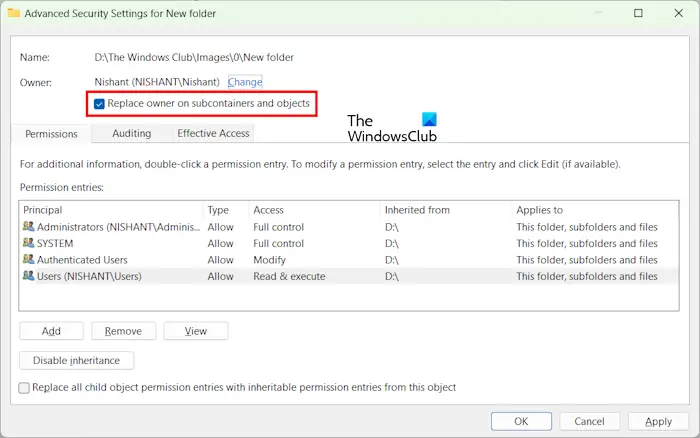
這是最簡單、最用戶友好的方法通過圖形界面。
確保您以管理員權限運行文件資源管理器(或用於修改權限的工具)。右鍵單擊文件/文件夾並選擇特性。前往安全選項卡並單擊先進的。
在高級安全設置窗口中,單擊改變下一個以所有者的名義。
在“選擇用戶或組”窗口中輸入您的用戶帳戶名,或者選擇高級 > 立即查找從列表中選擇它。
您的姓名將在“高級安全設置”窗口中反映為文件或文件夾的新所有者。查看替換子容器的所有者並物體到擁有該文件夾中所有子文件夾和文件的所有權。點擊好的,返回到安全選項卡,然後再次嘗試修改權限。
B] 使用 TAKEOWN 命令:
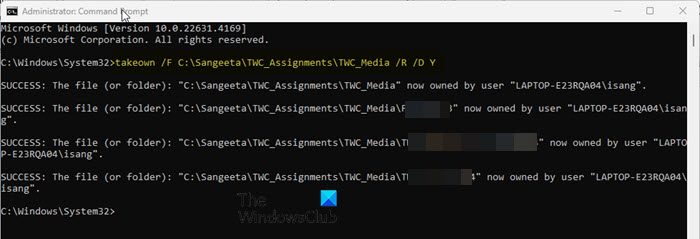
如果您正在處理系統文件或多個文件,takeown命令是獲取所有權的快速方法。
以管理員身份打開命令提示符並執行以下命令:
takeown /F "file_or_folder_path" /R /D Y
將“file_or_folder_path”替換為您想要擁有所有權的文件(帶擴展名)或文件夾的完整路徑。
這/F標誌指定文件,/R用於遞歸所有權(子文件夾和文件),並且/D Y強制在沒有提示的情況下接受所有權。
完成後,您可以使用其他命令來設置文件的權限。
C] 使用 ICACLS 命令
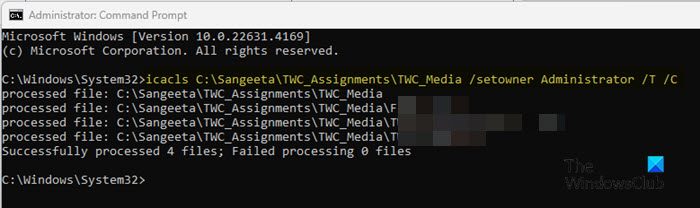
儘管icacls通常處理權限,它還可以獲取 Windows 中文件和文件夾的所有權。
以管理員身份打開命令提示符並執行以下命令:
icacls "file_or_folder_path" /setowner "owner_name" /T /C
將“file_or_folder_path”替換為您要更改其所有權的文件或文件夾的路徑。
這/setownerflag 將文件/文件夾的所有者更改為指定用戶,/T標誌確保權限或所有權更改在整個目錄結構中遞歸應用,並且/C儘管有任何錯誤(文件鎖定、權限問題等),flag 仍繼續操作。
2]恢復默認權限
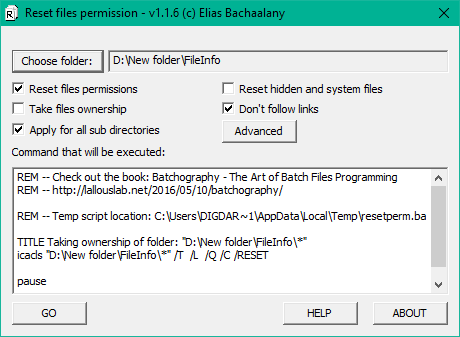
通過將文件或文件夾的權限重置為其原始狀態(首次安裝 Windows 或創建文件或文件夾時的權限),您可以消除任何可能阻止訪問或修改文件的自定義設置,從而導致“訪問被拒絕”錯誤。
到,使用管理員權限打開命令提示符並執行以下命令:
icacls "file_or_folder_path" /reset /T /C
您還可以使用名為的圖形實用程序重置 Windows 中的 NTFS 文件權限。
3]啟用隱藏的管理員帳戶
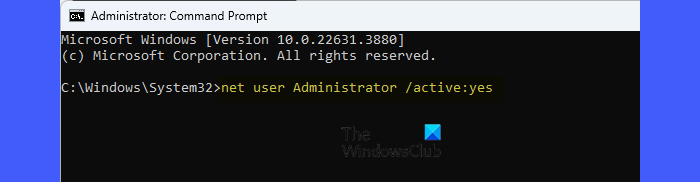
隱藏的管理員帳戶是一個內置的 Windows 帳戶,具有更高級別的權限,可以完全控制系統。它可以強制更改文件或文件夾的所有權和權限,而這些更改甚至可能僅限於普通管理員。
到,在提升的命令提示符中執行以下命令:
net user administrator /active:yes
啟用後,使用此帳戶登錄 Windows(該帳戶在登錄屏幕上可見),然後嘗試更改文件權限。
讀: 。
無法保存 Wuauserv 上的權限更改
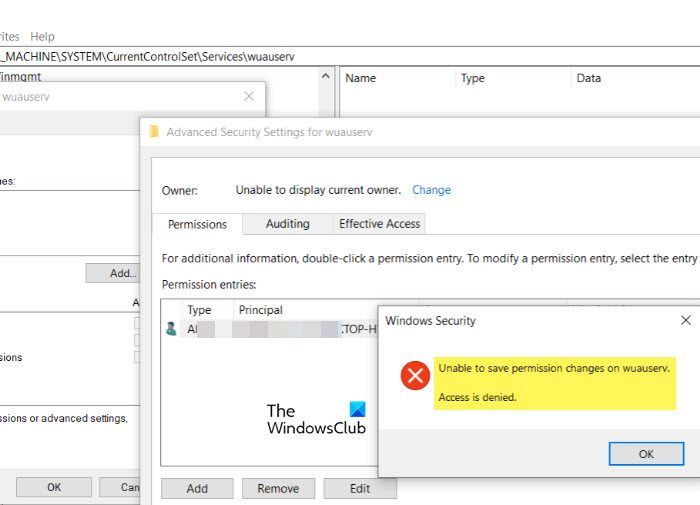
Wuauserv 服務管理 Windows 11/10 PC 上的 Windows 更新。此服務受操作系統保護,在沒有正確權限的情況下更改其權限可能會導致“訪問被拒絕”錯誤。要修復該錯誤,請獲取 Wuauserv 服務的所有權,然後更改權限。請注意,這可能會使您的系統面臨安全漏洞,因此僅在絕對必要時才執行此操作。
按贏+R, 類型服務.msc,然後按進入。定位Windows更新在列表中並停止服務(右鍵單擊>停止)。
接下來,按贏+R, 類型註冊表編輯器,然後按進入。導航到以下鍵:
HKEY_LOCAL_MACHINE\SYSTEM\CurrentControlSet\Services\wuauserv
右鍵單擊“烏奧塞夫' 左側面板中的文件夾並選擇權限。在權限窗口中,單擊先進的。旁邊的所有者字段,單擊改變。
在選擇用戶或組窗口,輸入您的用戶名,然後單擊檢查姓名,然後單擊好的。
回到高級安全設置窗口,檢查替換子容器和對象的所有者。點擊好的關閉對話框。
獲得所有權後,您可以修改權限。完成後,重新啟動 Windows 更新服務。
無法保存權限更改 媒體被寫保護
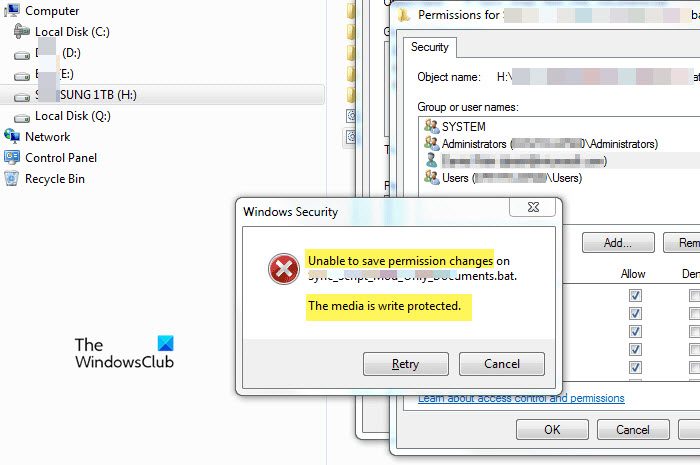
錯誤“無法保存[文件/文件夾]的權限更改。當您嘗試修改受寫保護的存儲設備上的現有文件或文件夾權限時,會出現“媒體受寫保護”的情況。它可以是 USB 驅動器、外部硬盤驅動器、SD 卡,有時甚至是內部驅動器。要解決該問題,請使用刪除驅動器的寫保護。
以管理員身份打開命令提示符,然後在命令提示符窗口中依次執行以下命令:
diskpart
上述命令將啟動 Diskpart 工具。接下來,執行:
list disk
您將看到所有已連接磁盤的列表。接下來,執行:
select disk X
在上面的命令中,將“X”替換為與出現錯誤的磁盤對應的數字。接下來,執行:
attributes disk clear readonly
這將清除磁盤的寫保護(如果寫保護專門應用於磁盤上的單個卷,那麼您可能還需要在卷級別清除它)。
最後執行exit退出 Diskpart。
無法保存 USB 訪問被拒絕時的權限更改
錯誤“無法在 USB 上保存權限更改”。當您嘗試修改 USB 驅動器上的文件或文件夾權限但沒有必要的權限時,會出現“訪問被拒絕”的情況。通過物理開關或軟件設置檢查 USB 驅動器是否被寫保護,並禁用任何寫保護(如果適用)。考慮通過訪問 USB 驅動器的屬性並相應調整權限來獲取 USB 驅動器的所有權。此外,將 USB 驅動器連接到不同的 USB 端口或計算機以排除硬件問題。
如何獲得 Windows 11 中文件的訪問權限?
要獲得在 Windows 11 中訪問文件的權限,您需要使用管理員帳戶來獲取文件的所有權並授予自己所需的權限(例如,完全控制)。該帳戶具有修改文件所有權和權限所需的權限。您可以訪問以下頁面來驗證您帳戶的管理狀態:設定應用程序並導航至賬戶 > 您的信息部分。
如何修復 Windows 11 中的權限被拒絕問題?
如果您屬於工作組或域,請聯繫您的系統管理員來調整策略或獲取適當的訪問權限。如果您是管理員,請獲得文件或文件夾的所有權並調整安全權限。為了避免由活動進程或安全軟件引起的衝突,請嘗試修改文件權限。此模式僅加載必要的系統文件和驅動程序,從而減少干擾並更輕鬆地更改權限或解決訪問問題。
閱讀下一篇: 。