在這篇文章中,我們將討論這個問題,看看如果Epic Games 啟動器設置嚮導提前結束。當嘗試安裝 Epic Games 啟動器時,我們遇到一個錯誤,提示安裝提前結束。錯誤消息沒有暗示問題所在,因此很難找出原因。
Epic Games 啟動器設置嚮導提前結束
Epic Games Launcher 設置嚮導因錯誤而提前結束。您的系統尚未修改。要稍後安裝該程序,請再次運行安裝嚮導。
單擊“完成”按鈕退出設置嚮導。
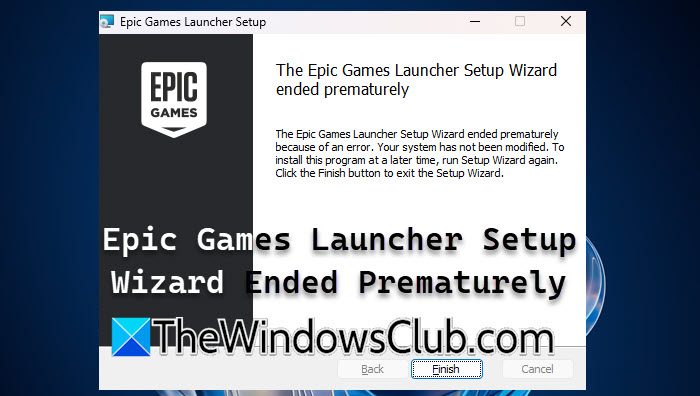
修復 Epic Games Launcher 安裝嚮導在 Windows 11/10 PC 上提前結束的問題
如果 Epic Games Launcher 設置嚮導提前結束,您可以按照下面提到的解決方案和解決方法進行操作。
- 以管理員身份運行 Epic Games Launcher
- 創建一個新任務來安裝 Epic Games
- 從 Microsoft Store 安裝 Epic Games
讓我們詳細討論它們。
1]以管理員身份運行 Epic Games Launcher
Epic Games Launcher 無法安裝在您的計算機上的原因之一是它缺乏執行此操作的權限。通過使用管理員權限運行啟動器可以輕鬆解決此問題。您所要做的就是右鍵單擊啟動器並選擇以管理員身份運行。當您收到 UAC 提示時,只需單擊“是”即可繼續。讓 Epic Games 運行安裝管理器並自行安裝。但如果失敗,請轉到下一個解決方案。
2]創建一個新任務來安裝Epic Games
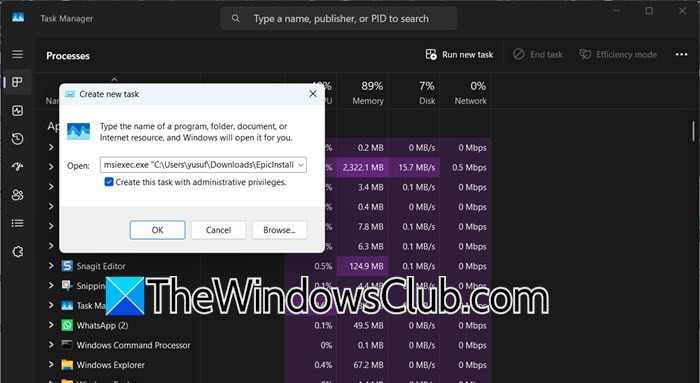
對許多用戶有效的解決方法是創建一個新的版本來安裝該程序。我們將使用 msiexec.exe 命令行工具來執行相同的操作。為此,請按照下面提到的步驟操作。
- 打開工作管理員通過從“開始”菜單中搜索它。
- 現在,前往文件 > 運行新任務。
- 轉至已下載 Epic Games 安裝介質的文件資源管理器,右鍵單擊它,然後選擇複製為路徑。
- 返回任務管理器 > 運行新任務嚮導,然後鍵入.msiexec.exe。
- 將我們之前複製的路徑粘貼到 msiexec.exe 之後。
- 勾選使用管理權限創建此任務並單擊“確定”。
- 如果任務未啟動,請執行第四步之前的所有步驟,但不要粘貼路徑,而是單擊“瀏覽”,轉到該路徑,然後選擇文件,確保以管理員身份運行。
這將觸發安裝嚮導,程序將安裝在計算機上。
讀:
3]從Microsoft Store安裝Epic Games
最後但並非最不重要的一點是,如果您無法運行安裝程序並安裝 Epic Games Launcher,請打開 Microsoft Store,查找“史詩遊戲商店”,並安裝它。您可以轉到鏈接應用程序.microsoft.com或者自己從商店中搜索。希望您能夠輕鬆安裝該應用程序。
我們希望您可以使用本文中提到的解決方案來解決該問題。
讀:
如何修復 Epic Games Launcher 安裝失敗的問題?
如果 Epic Games 安裝失敗,您可以嘗試前面提到的解決方法,即從任務管理器運行安裝介質。或者,您可以從 Microsoft Store 安裝 Epic Games,這是一種更簡單、方便的方法。
讀:
如何修復 Epic Games 啟動器錯誤 0xc000007b?
0xc000007b 是一個 Windows 錯誤,這意味著應用程序無法正確啟動。它可能是由於多種原因造成的,例如缺少 .NET 框架、DirectX 或 Visual C++ Redistributable。我們建議您查看我們的指南以了解如何解決
另請閱讀:。
![Word 中的可還原簽章錯誤 [修復]](https://sclub.recmg.com/tech/blogs/wp-content/uploads/2024/11/Recoverable-Signature-error-in-Microsoft-Word.jpg)
![dsound.dll缺少您的計算機[fix]](https://sclub.recmg.com/tech/blogs/wp-content/uploads/2025/01/DSOUND.dll-is-missing-from-your-computer.jpg)