
一些用戶抱怨當他們嘗試安裝時谷歌瀏覽器在他們的 Windows 11/10 PC 上,它不起作用。它顯示了一個沒有可用的更新錯誤訊息.他們可以下載安裝程序文件,但安裝過程被中斷,並且此消息一次又一次可見。對於那些面臨此問題的人來說,本文中介紹的解決方案將會有所幫助。在使用修復程序之前,您還應該檢查您的互聯網連接是否正常工作,並以管理員身份運行 Google Chrome 安裝程序文件。如果您仍然遇到同樣的問題,請使用這些解決方案。
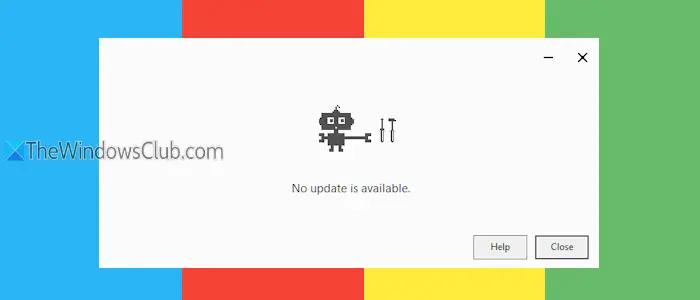
為什麼我無法安裝 Chrome 更新?
如果您無法安裝 Chrome 更新,則可能是因為更新服務器不可用、您的互聯網連接不穩定或管理員禁用了更新。您的防病毒或防火牆設置也可能是其原因,因為安全工具可能會阻止軟件更新。此外,不需要的軟件或惡意軟件也可能會中斷更新過程。
如果您收到此信息沒有可用的更新錯誤安裝 Google Chrome 時在 Windows 11/10 上,請使用下面列出的修復程序:
- 暫時禁用防病毒或防火牆程序
- 使用離線安裝程序
- 完全刪除 Chrome 瀏覽器並重新安裝。
讓我們檢查一下這些選項。
1]暫時禁用防病毒或防火牆程序
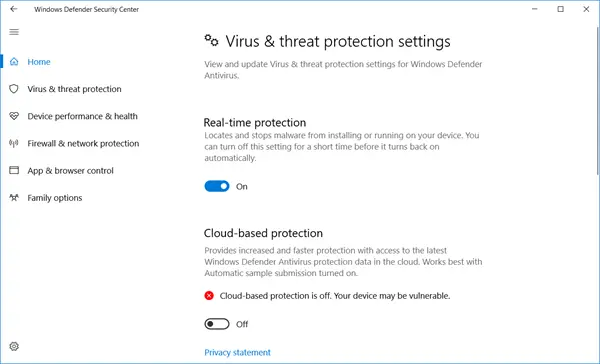
您的防病毒程序或防火牆程序可以阻止軟件更新並阻止它們上網。如果是這個原因,暫時和或您在 Windows PC 上使用的其他第三方安全工具。運行安裝程序,您應該能夠安裝 Chrome 瀏覽器。之後,您可以重新啟用防病毒程序和防火牆。
2]使用離線安裝程序
此修復幫助一些用戶解決了這個問題。如果安裝程序文件無法獲取文件來更新或安裝瀏覽器,您可以使用離線安裝程序谷歌瀏覽器。獨立安裝程序不需要連接 Google 服務器來獲取更新文件來安裝它。如果您的互聯網連接速度緩慢且不穩定,這也會很有幫助。所以,並運行它。您將能夠在 Windows 上成功安裝 Chrome 瀏覽器。
3]完全刪除Chrome瀏覽器並重新安裝
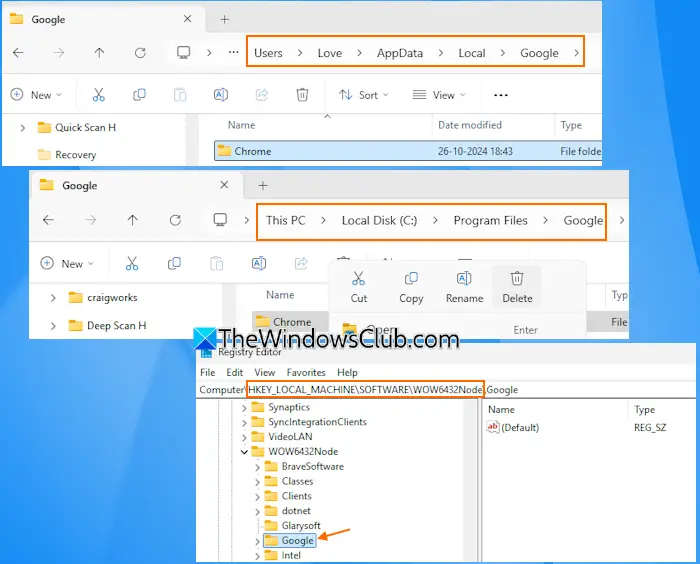
卸載程序或應用程序後,其殘留文件(例如註冊表項、空文件夾等)可能會保留在電腦上。因此,您在再次安裝該程序時可能會遇到麻煩。所以,如果這是您看到的原因沒有可用更新在 Windows PC 上安裝 Chrome 時出錯,然後完全刪除 Chrome 瀏覽器並重新安裝。使用控制面板或設置應用程序卸載 Google Chrome 後,請按照以下步驟操作:
- 打開文件資源管理器,輸入
C:\Users\%username%\AppData\Local\Google,然後按 Enter 鍵。刪除 Chrome 文件夾 - 使用權C:\Program Files\Google並刪除鉻合金此位置的文件夾
- 前往C:\Program Files (x86)\Google並刪除 Chrome 文件夾
- 導航到註冊表編輯器窗口中的以下路徑並刪除Google鑰匙:
HKEY_LOCAL_MACHINE\SOFTWARE\WOW6432Node
重新啟動您的電腦並運行 Google Chrome 安裝程序。現在,您將能夠完成安裝過程。
就這樣。
有關的:
Google Chrome 不會在 Windows 上更新
默認情況下,Chrome 瀏覽器會定期檢查更新並自動安裝和應用新更新。然而,如果在 Windows 11/10 電腦上,您可以通過訪問手動更新關於 Chrome頁 (chrome://設置/幫助)在 Google Chrome 設置中。如果您在更新 Chrome 時遇到問題,請清除瀏覽器緩存和 Cookie,然後重試。另外,請確保 Google 更新服務正在運行並且其啟動類型設置為自動的。
接下來閱讀: 。


![Razer Synapse正在最小化遊戲[FIX]](https://sclub.recmg.com/tech/blogs/wp-content/uploads/2025/02/Razer-Synapse-is-minimizing-games.png)