如果Razer Synapse 正在最小化遊戲在 Windows 11/10 計算機上,本文提供的解決方案將會有所幫助。據用戶稱,只有當他們嘗試以全屏模式玩遊戲時才會出現此問題。
Razer Synapse 正在最小化 Windows 11/10 中的遊戲
如果出現以下情況,請使用這些建議Razer Synapse 正在最小化遊戲在您的電腦上:
- 更新 Razer Synapse
- 禁用通知
- 在乾淨啟動狀態下進行故障排除
- 檢查 Microsoft 設備關聯根枚舉器驅動程序的狀態
- 將游戲設置更改為無邊框模式
- 卸載並重新安裝 Razer Synapse
下面詳細解釋了所有這些修復:
1]更新Razer Synapse
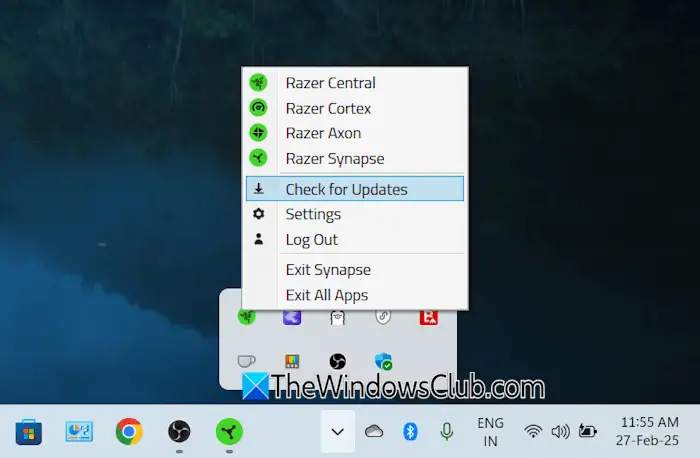
第一步是檢查更新。為此,請單擊系統托盤,右鍵單擊 Razer Central 圖標,然後選擇檢查更新選項。 Razer Central 將自動檢查更新並為所有 Razer 應用程序安裝更新(如果有)。
2]禁用通知
禁用通知並檢查問題是否發生。下面解釋了相同的步驟:
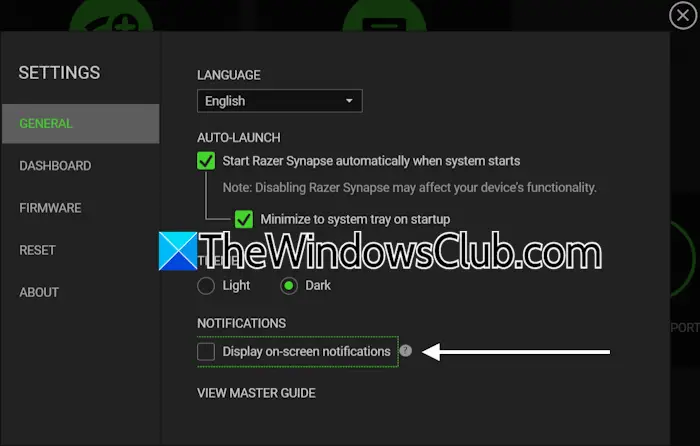
- 打開 Razer Synapse 雷雲。
- 單擊右上角的齒輪形圖標以打開其“設置”。
- 取消選中顯示屏幕通知下的複選框一般的選項卡。
- 關閉所有 Razer 應用程序並重新啟動 Razer Synapse。
3]乾淨啟動狀態下的故障排除
第三方後台應用程序或服務可能會干擾 Razer Synapse 並導致此問題。為了檢查這一點,並檢查是否出現問題。
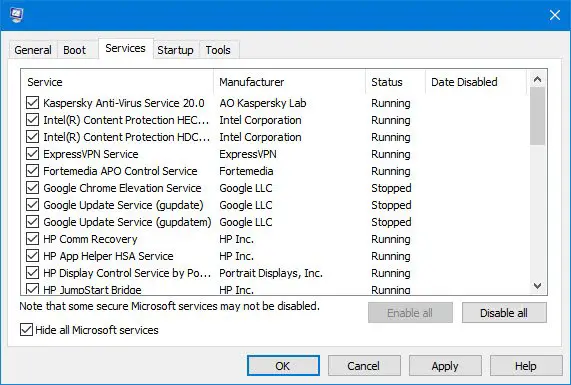
使用 MSConfig 禁用所有第三方服務,並使用任務管理器禁用所有第三方後台應用程序。執行此操作後重新啟動計算機時,您將處於乾淨啟動狀態。現在,啟動遊戲和 Razer Synapse。看看遊戲是否最小化了這個時間。如果在乾淨啟動狀態下未出現問題,則表明問題是由第三方應用程序或服務引起的。
進入乾淨啟動時要小心,因為可能會使您的系統不穩定並給您帶來麻煩。
要識別有問題的第三方應用程序,請啟用一些禁用的後台應用程序並重新啟動計算機。檢查是否出現問題。如果問題再次出現,則您剛剛啟用的應用程序之一就是罪魁禍首。同樣,您可以使用 MSConfig 應用程序來識別有問題的第三方服務。
4]檢查Microsoft設備關聯根枚舉器驅動程序的狀態
檢查狀態設備管理器中的驅動程序。如果已禁用,請將其啟用。以下步驟將幫助您:
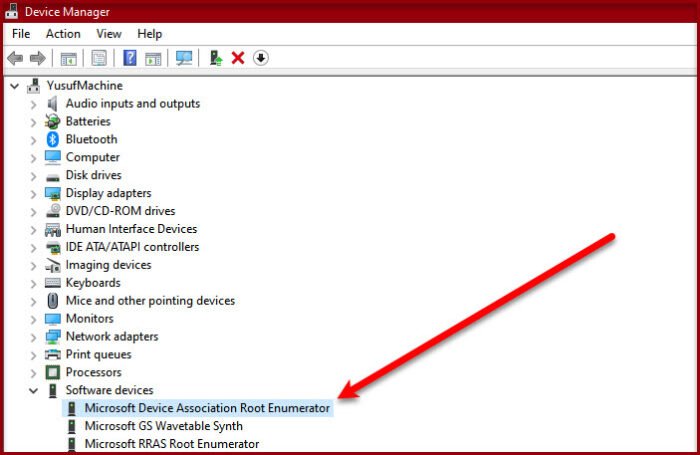
- 打開設備管理器。
- 展開軟件設備分支。
- 右鍵單擊Microsoft 設備協會根枚舉器驅動程序並選擇啟用設備。僅當驅動程序被禁用時,您才會看到啟用設備選項。
- 關閉設備管理器並重新啟動計算機。
現在,檢查問題是否仍然存在。
5]將游戲設置更改為無邊框模式
強制您的遊戲以全屏無邊框模式啟動,以阻止此問題的發生。為此,請創建遊戲的桌面快捷方式(如果適用)。要為遊戲創建桌面快捷方式,您必須轉到安裝位置才能訪問 exe 文件。為此,請搜索您的遊戲,右鍵單擊它,然後選擇打開文件位置。右鍵單擊exe文件並選擇發送到 > 桌面(創建快捷方式)。
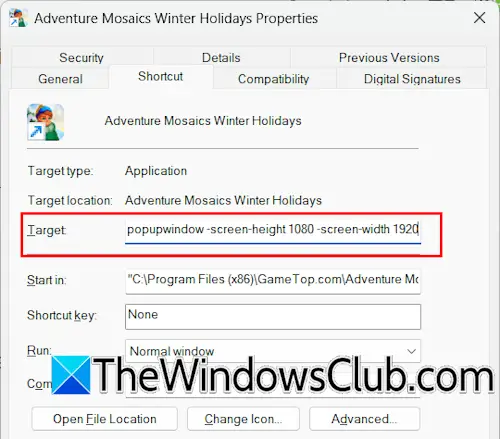
現在,轉到桌面,右鍵單擊遊戲的快捷方式,然後選擇特性。選擇捷徑選項卡。將光標置於命令末尾目標字段中,輸入一個空格,然後輸入以下命令:
popupwindow -screen-height 1080 -screen-width 1920
點擊申請和好的保存更改。如果您的顯示器分辨率較高,您可以相應地更改屏幕高度和寬度。或者,您也可以使用第三方應用程序強制遊戲進入無邊界模式。
6]卸載並重新安裝Razer Synapse
如果問題仍然存在,請借助第三方程序徹底卸載遊戲,例如,然後重新安裝。卸載遊戲後,重新啟動計算機,下載最新版本的 Razer Synapse 並安裝。重新安裝後,不要忘記在 Razer Synapse 設置中禁用通知。
就是這樣。我希望這有幫助。
讀:
為什麼我的 Steam 遊戲會隨機最小化?
第三方後台應用程序或服務可能是造成此問題的原因。進入乾淨啟動狀態來檢查這一點。如果您已安裝 Razer Synapse,請在其設置中禁用通知來解決此問題。
Razer Synapse 雷雲是強制性的嗎?
即使您使用 Razer 外圍設備,Razer Synapse 也並非強制安裝在您的 Windows 計算機上。當您第一次將外圍設備連接到計算機時,Windows 會自動安裝外圍設備所需的所有驅動程序。但是,您可能需要 Razer Synapse 來啟用宏錄製等高級設置。
閱讀下一篇:。
![Razer Cortex在PC上崩潰遊戲[FIX]](https://sclub.recmg.com/tech/blogs/wp-content/uploads/2025/02/Razer-Cortex-crashing-games-on-PC.png)