
VirtualBox 是運行虛擬機的強大工具,但連接問題可能會導致虛擬機上的 Internet 訪問受限。如果您也遇到同樣的問題,不用擔心。在本文中,我們將了解如果出現以下情況您可以做什麼:VirtualBox 無法連接到互聯網。

為什麼我的虛擬機無法連接到互聯網?
由於網絡設置配置錯誤、網絡適配器被禁用或驅動程序過時,虛擬機可能無法連接到 Internet。此外,虛擬機和主機系統之間的衝突或防火牆限制也可能是導致該問題的因素。在下一節中,我們將了解如何解決該問題。
如果 VirtualBox 無法連接互聯網,請執行以下解決方案:
- 橋接 Wi-fi 網絡適配器
- 啟用虛擬機的網絡適配器
- 運行網絡疑難解答
- 檢查防火牆設置
- 重新安裝 VirtualBox
讓我們開始使用故障排除指南。
1]橋接Wi-fi網絡適配器
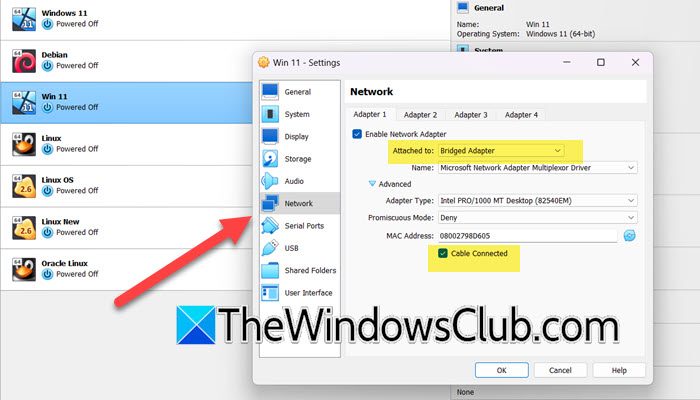
網絡問題可能會阻止 VirtualBox 虛擬機連接到 Internet。用戶應該橋接 Wi-fi 網絡適配器,因為它允許虛擬機像直接連接到網絡的單獨物理設備一樣運行。這將繞過連接問題,以下是如何做到這一點。
- 首先,如果虛擬機正在運行,請將其關閉。
- 現在,右鍵單擊 VirtualBox 中的虛擬機並選擇設定.
- 前往網絡選項卡。
- 打鉤啟用網絡適配器,並設置附於選項橋接網絡。
- 擴張先進的然後勾選電纜已連接。
- 單擊“確定”。
關閉“設置”選項,重新啟動 VirtualBox,打開虛擬機,然後啟動 Web 瀏覽器以確保 Internet 正常工作。
2]啟用虛擬機的網絡適配器
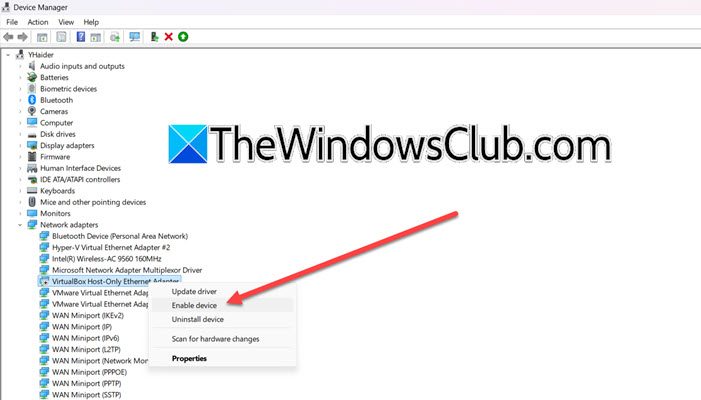
如果未啟用適配器,Internet 連接也可能會被切斷,因為虛擬機根本無法發送或接收任何網絡流量。我們將啟用適配器以允許虛擬機連接到網絡。請按照上述步驟執行相同操作。
- 按 Win + X 打開“快速鏈接”菜單並啟動裝置經理。
- 導航至網絡適配器部分,展開它,然後右鍵單擊與 VirtualBox 相關的網絡適配器。
- 如果看到該選項,請單擊“啟用設備”。
啟用適配器後,檢查問題是否解決。
3]診斷您的網絡
如果啟用適配器未能解決問題,我們建議運行網絡疑難解答。這將自動檢查常見問題,例如網絡設置配置錯誤、網絡適配器問題等。
- 單擊“Win + R”打開“運行”對話框,鍵入 control,然後單擊“確定”按鈕。
- 轉到網絡和共享中心,然後從左側窗格中選擇更改適配器設置選項。
- 右鍵單擊虛擬網絡適配器,單擊“診斷”,然後按照屏幕上的提示啟動該過程。完成後,如果出現提示,請單擊應用推薦的解決方案/更改按鈕。
檢查問題是否仍然存在。
讀:
4]檢查防火牆設置
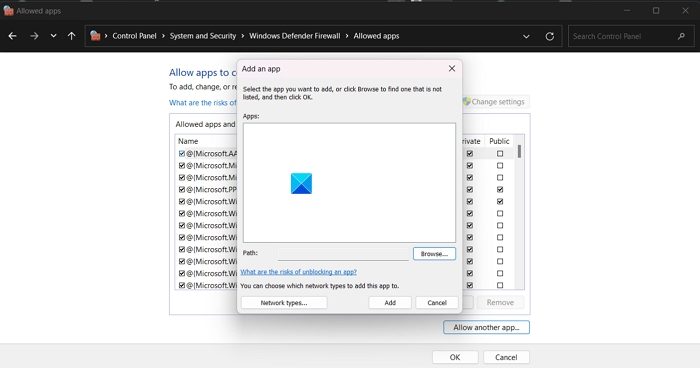
我們需要確保主機的防火牆或防病毒軟件阻止虛擬機流量。如果您想執行相同的操作,可以按照下面提到的步驟操作。
- 打開Windows安全通過從“開始”菜單中搜索它。
- 現在,前往防火牆和網絡保護。
- 點擊允許應用程序通過防火牆。
- 現在,點擊更改設置。
- 確保虛擬盒子和VBox無頭條目同時具有私人的和民眾已選中復選框。
- 如果未列出,請單擊允許另一個應用程序 > 瀏覽,導航到 VirtualBox 的安裝位置並選擇它。確保允許它通過專用和公共網絡。
最後,檢查問題是否解決。
讀:
5]重新安裝VirtualBox
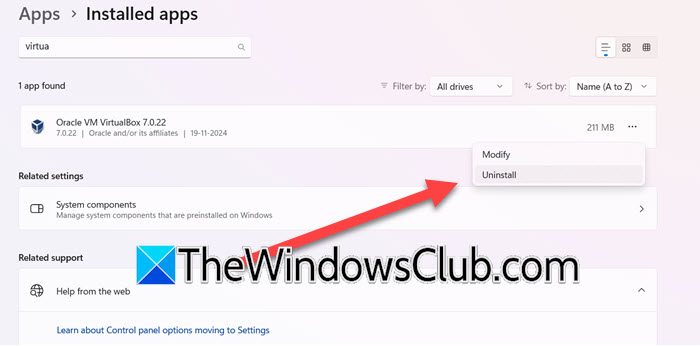
解決此問題的最後方法是再次下載 VirtualBox。如果上述解決方案均無效,則安裝文件或軟件組件可能會損壞。此外,新安裝還將解決問題並修復錯誤(如果有)。遇到這種情況,用戶可以卸載VirtualBox,然後到官方頁面重新下載。要卸載 VirtualBox,請按照下面提到的解決方案進行操作。
- 單擊 Win + I 打開“設置”,導航至應用程序 > 已安裝的應用程序,然後搜索 VirtualBox。
- 選擇三個點選項,然後單擊“卸載”選項。完成後,導航到文件資源管理器並刪除與 VirtualBox 相關的所有文件。
- 現在,重新啟動 PC,然後導航到 VirtualBox 下載頁面,並下載最新版本。
完成後,重新啟動 VirtualBox,並檢查虛擬機是否可以連接到 Internet。
讀:
如何檢查虛擬機是否已連接到互聯網?
要檢查 VM 是否已連接到 Internet,請啟動 VM 並嘗試通過任何 Web 瀏覽器訪問網站。或者,用戶也可以使用虛擬機中的命令提示符並運行 Ping 命令來測試連通性。
另請閱讀:。
![Hyper-V VM網絡慢[FIX]](https://sclub.recmg.com/tech/blogs/wp-content/uploads/2025/07/hyper-v-vm-slow-network.png)



![Razer Synapse正在最小化遊戲[FIX]](https://sclub.recmg.com/tech/blogs/wp-content/uploads/2025/02/Razer-Synapse-is-minimizing-games.png)